Možete registrirati odredišta u adresar i na briznsku tipku pomoću upravljačke ploče.
Adrese e-pošte, lokacije za pohranu datoteka i brojeve faksa možete registrirati na sljedeće načine:
Registriranje odredišta u adresar (upravljačka ploča)
Registriranje odredišta izravnim unosom informacija o odredištu
Registriranje odredišta pomoću zapisnika TX-a
Registriranje odredišta traženjem korisničkih podataka kojima se upravlja uz pomoć LDAP poslužitelja
NAPOMENA
Ako se lokacija pohrane registrirana kao odredište promijeni ili izbriše
Promijenite registrirane podatke o odredištu ili izbrišite odredište i ponovno ga registrirajte kao novo odredište. Uređivanje i brisanje odredišta u adresaru (upravljačka ploča)
Registriranje odredišta u adresaru
Potrebne pripreme
Ako upotrebljavate LDAP poslužitelj, registrirajte podatke s LDAP poslužitelja na uređaju. Registriranje LDAP poslužitelja
1
Prijavite se na uređaj ako je potrebno. Prijava na uređaj
Za registraciju odredišta u osobni adresar ili adresar korisničke grupe, prvo se morate prijaviti. Vrste popisa adresa
2
Na zaslonu [Početni prikaz] upravljačke ploče pritisnite [Postavke odred./prosljeđivanja]. Zaslon [Početni prikaz]
Na zaslonu skeniranja (Skeniranje i slanje) ili faksa možete pritisnuti [Adresar] za registraciju odredišta sa zaslona adresara.
Registriranje odredišta pomoću zapisnika slanja 
1
Na zaslonu [Početni prikaz] upravljačke ploče ili na drugom mjestu pritisnite [ Nadzor statusa]. Zaslon [Početni prikaz]
Nadzor statusa]. Zaslon [Početni prikaz]Prikazuje se zaslon [Nadzor statusa].
2
Pritisnite [Slanje]  [Dnevnik zadataka].
[Dnevnik zadataka].3
Odaberite odredište koje želite registrirati u adresaru i pritisnite [Registriranje odredišta].
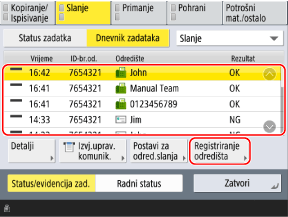
4
Pritisnite [Adresar] i prijeđite na korak 7.
Ako se pojavi zaslon za unos PIN-a, unesite PIN postavljen za adresar i pritisnite [OK].
3
Pritisnite [Registriranje odredišta].
Ako registrirate odredište sa zaslona adresara, ovaj korak nije potreban. Prijeđite na korak 4.
Ako se pojavi zaslon za unos PIN-a, unesite PIN postavljen za adresar i pritisnite [OK].
Pritisnite [Registr. nova odredišta].
5
Odaberite vrstu odredišta.
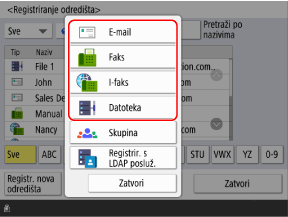
Prilikom registracije lokacija za pohranu datoteka (dijeljena mapa, poslužitelj datoteka ili Napredna pohrana) odaberite [Datoteka].
Prilikom registracije grupnih odredišta, pogledajte sljedeće:
Registriranje odredišta uz pomoć korisničkih podataka s LDAP poslužitelja
1
Pritisnite [Registrir. s LDAP posluž.].
Prema zadanim postavkama pretraživanje počinje automatski u skladu s registriranim uvjetima.
Ako se prikaže zaslon za provjeru autentičnosti, unesite korisničko ime i lozinku uređaja koji su registrirani na LDAP poslužitelju pa pritisnite [OK].
2
Pretražite korisnike prema uvjetima ako je potrebno.
Ako odredišta registrirate odabirom korisnika koji su trenutačno prikazani na popisu, ovaj korak nije potreban. Prijeđite na 3. korak.
Ako je registrirano više LDAP poslužitelja, u padajućem izborniku odaberite koji LDAP poslužitelj želite pretražiti i pretražite korisnike.
Kad pretražujete po uvjetima
Pritisnite [Pretraži po uvjetima], odredite uvjete pretraživanja i pritisnite [Poč.pretraživ.].
Primjer određivanja uvjeta pretraživanja: Prilikom pretraživanja korisnika s adresom e-pošte koja sadržava riječ „primjer“
U padajućem izborniku uvjeta pretraživanja odaberite [E-mail] i [Sadržava]. Pritisnite [Podesi], unesite „primjer“ i pritisnite [OK].
U padajućem izborniku uvjeta pretraživanja odaberite [E-mail] i [Sadržava]. Pritisnite [Podesi], unesite „primjer“ i pritisnite [OK].
Možete pritisnuti [Dodaj uvjet pretraživanja] i odrediti više (do četiri) uvjeta pretraživanja.
Da biste pretražili korisnike koji ispunjavaju bilo koji od uvjeta koje ste odredili, odaberite [ili].
Da biste pretražili korisnike koji ispunjavaju sve uvjete koje ste odredili, odaberite [i].
Da biste pretražili korisnike koji ispunjavaju bilo koji od uvjeta koje ste odredili, odaberite [ili].
Da biste pretražili korisnike koji ispunjavaju sve uvjete koje ste odredili, odaberite [i].
Također možete dodati atribute za cilj pretraživanja. [Registriraj/uredi atribut pretraživanja LDAP-a]
Ako se pretraživanjem ne mogu pronaći korisnici
Ako se pretraživanjem ne mogu pronaći korisnici iako su podaci (korisničko ime i lozinka) za autentifikaciju LDAP poslužitelja točni, provjerite vrijeme postavljeno za LDAP poslužitelj i uređaj. Pretraživanje se ne može izvršiti ako se postavka vremena LDAP poslužitelja razlikuje od postavke vremena uređaja za pet ili više minuta.
Ne možete istovremeno pretraživati na upravljačkoj ploči i sučelju Remote UI (Udaljeni UI).
3
Označite potvrdne okvire korisnika za registriranje u adresar.
Možete odabrati potvrdne okvire za više korisnika (do 256 korisnika) i registrirati ih zajedno. Za odabir potvrdnih okvira za sve prikazane korisnike pritisnite [Odaberi sve (maks. 256 odred.)].
Da biste registrirali odredište u obliku adrese e-pošte kao odredište u obliku I-faksa, pritisnite gumb [Retistrir. e-mail adr. kao I-faksa] tako da gumb bude odabran.
4
Pritisnite [Dalje].
Dohvaćaju se podaci o imenu, adresi e-pošte i broju faksa.
Ako ste u 3. koraku označili potvrdne okvire za više korisnika
Odaberite popis adresa na kojem želite registrirati odredište. Vrste popisa adresa
Ako se odredišta upravljaju pristupnim brojevima, unesite pristupni broj za prikaz odredišta za registriranje.
Pritisnite [OK] za registriranje odredišta u adresar.
Ako se odredišta upravljaju pristupnim brojevima, unesite pristupni broj za prikaz odredišta za registriranje.
Pritisnite [OK] za registriranje odredišta u adresar.
Ako registrirate više odredišta zajedno, možete preskočiti preostale korake.
Konfigurirajte podatke osim imena, adrese e-pošte i broja faksa uređivanjem odredišta registriranog u adresaru. Uređivanje i brisanje odredišta u adresaru (upravljačka ploča)
6
Odaberite popis adresa na kojem želite registrirati odredište. Vrste popisa adresa
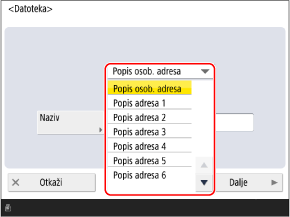
* Stavke koje se prikazuju na zaslonu razlikuju se ovisno o modelu i opcijama.
Unesite naziv odredišta pa pritisnite [Dalje].
Možete registrirati odredište bez unošenja naziva. Međutim, ako unesete naziv, možete tražiti odredište prema njegovom inicijalu ili nazivu nakon što odredite odredišta.
1
Pritisnite [Naziv].
2
Unesite naziv pa pritisnite [OK].
8
Postavite podatke o odredištu prema vrsti odredišta.
9
Pritisnite [OK].
Odredište je registrirano u adresaru.
Ako se odredištima upravlja pomoću pristupnih brojeva, pritisnite [Dalje], unesite pristupni broj za prikaz odredišta koje želite registrirati i pritisnite [OK].
Registriranje odredišta na gumbe za biranje jednim dodirom
Potrebne pripreme
Ako upotrebljavate LDAP poslužitelj, registrirajte podatke s LDAP poslužitelja na uređaju. Registriranje LDAP poslužitelja
1
Na zaslonu [Početni prikaz] upravljačke ploče pritisnite [Postavke odred./prosljeđivanja]. Zaslon [Početni prikaz]
Možete također registrirati odredišta na gumb za biranje jednim dodirom sa zaslona skeniranja (Skeniranje i slanje) ili faksa.
Za registraciju odredišta sa zaslona za skeniranje ili faksiranje pritisnite [Brzinska tipka] [Registriraj].
[Registriraj].Registriranje odredišta pomoću zapisnika slanja
1
Na zaslonu [Početni prikaz] upravljačke ploče ili na drugom mjestu pritisnite [ Nadzor statusa]. Zaslon [Početni prikaz]
Nadzor statusa]. Zaslon [Početni prikaz]Prikazuje se zaslon [Nadzor statusa].
2
Pritisnite [Slanje] [Dnevnik zadataka].
[Dnevnik zadataka].3
Odaberite odredište za registriranje na gumb za biranje jednim dodirom i pritisnite [Registriranje odredišta].
4
Pritisnite [Brzinska tipka].
Ako se pojavi zaslon za unos PIN-a, unesite PIN postavljen za adresar i pritisnite [OK].
5
Odaberite gumb za biranje jednim dodirom na koju ćete registrirati odredište.
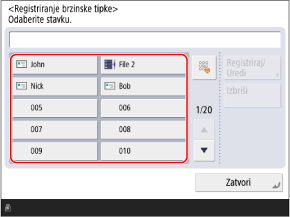
Gumbima za biranje jednim dodirom dodijeljeni su troznamenkasti brojevi (od 001 do 200). Možete i pritisnuti [ ] pa unijeti troznamenkasti broj za odabir gumba.
] pa unijeti troznamenkasti broj za odabir gumba.Ako odaberete tipku s odredištem koje je već registrirano, registrirane informacije se prepisuju.
6
Pritisnite [Dalje] i prijeđite na korak 5.
2
Pritisnite [Registriranje brzinske tipke].
Ako odredište registrirate sa zaslona za skeniranje ili faksiranje, ovaj korak nije potreban. Prijeđite na korak 3.
Ako se pojavi zaslon za unos PIN-a, unesite PIN postavljen za adresar i pritisnite [OK].
Odaberite tipku na koju ćete registrirati odredište i pritisnite [Registriraj/Uredi].
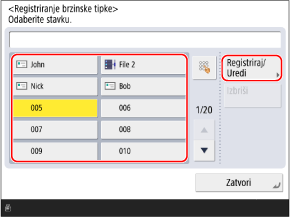
Gumbima za biranje jednim dodirom dodijeljeni su troznamenkasti brojevi (od 001 do 200). Možete i pritisnuti [] pa unijeti troznamenkasti broj za odabir gumba.
] pa unijeti troznamenkasti broj za odabir gumba.Kada odaberete tipku s odredištem koje je već registrirano, registrirane informacije se prepisuju.
4
Odaberite vrstu odredišta.
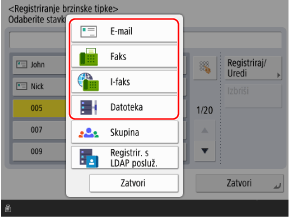
Prilikom registracije lokacija za pohranu datoteka (dijeljena mapa, poslužitelj datoteka ili Napredna pohrana) odaberite [Datoteka].
Prilikom registracije grupnih odredišta, pogledajte sljedeće:
Registriranje odredišta uz pomoć korisničkih podataka s LDAP poslužitelja
1
Pritisnite [Registrir. s LDAP posluž.].
Prema zadanim postavkama pretraživanje počinje automatski u skladu s registriranim uvjetima.
Ako se prikaže zaslon za provjeru autentičnosti, unesite korisničko ime i lozinku uređaja koji su registrirani na LDAP poslužitelju pa pritisnite [OK].
2
Pretražite korisnike prema uvjetima ako je potrebno.
Ako odredišta registrirate odabirom korisnika koji su trenutačno prikazani na popisu, ovaj korak nije potreban. Prijeđite na 3. korak.
Ako je registrirano više LDAP poslužitelja, u padajućem izborniku odaberite koji LDAP poslužitelj želite pretražiti i pretražite korisnike.
Kad pretražujete po uvjetima
Pritisnite [Pretraži po uvjetima], odredite uvjete pretraživanja i pritisnite [Poč.pretraživ.].
Primjer određivanja uvjeta pretraživanja: Prilikom pretraživanja korisnika s adresom e-pošte koja sadržava riječ „primjer“
U padajućem izborniku uvjeta pretraživanja odaberite [E-mail] i [Sadržava]. Pritisnite [Podesi], unesite „primjer“ i pritisnite [OK].
U padajućem izborniku uvjeta pretraživanja odaberite [E-mail] i [Sadržava]. Pritisnite [Podesi], unesite „primjer“ i pritisnite [OK].
Možete pritisnuti [Dodaj uvjet pretraživanja] i odrediti više (do četiri) uvjeta pretraživanja.
Da biste pretražili korisnike koji ispunjavaju bilo koji od uvjeta koje ste odredili, odaberite [ili].
Da biste pretražili korisnike koji ispunjavaju sve uvjete koje ste odredili, odaberite [i].
Da biste pretražili korisnike koji ispunjavaju bilo koji od uvjeta koje ste odredili, odaberite [ili].
Da biste pretražili korisnike koji ispunjavaju sve uvjete koje ste odredili, odaberite [i].
Također možete dodati atribute za cilj pretraživanja. [Registriraj/uredi atribut pretraživanja LDAP-a]
Ako se pretraživanjem ne mogu pronaći korisnici
Ako se pretraživanjem ne mogu pronaći korisnici iako su podaci (korisničko ime i lozinka) za autentifikaciju LDAP poslužitelja točni, provjerite vrijeme postavljeno za LDAP poslužitelj i uređaj. Pretraživanje se ne može izvršiti ako se postavka vremena LDAP poslužitelja razlikuje od postavke vremena uređaja za pet ili više minuta.
Ne možete istovremeno pretraživati na upravljačkoj ploči i sučelju Remote UI (Udaljeni UI).
3
Označite potvrdni okvir korisnika kojeg želite registrirati na brzinsku tipku.
Da biste registrirali odredište u obliku adrese e-pošte kao odredište u obliku I-faksa, pritisnite gumb [Retistrir. e-mail adr. kao I-faksa] tako da gumb bude odabran.
4
Pritisnite [Dalje].
Dohvaćaju se podaci o imenu, adresi e-pošte i broju faksa.
Unesite naziv odredišta.
Možete registrirati odredište bez unošenja naziva. Međutim, ako unesete naziv, možete tražiti odredište prema njegovom inicijalu ili nazivu nakon što odredite odredišta u adresaru.
* Odredišta registrirana na gumbe za biranje jednim dodirom također su registrirana i prikazana u adresaru (Popis adresa za biranje jednim dodirom) i možete ih odabrati kada određujete odredišta u adresaru.
1
Pritisnite [Naziv].
2
Unesite naziv pa pritisnite [OK].
6
Unesite naziv gumba.
Gumb možete registrirati bez unosa naziva. Međutim, ako unesete naziv, on se prikazuje na gumbu za biranje jednim dodirom.
1
Pritisnite [Naziv brzin. tipke].
2
Unesite naziv pa pritisnite [OK].
7
Postavite podatke o odredištu prema vrsti odredišta.
8
Pritisnite [OK].
Odredište je registrirano na gumb za biranje jednim dodirom.