Registriranje grupa u adresar (upravljačka ploča)
Pomoću upravljačke ploče možete grupirati više odredišta na istom popisu adresa i registrirati ih u adresar ili na brzinske tipke.
Možete registrirati do 256 odredišta po grupi.
Možete pohraniti različite vrste odredišta u jednu grupu. Uz odredišta kao što su adrese e-pošte možete registrirati i IP adrese datotečnih poslužitelja.
Na primjer, možete registrirati odredište u obliku adrese e-pošte i datotečni poslužitelj u jednoj grupi, a zatim tu grupu navesti kao odredište prilikom slanja skeniranih podataka, tako da se podaci poslani putem e-pošte automatski sigurnosno kopiraju na datotečni poslužitelj.
Možete registrirati do 256 odredišta po grupi.
Možete pohraniti različite vrste odredišta u jednu grupu. Uz odredišta kao što su adrese e-pošte možete registrirati i IP adrese datotečnih poslužitelja.
Na primjer, možete registrirati odredište u obliku adrese e-pošte i datotečni poslužitelj u jednoj grupi, a zatim tu grupu navesti kao odredište prilikom slanja skeniranih podataka, tako da se podaci poslani putem e-pošte automatski sigurnosno kopiraju na datotečni poslužitelj.
Registriranje grupa u adresaru
Potrebne pripreme
Prije nego što registrirate odredišta u grupi, sva odredišta moraju biti registrirana u adresaru uređaja. Registriranje odredišta u adresaru
Kada registrirate lokacije za pohranu datoteka (dijeljena mapa, datotečni poslužitelj ili Napredna pohrana) u grupi, onemogućite postavku za prikaz zaslona za potvrdu. Postavke zajedničke mape, datotečnog poslužitelja i Napredna pohrana odredišta
* Ako registrirate odredište koje je konfigurirano za prikaz zaslona za potvrdu u grupi, nećete moći odrediti grupu kao odredište i slati podatke u nju.
1
Prijavite se na uređaj ako je potrebno. Prijava na uređaj
Za grupiranje odredišta koja su registrirana u osobnom adresaru ili adresaru korisničke grupe, prvo se morate prijaviti. Vrste popisa adresa
2
Na zaslonu [Početni prikaz] upravljačke ploče pritisnite [Postavke odred./prosljeđivanja]. Zaslon [Početni prikaz]
Na zaslonu za skeniranje (Skeniranje i slanje) ili faksiranje možete pritisnuti [Adresar] za registraciju grupe sa zaslona adresara.
3
Pritisnite [Registriranje odredišta].
Ako registrirate grupu sa zaslona adresara, ovaj korak nije potreban. Prijeđite na korak 4.
Ako se pojavi zaslon za unos PIN-a, unesite PIN postavljen za adresar i pritisnite [OK].
Pritisnite [Registr. nova odredišta]  [Skupina].
[Skupina].5
Unesite naziv grupe.
Možete registrirati grupu bez unošenja naziva. Međutim, ako unesete naziv, možete tražiti grupu po njezinom inicijalu ili nazivu kada odredite odredišta.
1
Pritisnite [Naziv].
2
Unesite naziv pa pritisnite [OK].
6
Odaberite popis adresa u kojemu su registrirana odredišta koja će se grupirati.
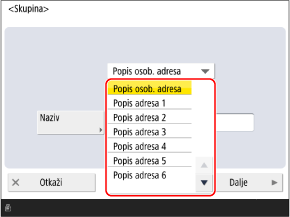
* Stavke koje se prikazuju na zaslonu razlikuju se ovisno o modelu i opcijama.
Možete izraditi grupu iz odredišta registriranih u odabranom popisu adresa.
Stvorena grupa bit će registrirana u popisu adresa odabranom ovdje.
7
Odredite odredišta koja će se registrirati u grupi.
1
Pritisnite [Dodaj iz adresara].
2
Označite potvrdne okvire odredišta koja će se registrirati u grupu i pritisnite [OK].
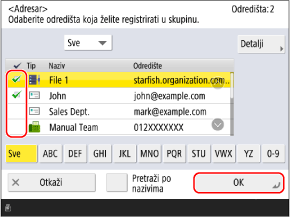
Odredišta prikazana na popisu možete filtrirati odabirom indeksa pri vrhu ili dnu zaslona ili uz pomoć opcije [Pretraži po nazivima]. Zaslon adresara
Možete odabrati potvrdne okvire više odredišta istovremeno.
Da biste prikazali odredišta koja su konfigurirana s pristupnim brojem, pritisnite [Pristupni broj] i unesite pristupni broj.
Ako želite provjeriti podatke o odredištu, odaberite odredište pa pritisnite [Detalji].
8
Pritisnite [OK].
Grupa je registrirana u adresaru.
Ako se odredištima upravlja pomoću pristupnih brojeva, pritisnite [Dalje], unesite pristupni broj za prikaz grupe koju želite registrirati i pritisnite [OK].
Registriranje grupa na gumbe za biranje jednim dodirom
Potrebne pripreme
Prije nego što registrirate odredišta u grupu, sva odredišta potrebno je registrirati na gumbe uređaja za biranje jednim dodirom. Registriranje odredišta na gumbe za biranje jednim dodirom
Kada registrirate lokacije za pohranu datoteka (dijeljena mapa, datotečni poslužitelj ili Napredna pohrana) u grupi, onemogućite postavku za prikaz zaslona za potvrdu. Postavke zajedničke mape, datotečnog poslužitelja i Napredna pohrana odredišta
* Ako registrirate odredište koje je konfigurirano za prikaz zaslona za potvrdu u grupi, nećete moći odrediti grupu kao odredište i slati podatke u nju.
1
Na zaslonu [Početni prikaz] upravljačke ploče pritisnite [Postavke odred./prosljeđivanja]. Zaslon [Početni prikaz]
Možete također registrirati grupe na gumb zabiranje jednim dodirom sa zaslona skeniranja (Skeniranje i slanje) ili faksa.
Za registraciju grupe sa zaslona za skeniranje pritisnite [Brzinska tipka] [Registriraj].
[Registriraj].2
Pritisnite [Registriranje brzinske tipke].
Ako registrirate grupu sa zaslona za skeniranje ili faksiranje, ovaj korak nije potreban. Prijeđite na korak 3.
Ako se pojavi zaslon za unos PIN-a, unesite PIN postavljen za adresar i pritisnite [OK].
Odaberite tipku na koju želite registrirati grupu i pritisnite [Registriraj/Uredi] [Skupina].
[Skupina].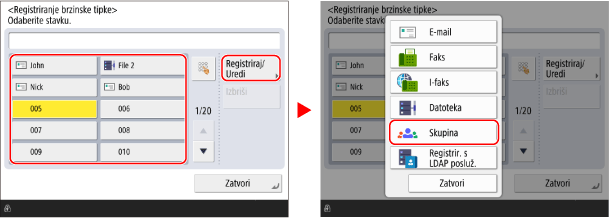
Gumbima za biranje jednim dodirom dodijeljeni su troznamenkasti brojevi (od 001 do 200). Možete i pritisnuti [ ] pa unijeti troznamenkasti broj za odabir gumba.
] pa unijeti troznamenkasti broj za odabir gumba.Ako odaberete tipku na kojoj je već registrirana grupa, registrirane informacije se prepisuju.
4
Unesite naziv grupe.
Možete registrirati grupu bez unošenja naziva. Međutim, ako unesete naziv, možete pretraživati grupu prema njezinom inicijalu ili nazivu kada odredite odredišta u adresaru.
* Grupe registrirane na gumbe za biranje jedinim dodirom također su registrirane i prikazane u adresaru (Popis adresa za biranje jednim dodirom) i možete ih odabrati kada odredite odredišta u adresaru.
1
Pritisnite [Naziv].
2
Unesite naziv pa pritisnite [OK].
5
Unesite naziv gumba.
Gumb možete registrirati bez unosa naziva. Međutim, ako unesete naziv, on se prikazuje na gumbu za biranje jednim dodirom.
1
Pritisnite [Naziv brzin. tipke].
2
Unesite naziv pa pritisnite [OK].
6
Odredite odredišta koja će se registrirati u grupi.
1
Pritisnite [Dodaj iz brz. tipaka].
2
Odaberite tipku na koju želite registrirati grupu i pritisnite [OK].
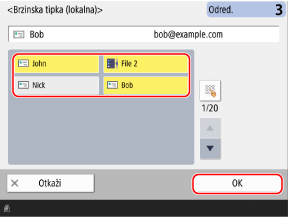
Gumbima za biranje jednim dodirom dodijeljeni su troznamenkasti brojevi (od 001 do 200). Možete i pritisnuti [] pa unijeti troznamenkasti broj za odabir gumba.
] pa unijeti troznamenkasti broj za odabir gumba.Možete odabrati više tipki odjednom.
7
Pritisnite [OK].
Grupa je registrirana na gumb za biranje jednim dodirom.