Uređivanje i brisanje odredišta u adresaru (Remote UI (Udaljeni UI))
Možete urediti podatke o odredištima koja su registrirana u adresaru ili na gumbima za biranje jednim dodirom, kao i izbrisati nekorištena odredišta.
Uređivanje i brisanje odredišta u adresaru
1
Prijavite se u Remote UI (Udaljeni UI). Pokretanje Remote UI (Udaljeni UI)
Popisi adresa u kojima se odredišta mogu uređivati i brisati razlikuju se ovisno o prijavljenom korisniku. Vrste popisa adresa
2
Na stranici portala sučelja Remote UI (Udaljeni UI) kliknite [Address Book]. Stranica portala Remote UI (Udaljeni UI)
Prikazuje se zaslon [Address Lists].
3
Kliknite popis adresa u kojem je registrirano odredište koje želite urediti ili izbrisati.
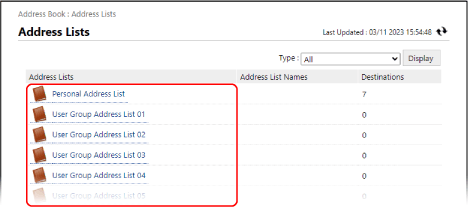
Prikazuje se zaslon s popisom adresa.
Ako se pojavi zaslon za unos PIN-a, unesite PIN postavljen za adresar i pritisnite [OK].
4
Uredite ili izbrišite odredište.
Odredišta prikazana na popisu možete filtrirati odabirom vrste odredišta pod stavkom [Type] ili početnog slova imena pod stavkom [Initial] u gornjem desnom kutu zaslona, a zatim klikom na [Display].
Da biste prikazali odredišta konfigurirana s pristupnim brojem, unesite broj pod stavkom [Access Number] u gornjem desnom kutu zaslona, a zatim kliknite [Display].
Uređivanje odredišta 
1
Kliknite naziv (ili ikonu vrste) odredišta koje želite urediti.
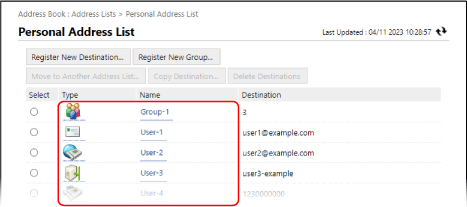
Prikazuje se zaslon s detaljima odredišta.
2
Kliknite [Edit].
3
Uredite podatke o odredištu prema vrsti odredišta.
4
Kliknite [OK].
Primjenjuju se uređene informacije.
Kada premještate ili kopirate odredište na drugi popis adresa
1
Odaberite odredište za premještanje ili kopiranje i kliknite [Move to Another Address List] ili [Copy Destination].
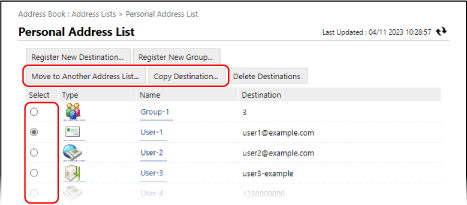
Odredište se „premješta“ ili „kopira“ ovisno o vrsti popisa adresa prije i poslije promjene. Premještanje i kopiranje odredišta između popisa adresa
2
Odaberite popis adresa i kliknite [OK].
Odredište se premješta ili kopira na odabrani popis adresa.
Brisanje odredišta
1
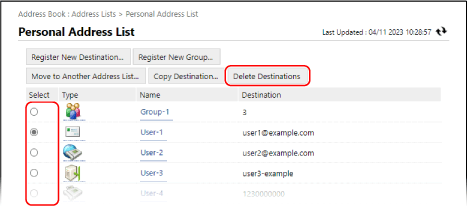
Odaberite odredište za brisanje i kliknite [Delete Destinations].
2
Kliknite [OK].
Odabrano će se odredište izbrisati.
5
Odjavite se iz sučelja Remote UI (Udaljeni UI).
Uređivanje i brisanje odredišta gumba za biranje jednim dodirom
1
Prijavite se u Remote UI (Udaljeni UI). Pokretanje Remote UI (Udaljeni UI)
2
Na stranici portala sučelja Remote UI (Udaljeni UI) kliknite [Address Book]. Stranica portala Remote UI (Udaljeni UI)
Prikazuje se zaslon [Address Lists].
3
Kliknite [Address List One-Touch].
Prikazuje se zaslon s popisom adresa.
Ako se pojavi zaslon za unos PIN-a, unesite PIN postavljen za adresar i pritisnite [OK].
4
Uredite ili izbrišite odredište.
Gumbima za biranje jednim dodirom dodijeljeni su troznamenkasti brojevi (od 001 do 200). U gornjem desnom kutu zaslona odaberite raspon brojeva u odjeljku [List Number] i kliknite [Display] da biste promijenili brojeve prikazane na popisu.
Uređivanje odredišta
1
Kliknite naziv (ili ikonu broja ili vrste) odredišta koje želite urediti.
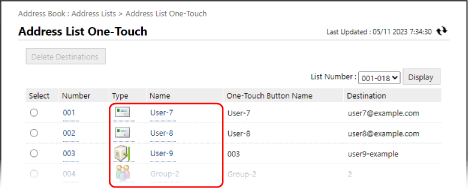
Prikazuje se zaslon s detaljima odredišta.
2
Kliknite [Edit].
3
Uredite podatke o odredištu prema vrsti odredišta.
4
Kliknite [OK].
Primjenjuju se uređene informacije.
Brisanje odredišta
1
Odaberite odredište za brisanje i kliknite [Delete Destinations].
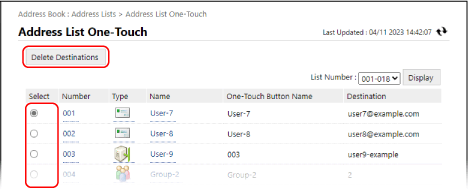
2
Kliknite [OK].
Odabrano će se odredište izbrisati.
5
Odjavite se iz sučelja Remote UI (Udaljeni UI).