Možete registrirati odredišta u adresar ili na gumb za biranje jednim dodirom pomoću sučelja Remote UI (Udaljeni UI) s računala.
Adrese e-pošte, lokacije za pohranu datoteka i brojeve faksa možete registrirati na sljedeće načine:
Registriranje odredišta u adresar (Remote UI (Udaljeni UI))
Registriranje odredišta izravnim unosom informacija o odredištu
Registriranje odredišta traženjem korisničkih podataka kojima se upravlja uz pomoć LDAP poslužitelja
NAPOMENA
Ako se lokacija pohrane registrirana kao odredište promijeni ili izbriše
Promijenite registrirane podatke o odredištu ili izbrišite odredište i ponovno ga registrirajte kao novo odredište. Uređivanje i brisanje odredišta u adresaru (Remote UI (Udaljeni UI))
Registriranje odredišta u adresaru
Potrebne pripreme
Ako upotrebljavate LDAP poslužitelj, registrirajte podatke s LDAP poslužitelja na uređaju. Registriranje LDAP poslužitelja
1
Prijavite se u Remote UI (Udaljeni UI). Pokretanje Remote UI (Udaljeni UI)
Popisi adresa na koje se odredišta mogu registrirati razlikuju se ovisno o prijavljenom korisniku. Vrste popisa adresa
2
Na stranici portala sučelja Remote UI (Udaljeni UI) kliknite [Address Book]. Stranica portala Remote UI (Udaljeni UI)
Prikazuje se zaslon [Address Lists].
3
Odaberite popis adresa na kojem želite registrirati odredište. Vrste popisa adresa
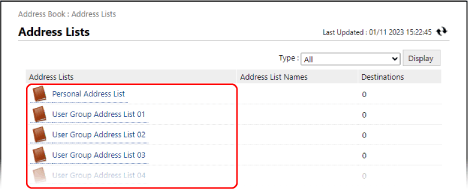
Prikazuje se zaslon s popisom adresa.
Ako se pojavi zaslon za unos PIN-a, unesite PIN postavljen za adresar i pritisnite [OK].
4
Kliknite [Register New Destination].
Prikazuje se zaslon [Register New Destination: E-Mail].
5
Odaberite vrstu odredišta pa kliknite [Set].
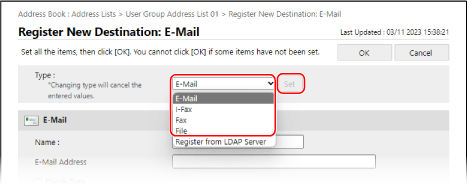
Prikazuje se zaslon za registraciju odabrane vrste novog odredišta.
Ako registrirate odredište u obliku adrese e-pošte, taj korak nije potreban. Prijeđite na korak 6.
Prilikom registracije lokacija za pohranu datoteka (dijeljena mapa, poslužitelj datoteka ili Napredna pohrana) odaberite [File].
Registriranje odredišta uz pomoć korisničkih podataka s LDAP poslužitelja 
1
U odjeljku [Type] odaberite [Register from LDAP Server] pa kliknite [Set].
Prikazuje se zaslon [Register New Destination: Register from LDAP Server].
2
Odaberite LDAP poslužitelj na kojem će se pretraživati odredište i unesite podatke za provjeru autentičnosti.
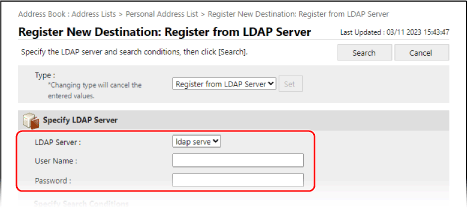
Da biste proveli provjeru autentičnosti uz pomoć podataka za prijavu, unesite korisničko ime i lozinku uređaja koji su registrirani na LDAP poslužitelju.
Da biste provjeru autentičnosti proveli anonimno, bez upotrebe podataka za prijavu, ostavite korisničko ime i lozinku prazne.
3
U odjeljku [Specify Search Conditions] odaberite atribute cilja pretraživanja i unesite niz za pretraživanje.
4
Kliknite [Search].
Prikazuju se korisnici koji ispunjavaju uvjete pretraživanja.
Ako se pretraživanjem ne mogu pronaći korisnici
Ako se pretraživanjem ne mogu pronaći korisnici iako su podaci (korisničko ime i lozinka) za autentifikaciju LDAP poslužitelja točni, provjerite vrijeme postavljeno za LDAP poslužitelj i uređaj. Pretraživanje se ne može izvršiti ako se postavka vremena LDAP poslužitelja razlikuje od postavke vremena uređaja za pet ili više minuta.
Ne možete istovremeno pretraživati na upravljačkoj ploči i sučelju Remote UI (Udaljeni UI).
5
Odaberite korisnika koji će se registrirati u adresar i kliknite [OK].
Odredište je registrirano u adresaru.
Ako odredište registrirate uz pomoć korisničkih podataka s LDAP poslužitelja, možete preskočiti preostale korake.
S LDAP poslužitelja mogu se preuzeti samo podaci o imenu, adresi e-pošte i broju faksa. Konfigurirajte ostale podatke uređivanjem odredišta registriranog u adresaru. Uređivanje i brisanje odredišta u adresaru (Remote UI (Udaljeni UI))
Pod stavkom [Name] unesite naziv odredišta.
Možete registrirati odredište bez unošenja naziva. Međutim, ako unesete naziv, možete tražiti odredište prema njegovom inicijalu ili nazivu nakon što odredite odredišta.
7
Postavite podatke o odredištu prema vrsti odredišta.
Prilikom upravljanja odredištima s pristupnim brojevima
U [Access Number] unesite pristupni broj za prikaz odredišta koje treba registrirati.
* Ako za odredište koje treba registrirati nije postavljen pristupni broj, ostavite [Access Number] prazno.
8
Kliknite [OK].
Odredište je registrirano u adresaru.
9
Odjavite se iz sučelja Remote UI (Udaljeni UI).
Registriranje odredišta na gumbe za biranje jednim dodirom
Potrebne pripreme
Ako upotrebljavate LDAP poslužitelj, registrirajte podatke s LDAP poslužitelja na uređaju. Registriranje LDAP poslužitelja
1
Prijavite se u Remote UI (Udaljeni UI). Pokretanje Remote UI (Udaljeni UI)
2
Na stranici portala sučelja Remote UI (Udaljeni UI) kliknite [Address Book]. Stranica portala Remote UI (Udaljeni UI)
Prikazuje se zaslon [Address Lists].
3
Kliknite [Address List One-Touch].
Prikazuje se zaslon s popisom adresa.
Ako se pojavi zaslon za unos PIN-a, unesite PIN postavljen za adresar i pritisnite [OK].
4
Kliknite ime (ili broj) koji se prikazuje kao [Not Registered].
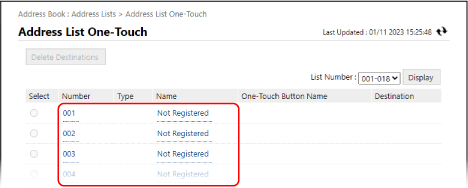
Prikazuje se zaslon [Register New Destination: E-Mail].
Gumbima za biranje jednim dodirom dodijeljeni su troznamenkasti brojevi (od 001 do 200). U gornjem desnom kutu zaslona odaberite raspon brojeva u odjeljku [List Number] i kliknite [Display] da biste promijenili brojeve prikazane na popisu.
5
Odaberite vrstu odredišta pa kliknite [Set].
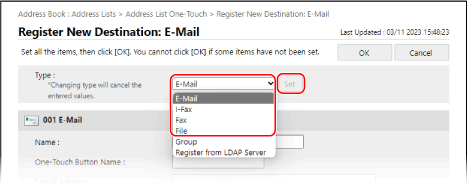
Prikazuje se zaslon za registraciju odabrane vrste novog odredišta.
Ako registrirate odredište u obliku adrese e-pošte, taj korak nije potreban. Prijeđite na korak 6.
Prilikom registracije lokacija za pohranu datoteka (dijeljena mapa, poslužitelj datoteka ili Napredna pohrana) odaberite [File].
Prilikom registracije grupnih odredišta, pogledajte sljedeće:
Registriranje odredišta uz pomoć korisničkih podataka s LDAP poslužitelja
1
U odjeljku [Type] odaberite [Register from LDAP Server] pa kliknite [Set].
Prikazuje se zaslon [Register New Destination: Register from LDAP Server].
2
Odaberite LDAP poslužitelj na kojem će se pretraživati odredište i unesite podatke za provjeru autentičnosti.
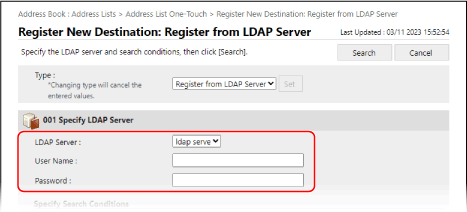
Da biste proveli provjeru autentičnosti uz pomoć podataka za prijavu, unesite korisničko ime i lozinku uređaja koji su registrirani na LDAP poslužitelju.
Da biste provjeru autentičnosti proveli anonimno, bez upotrebe podataka za prijavu, ostavite korisničko ime i lozinku prazne.
3
U odjeljku [Specify Search Conditions] odaberite atribute cilja pretraživanja i unesite niz za pretraživanje.
4
Kliknite [Search].
Prikazuju se korisnici koji ispunjavaju uvjete pretraživanja.
Ako se pretraživanjem ne mogu pronaći korisnici
Ako se pretraživanjem ne mogu pronaći korisnici iako su podaci (korisničko ime i lozinka) za autentifikaciju LDAP poslužitelja točni, provjerite vrijeme postavljeno za LDAP poslužitelj i uređaj. Pretraživanje se ne može izvršiti ako se postavka vremena LDAP poslužitelja razlikuje od postavke vremena uređaja za pet ili više minuta.
Ne možete istovremeno pretraživati na upravljačkoj ploči i sučelju Remote UI (Udaljeni UI).
5
Odaberite korisnika koji će se registrirati na gumb za biranje jednim dodirom i kliknite [OK].
Odredište je registrirano na gumb za biranje jednim dodirom.
Ako odredište registrirate uz pomoć korisničkih podataka s LDAP poslužitelja, možete preskočiti preostale korake.
S LDAP poslužitelja mogu se preuzeti samo podaci o imenu, adresi e-pošte i broju faksa. Konfigurirajte ostale informacije uređivanjem odredišta registriranog na gumb za biranje jednim dodirom. Uređivanje i brisanje odredišta u adresaru (Remote UI (Udaljeni UI))
Pod stavkom [Name] unesite naziv odredišta.
Možete registrirati odredište bez unošenja naziva. Međutim, ako unesete naziv, možete tražiti odredište prema njegovom inicijalu ili nazivu nakon što odredite odredišta u adresaru.
* Odredišta registrirana na gumbe za biranje jednim dodirom također su registrirana i prikazana u adresaru (Popis adresa za biranje jednim dodirom) i možete ih odabrati kada određujete odredišta u adresaru.
7
Pod stavkom [One-Touch Button Name] unesite naziv gumba.
Gumb možete registrirati bez unosa naziva. Međutim, ako unesete naziv, on se prikazuje na gumbu za biranje jednim dodirom.
8
Postavite podatke o odredištu prema vrsti odredišta.
9
Kliknite [OK].
Odredište je registrirano na gumb za biranje jednim dodirom.
10
Odjavite se iz sučelja Remote UI (Udaljeni UI).