Slanje faksova s računala (faksiranje pomoću računala)
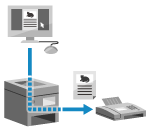
Možete slati dokumente kao faksove s računala koristeći upravljački program faksa.
Budući da je jednostavno poslati dokument, pažljivo provjerite sadržaj prije slanja. Sigurno slanje faksova s računala
Budući da je jednostavno poslati dokument, pažljivo provjerite sadržaj prije slanja. Sigurno slanje faksova s računala
U ovom se odjeljku opisuje općeniti postupak za ovu radnju. Proučite priručnik za aplikaciju kojom se služite radi detaljnih uputa za korištenje.
Potrebne pripreme
Instalirajte upravljački program faksa na računalo i konfigurirajte postavke u skladu s radnim okruženjem i namjenom. Priprema za slanje faksova s računala
Kada upotrebljavate Windows
1
Na računalu otvorite dokument koji želite poslati.
2
Na izborniku u aplikaciji koju ste upotrijebili za otvaranje dokumenta odaberite naredbu za ispis.
3
Odaberite upravljački program faksa za taj uređaj pa kliknite [Ispis].
Prikazuje se zaslon [Fax Sending Settings] upravljačkog programa faksa.
4
Navedite odredište.
U ovom se odjeljku opisuje postupak unosa broja faksa. Na kartici [Select Destination] možete unijeti odredište registrirano u adresaru.
Ako je potreban broj vanjske linije, dodajte ga prije broja faksa. Ako je predbroj za vanjsku liniju unaprijed zadan, ne morate ga unijeti. 3. korak: Poboljšanje sigurnosti slanja faksova
Prilikom unosa jednog broja faksa
Unesite broj faksa u kartici [Enter Destination]. Unesite isti broj faksa u odjeljak [Confirm Fax Number] ako se može unijeti vrijednost.
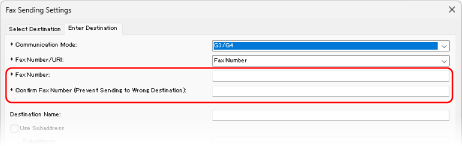
Prilikom unosa više brojeva faksa
1
Na kartici [Select Destination] kliknite [Add Destination].
Prikazuje se zaslon [Add Destination].
2
Unesite naziv odredišta i broj faksa, a zatim kliknite [Add Next Destination].
Unesite isti broj faksa u odjeljak [Confirm Fax Number] ako se može unijeti vrijednost.
3
Ponovite 2. korak dok ne unesete sva odredišta, a zatim kliknite [OK].
5
Konfigurirajte naslovnicu, postavke pohrane zapisnika o slanju te po potrebi i druge postavke faksiranja.
Kliknite [Cover Sheet] i konfigurirajte detalje naslovnice.
Da biste spremili zapisnik zadataka slanja na računalo, odaberite okvir [Store Sent Fax Information and Image].
Ako su vam potrebne dodatne informacije o postavkama faksiranja, kliknite [Help] na zaslonu [Fax Sending Settings] da bi se prikazala pomoć.
6
Kliknite [Send].
Prikazat će se zaslon s potvrdom odredišta za slanje.
7
Provjerite je li odredište ispravno pa kliknite [OK].
Faks će se poslati putem uređaja.
Slanje faksa možete otkazati na isti način kao što otkazujete ispis, pomoću zaslona za ispis ili ikone pisača u području obavijesti sustava Windows. Otkazivanje ispisa s računala
Možete upotrijebiti [ Nadzor statusa] na upravljačkoj ploči da biste provjerili status slanja i zapisnik. Provjera statusa i zapisnika za poslane i primljene faksove
Nadzor statusa] na upravljačkoj ploči da biste provjerili status slanja i zapisnik. Provjera statusa i zapisnika za poslane i primljene faksovePrilikom slanja faksa uz potvrđeni okvir [Store Sent Fax Information and Image] možete pregledati zapisnik i na kartici [Sent Fax Information and Image] upravljačkog programa faksa.
Ako se prikaže zaslon [Confirm User Name/Password]
Provjerite jesu li korisničko ime i lozinka ispravni i kliknite [OK].
Ako se prikaže zaslon [Confirm Department ID/PIN]
Provjerite jesu li ID odjela i PIN ispravni i kliknite [OK].
Uz macOS
1
Na računalu otvorite dokument koji želite poslati.
2
Na izborniku u aplikaciji koju ste koristili za otvaranje dokumenta kliknite [Ispis].
Prikazuje se dijaloški okvir za ispis.
3
U odjeljku [Pisač] odaberite upravljački program faksa za taj uređaj.
4
Kliknite [Opcije pisača]  [General Settings].
[General Settings].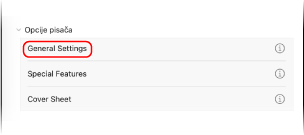
5
Kliknite [Add Destination], unesite broj faksa, kliknite [Add] i kliknite [U redu].
Da biste definirali više odredišta, ponovite taj korak. U kartici [Address Book] možete unijeti odredište registrirano u adresaru.
Ako je potreban broj vanjske linije, dodajte ga prije broja faksa.
6
Konfigurirajte naslovnicu te po potrebi i druge postavke faksiranja.
Da biste konfigurirali pojedinosti naslovnice, kliknite [Opcije pisača] [Cover Sheet].
[Cover Sheet].Ako su vam potrebne dodatne informacije o postavkama faksiranja, kliknite [ ] u dijaloškom okviru za ispis da bi se prikazala pomoć.
] u dijaloškom okviru za ispis da bi se prikazala pomoć.7
Kliknite [Print].
Faks će se poslati putem uređaja.
Slanje faksa možete otkazati putem ikone pisača u Docku, na isti način na koji otkazujete ispis. Otkazivanje ispisa s računala
Možete upotrijebiti [ Nadzor statusa] na upravljačkoj ploči da biste provjerili status slanja i zapisnik. Provjera statusa i zapisnika za poslane i primljene faksove
Nadzor statusa] na upravljačkoj ploči da biste provjerili status slanja i zapisnik. Provjera statusa i zapisnika za poslane i primljene faksove