Ispis dokumenta zaštićenog PIN-om (sigurni ispis)
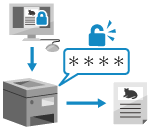
Uz značajku zaštićenog ispisa možete postaviti PIN uz dokument na računalu pa taj dokument poslati na ispis na uređaju. Ispis započinje kad se taj PIN unese na uređaj.
Sigurni ispis može spriječiti da ispisani dokumenti ostanu bez nadzora ili da ih netko ukrade.
Sigurni ispis može spriječiti da ispisani dokumenti ostanu bez nadzora ili da ih netko ukrade.
Podaci za ispis poslani uz korištenje PIN-a (zaštićeni podaci) privremeno se spremaju u memoriju uređaja. Ako se do isteka zadanog vremenskog razdoblja ne obavi ispis, zaštićeni se podaci automatski brišu iz memorije te ih se više ne može ispisati.
NAPOMENA
Možete promijeniti razdoblje pohrane sigurnih podataka. Promjena razdoblja pohrane zadržanih dokumenata
1. korak: Slanje zaštićenih podataka s računala
Funkciju sigurnog ispisa možete postaviti u postavkama ispisa upravljačkog programa i poslati sigurne podatke uređaju.
Kada upotrebljavate Windows
U ovom se odjeljku opisuje postupak slanja običnih zaštićenih podataka.
* Kada koristite Windows, možete i šifrirati i slati sigurne podatke (pomoću šifriranog sigurnog ispisa). Šifriranjem sigurnih podataka možete smanjiti rizike prisluškivanja i neovlaštenog mijenjanja podataka tijekom komunikacije.
Šifrirani podaci sigurnog ispisa šifrirani su alfanumeričkom lozinkom umjesto PIN-a.
Za detalje o slanju sigurnih podataka pomoću funkcije šifriranog sigurnog ispisa pogledajte priručnik upravljačkog programa na mrežnoj stranici s priručnikom.
1
Otvorite zaslon [Postavke ispisa] u okviru upravljačkog programa pisača. Ispis
2
Za [Output Method] odaberite [Secured Print].
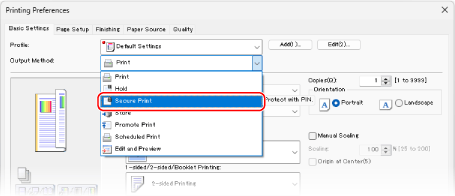
Prikazuje se zaslon [Information].
3
Kliknite [Yes].
Prikazuje se zaslon [Secured Print Details].
4
Unesite korisničko ime i PIN, a zatim kliknite [OK].
Ponovno se prikazuje zaslon [Printing Preferences].
5
Po potrebi konfigurirajte ostale postavke ispisa.
Možete podesiti kvalitetu slike te konfigurirati obostrani ispis i druge postavke u skladu sa svojim dokumentom i ciljem. Da biste saznali pojedinosti, kliknite [Help] u sklopu stavke [Printing Preferences] i prikazat će vam se pomoć.
6
Kliknite [OK] i [Print] ili [OK].
Zaštićeni podaci šalju se na uređaj.
Kada se slanje završi, prijeđite na 2. korak. 2. korak: Ispis zaštićenih podataka uz unos PIN-a ili lozinke
Kada se slanje završi, prijeđite na 2. korak. 2. korak: Ispis zaštićenih podataka uz unos PIN-a ili lozinke
Uz macOS
Potrebne pripreme
Omogućite funkciju sigurnog ispisa u upravljačkom programu pisača. 4. korak: Omogućivanje funkcije sigurnog ispisa u upravljačkom programu pisača
1
Otvorite dijaloški okvir ispisa i odaberite upravljački program pisača za uređaj. Ispis
2
Kliknite [Opcije pisača]  [Special Features].
[Special Features].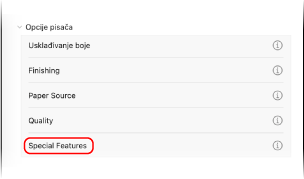
3
U odjeljku [Job Processing] odaberite [Secured Print] pa kliknite [OK].
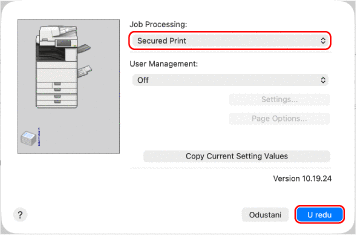
Ponovno se prikazuje dijaloški okvir za ispis.
4
Po potrebi konfigurirajte ostale postavke ispisa.
Možete podesiti kvalitetu slike te konfigurirati obostrani ispis i druge postavke u skladu sa svojim dokumentom i ciljem. Ako su vam potrebne dodatne informacije, kliknite [ ] u dijaloškom okviru za ispis da bi se prikazala pomoć.
] u dijaloškom okviru za ispis da bi se prikazala pomoć.5
Kliknite [Print].
Prikazuje se zaslon [Secured Print].
6
Unesite naziv dokumenta, korisničko ime i PIN te kliknite [OK].
Zaštićeni podaci šalju se na uređaj.
Kada se slanje završi, prijeđite na 2. korak. 2. korak: Ispis zaštićenih podataka uz unos PIN-a ili lozinke
Kada se slanje završi, prijeđite na 2. korak. 2. korak: Ispis zaštićenih podataka uz unos PIN-a ili lozinke
2. korak: Ispis zaštićenih podataka uz unos PIN-a ili lozinke
Ispišite zaštićene podatke poslane uređaju. Također možete provjeriti sadržaj zaštićenih podataka ili promijeniti postavke ispisa prilikom ispisa.
1
Na upravljačkoj ploči pritisnite [Ispisivanje] na zaslonu [Početni prikaz]. Zaslon [Početni prikaz]
Prikazuje se zaslon za ispis.
Odaberite zaštićene podatke koje želite ispisati.
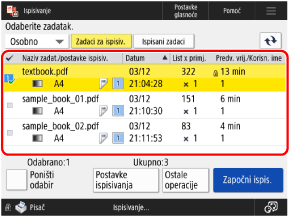
Možete odjednom odabrati i ispisati do 100 dokumenta u istoj mapi.
* Kada je odabrano više datoteka sa zaštićenim podacima, ispisuju se redoslijedom kojim su odabrane (redoslijed brojeva potvrdnih okvira).
Na zaslonu za ispis također možete provjeriti sadržaj zaštićenih podataka ili promijeniti postavke ispisa prilikom ispisa. Zaslon ispisa
3
Pritisnite [Započni ispis.].
4
Ponovno unesite PIN pa pritisnite [OK].
Započinje ispis.
Kada ste u gornjem koraku 2 odabrali više datoteka sa zaštićenim podacima, ispisuju se samo one koje odgovaraju unesenom PIN-u ili lozinki.
Da biste otkazali ispis, otkažite ga s upravljačke ploče. Kada otkazujete ispis putem upravljačke ploče.
Koristite [ Nadzor statusa] za pregled statusa i evidencije ispisa. Pregled statusa zadatka ispisa i zapisnika
Nadzor statusa] za pregled statusa i evidencije ispisa. Pregled statusa zadatka ispisa i zapisnika