Unesite IP ili adresu ili naziv hosta poslužiteljskog uređaja.
Za određivanje broja priključka, unesite „8443“ (neobavezno).
Za automatsko pretraživanje poslužiteljskog računala, ostavite ovo prazno.
Pokretanje i zaustavljanje sinkronizacije (klijentski uređaj)
Ovaj odjeljak opisuje kako pokrenuti i zaustaviti sinkronizaciju na klijentskom uređaju.
Pokretanje sinkronizacije na klijentskom uređaju
Omogućite funkciju sinkronizacije i konfigurirajte postavke za povezivanje s poslužiteljskim uređajem.
Ovaj odjeljak opisuje kako konfigurirati postavke pomoću Remote UI (Udaljeni UI) s računala.
Na upravljačkoj ploči odaberite [ Postavke/Registr.] na zaslonu [Početni prikaz] ili na drugom zaslonu, a zatim odaberite [Postavke upravljanja] kako biste konfigurirali postavke. Međutim, upravljačka ploča može se koristiti samo za omogućavanje ili onemogućavanje funkcije sinkronizacije. [Sinkroniziraj personalizirane postavke (klijent)]
Ovaj odjeljak opisuje kako konfigurirati postavke pomoću Remote UI (Udaljeni UI) s računala.
Na upravljačkoj ploči odaberite [
Postavke/Registr.] na zaslonu [Početni prikaz] ili na drugom zaslonu, a zatim odaberite [Postavke upravljanja] kako biste konfigurirali postavke. Međutim, upravljačka ploča može se koristiti samo za omogućavanje ili onemogućavanje funkcije sinkronizacije. [Sinkroniziraj personalizirane postavke (klijent)]Potrebne su administratorske ovlasti. Da bi se postavke primijenile, potrebno je ponovno pokrenuti uređaj.
Potrebne pripreme
Omogućite funkciju sinkronizacije na poslužiteljskom uređaju i konfigurirajte podatke za sinkronizaciju. Informacije o postupku potražite u priručnicima uređaja s poslužiteljskom funkcijom.
1
Prijavite se u sučelje Remote UI (Udaljeni UI) kao administrator. Pokretanje Remote UI (Udaljeni UI)
2
Na stranici portala sučelja Remote UI (Udaljeni UI) kliknite [Synchronize Custom Settings]. Stranica portala Remote UI (Udaljeni UI)
Prikazuje se zaslon [Synchronize Custom Settings].
Kliknite [Change Connection Destination...].
Prikazuje se zaslon [Connection Settings].
4
Pod stavkom [Service] u odjeljku [Synchronize Custom Settings (Client)] odaberite [Start].
Konfigurirajte postavke za povezivanje s poslužiteljskim uređajem.
Ovaj korak možete preskočiti kada su ispunjeni svi dolje navedeni uvjeti. Prijeđite na korak 6.
Kada je poslužiteljski uređaj povezan s istim usmjerivačem (uključujući funkciju klijenta poslužiteljskog uređaja)
Kada postoji samo jedan poslužiteljski uređaj u istoj mreži
Kada je [User Account ID for Authentication:] u [Synchronize Custom Settings (Client)] ostavljeno prazno
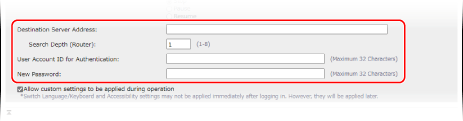
[Destination Server Address:]
Primjer: Prilikom određivanja broja porta
192.168.18.138:8443
192.168.18.138:8443
* Kada navodite broj porta za IPv6 adresu, stavite IP adresu u zagrade [ ].
Example:
[fe80::65f0:82cb:b3d6:e6bc]:8443
Example:
[fe80::65f0:82cb:b3d6:e6bc]:8443
* Kada koristite podredak za mrežne postavke poslužiteljskog uređaja, unesite podatke u nastavku.
Za klijentski stroj: IP adresa podlinije poslužiteljskog računala
Za klijentsku funkciju poslužiteljskog stroja: IP adresa glavne linije ili „localhost“
[Search Depth (Router):]
Unesite broj skokova usmjerivača (broj usmjerivača kroz koje prolaze podaci) za otkrivanje mreže. Kada ne prolazi kroz usmjerivač, navedite „1“.
[User Account ID for Authentication:] i [New Password:]
Unesite korisničko ime i lozinku korisnika s administratorskim ovlastima za poslužiteljsko računalo.
Označite potvrdni okvir [Allow custom settings to be applied during operation] prema potrebi.
Normalno se sinkronizirani podaci primjenjuju odmah nakon prijave korisnika, ali sljedeće postavke se možda neće primijeniti:
[Promjena jezika/tipkovnice]
[Dostupnost]
[Postavke osobnog SSID-a i mrežnog ključa]
Da biste primijenili ove postavke tijekom rada korisnika, označite ovaj potvrdni okvir.
7
Kliknite [Change]  [OK].
[OK].
[OK].8
Ponovno pokrenite uređaj. Ponovno pokretanje uređaja
Postavke su primijenjene i sinkronizacija počinje.
NAPOMENA
Provjera dnevnika komunikacije
Na zaslonu prikazanom u koraku 3možete provjeriti zapisnik komunikacije sinkronizacije i pohraniti ga kao datoteku na računalu.
Ako se dogodi greška, za [Warning] se prikazuje [Error] ili [Level].
[Warning]: Privremeno nije moguće komunicirati sa serverskim računalom itd.
[Error]: Prekoračen je limit podataka za registraciju, nije uspjela autentifikacija poslužiteljskog računala itd.
Kada se klijentsko računalo ne može povezati sa serverskim računalom tijekom otkrivanja
Klijentsko računalo ne može se povezati s poslužiteljskim računalom tijekom otkrivanja u sljedećim slučajevima. Unesite IPv4 adresu u [Destination Server Address:] u koraku 5.
Kada mrežne postavke poslužitelja koriste i IPv4 i IPv6 s prednošću za IPv6, a IPv6 je onemogućen na klijentskom računalu
Ako se glavna lnija koristi za mrežne postavke poslužiteljskog uređaja, a pomoćna linija se koristi za mrežne postavke klijentsog uređaja
Ako podaci nisu ispravno sinkronizirani
Ako se na upravljačkoj ploči pojavi poruka, slijedite upute u poruci kako biste riješili problem. Kada se prikaže poruka
Ako se na upravljačkoj ploči ne pojavi nikakva poruka iako postoji neusklađenost podataka između klijentskog i poslužiteljskog računala, izbrišite podatke o korisničkim postavkama i prijavite se. Brisanje informacija o korisničkim postavkama
Zaustavljanje sinkronizacije na klijentskom računalu
U ovom se odjeljku opisuje kako konfigurirati postavke s pomoću Remote UI (Udaljeni UI) na računalu.
Na upravljačkoj ploči odaberite [ Postavke/Registr.] na zaslonu [Početni prikaz] ili na drugom zaslonu, a zatim odaberite [Postavke upravljanja] kako biste konfigurirali postavke. [Sinkroniziraj personalizirane postavke (klijent)]
Potrebne su administratorske ovlasti.
Na upravljačkoj ploči odaberite [
Postavke/Registr.] na zaslonu [Početni prikaz] ili na drugom zaslonu, a zatim odaberite [Postavke upravljanja] kako biste konfigurirali postavke. [Sinkroniziraj personalizirane postavke (klijent)]Potrebne su administratorske ovlasti.
1
Prijavite se u sučelje Remote UI (Udaljeni UI) kao administrator. Pokretanje Remote UI (Udaljeni UI)
2
Na stranici portala sučelja Remote UI (Udaljeni UI) kliknite [Synchronize Custom Settings]. Stranica portala Remote UI (Udaljeni UI)
Prikazuje se zaslon [Synchronize Custom Settings].
3
Kliknite [Change Connection Destination...].
Prikazuje se zaslon [Connection Settings].
4
Pod stavkom [Service] u odjeljku [Synchronize Custom Settings (Client)] odaberite [Stop].
5
Kliknite [Change] [OK].
[OK].Postavke će se primijeniti.
6
Odjavite se iz sučelja Remote UI (Udaljeni UI).
NAPOMENA
Klijentski uređaji spremaju samo podatke korisnika prijavljenih tijekom sinkronizacije. Ako prekinete sinkronizaciju, klijentski uređaj više neće primati informacije s poslužiteljskog uređaja, a korisnici bez spremljenih informacija ne mogu se prijaviti.
Ako su korisničke informacije na poslužiteljskom uređaju potrebne na klijentskom uređaju na kojem je sinkronizacija prekinuta, izvezite personalizirane podatke s poslužiteljskog uređaja i uvezite ih na klijentski uređaj. Informacije o postupku potražite u priručnicima uređaja s poslužiteljskom funkcijom.
Ako su korisničke informacije na poslužiteljskom uređaju potrebne na klijentskom uređaju na kojem je sinkronizacija prekinuta, izvezite personalizirane podatke s poslužiteljskog uređaja i uvezite ih na klijentski uređaj. Informacije o postupku potražite u priručnicima uređaja s poslužiteljskom funkcijom.