Rühmade registreerimine aadressiraamatusse (Remote UI (Kaugkasutajaliides))
Saate arvutist rakendust Remote UI (Kaugkasutajaliides) kasutada, et grupeerida mitu sihtkohta samasse aadressiloendisse ja registreerida need aadressiraamatusse või siduda lühivalikunuppudega.
Rühma saab salvestada kuni 256 sihtkohta.
Saate ühte rühma salvestada eri tüüpi sihtkohti. Lisaks sihtkohtadele (näiteks e-posti aadressidele) saate salvestada ka failiserverite IP-aadresse.
Näiteks saate salvestada sihtkoha e-posti aadressi ja failiserveri ühte rühma ning seejärel määrata selle rühma sihtkohaks skaneeritud andmete saatmisel, nii et e-posti teel saadetud andmed varundatakse automaatselt failiserverisse.
Rühma saab salvestada kuni 256 sihtkohta.
Saate ühte rühma salvestada eri tüüpi sihtkohti. Lisaks sihtkohtadele (näiteks e-posti aadressidele) saate salvestada ka failiserverite IP-aadresse.
Näiteks saate salvestada sihtkoha e-posti aadressi ja failiserveri ühte rühma ning seejärel määrata selle rühma sihtkohaks skaneeritud andmete saatmisel, nii et e-posti teel saadetud andmed varundatakse automaatselt failiserverisse.
Rühmade salvestamine aadressiraamatusse
Nõutavad ettevalmistustoimingud
Enne sihtkohtade salvestamist rühma tuleb kõik sihtkohad salvestada seadme aadressiraamatusse. Sihtkohtade salvestamine aadressiraamatusse
Kui salvestate failide salvestuskohad (ühiskaust, failiserver või Täiustatud postkast) rühma, keelake kinnituskuva kuvamise säte. Ühiskausta, failiserveri ja salvestusruumi Täiustatud postkast sihtkoha sätted
* Kui salvestate sihtkoha, mis on konfigureeritud kuvama rühmale kinnitusekraani, ei saa te seda rühma sihtkohaks määrata ega sinna andmeid saata.
1
Logige sisse rakendusse Remote UI (Kaugkasutajaliides). Rakenduse Remote UI (Kaugkasutajaliides) käivitamine
Aadressiloendid, kuhu rühmasid saab registreerida, varieeruvad olenevalt sisseloginud kasutajast. Aadressiloendi tüübid
2
Klõpsake Remote UI (Kaugkasutajaliides) portaali lehel [Address Book]. Portaali Remote UI (Kaugkasutajaliides) leht
Kuvatakse ekraan [Address Lists].
3
Klõpsake aadressiloendil, kuhu grupeeritavad sihtkohad on registreeritud.
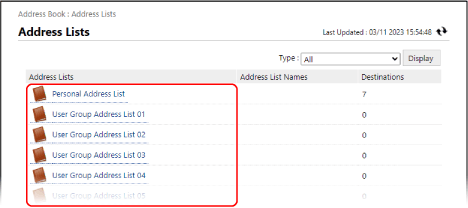
Ilmub aadressiloendi ekraan.
Saate grupeerida ainult neid sihtkohti, mis on registreeritud valitud aadressiloendis.
Loodud rühm registreeritakse siin valitud aadressiloendis.
Kui kuvatakse PIN-koodi sisestamise ekraan, sisestage aadressiraamatu jaoks määratud PIN-kood ja vajutage [OK].
4
Klõpsake [Register New Group].
Kuvatakse ekraan [Register New Destination: Group].
5
Sisestage väljale [Group Name] rühma nimi.
Rühma saab salvestada ilma nime sisestamata. Kui aga sisestate nime, saate rühma määrates otsida seda initsiaali või nime järgi.
Sihtkohtade haldamine pääsunumbritega
Sisestage registreeritava rühma kuvamiseks väljale [Access Number] pääsunumber.
* Kui registreeritavale rühmale pole pääsunumbrit määratud, jätke väli [Access Number] tühjaks.
6
Määrake rühma salvestatavad sihtkohad.
1
Klõpsake menüüs [Member List] jaotises [Member Settings] valikul [Select Destination].
2
Märkige rühma salvestatavate sihtkohtade märkeruudud ja klõpsake [OK].
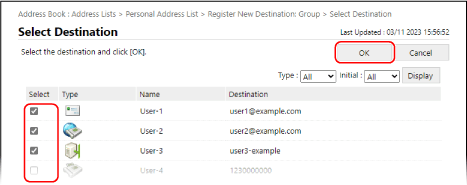
Sihtkohad lisatakse jaotisse [Member List] kuval [Register New Destination: Group].
Loendis kuvatavaid sihtkohti saab filtreerida, valides ekraani paremas ülanurgas sihtkoha tüübi väljal [Type] või nime esitähe väljal [Initial] ja seejärel klõpsates nuppu [Display].
Pääsunumbriga sihtkohtade kuvamiseks sisestage number ekraani paremas ülanurgas olevale väljale [Access Number] ja seejärel klõpsake [Display].
Korraga saate valida mitme sihtkoha märkeruudud.
7
Klõpsake [OK].
Rühm on aadressiraamatusse registreeritud.
8
Logige rakendusest Remote UI (Kaugkasutajaliides) välja.
Rühmade salvestamine lühivalikunuppude alla
Nõutavad ettevalmistustoimingud
Enne sihtkohtade salvestamist rühma tuleb kõik sihtkohad salvestada seadme lühivalikunuppude alla. Sihtkohtade salvestamine lühivalikunuppude alla
Kui salvestate failide salvestuskohad (ühiskaust, failiserver või Täiustatud postkast) rühma, keelake kinnituskuva kuvamise säte. Ühiskausta, failiserveri ja salvestusruumi Täiustatud postkast sihtkoha sätted
* Kui salvestate sihtkoha, mis on konfigureeritud kuvama rühmale kinnitusekraani, ei saa te seda rühma sihtkohaks määrata ega sinna andmeid saata.
1
Logige sisse rakendusse Remote UI (Kaugkasutajaliides). Rakenduse Remote UI (Kaugkasutajaliides) käivitamine
2
Klõpsake Remote UI (Kaugkasutajaliides) portaali lehel [Address Book]. Portaali Remote UI (Kaugkasutajaliides) leht
Kuvatakse ekraan [Address Lists].
3
Klõpsake [Address List One-Touch].
Ilmub aadressiloendi ekraan.
Kui kuvatakse PIN-koodi sisestamise ekraan, sisestage aadressiraamatu jaoks määratud PIN-kood ja vajutage [OK].
4
Klõpsake nimel (või numbril), mis kuvatakse kujul [Not Registered].
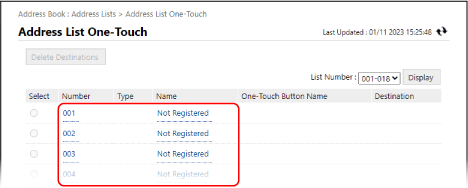
Kuvatakse ekraan [Register New Destination: E-Mail].
Lühivalikunuppudele määratakse kolmekohalised numbrid (001 kuni 200). Valige ekraani paremas ülanurgas numbrivahemik loendis [List Number] ja klõpsake loendis kuvatavate numbrite muutmiseks nuppu [Display].
5
Valikus [Type] valige [Group] ja klõpsake [Set].
Kuvatakse ekraan [Register New Destination: Group].
6
Sisestage väljale [Group Name] rühma nimi.
Rühma saab salvestada ilma nime sisestamata. Kui aga sisestate nime, saate aadressiraamatust sihtkohti määrates otsida rühma initsiaali või nime järgi.
* Lühivalikunuppudele salvestatud rühmad salvestatakse ja kuvatakse ka aadressiraamatus (ühe vajutusega aadressiloend) ning saate neid valida, kui määrate sihtkohti aadressiraamatust.
7
Sisestage väljale [One-Touch Button Name] nupu nimi.
Nupu saab salvestada ilma nime sisestamata. Kui aga sisestate nime, kuvatakse see lühivalikunupul.
8
Määrake rühma salvestatavad sihtkohad.
1
Klõpsake menüüs [Member List] jaotises [Member Settings] valikul [Select Destination].
2
Märkige rühma salvestatavate sihtkohtade märkeruudud ja klõpsake [OK].
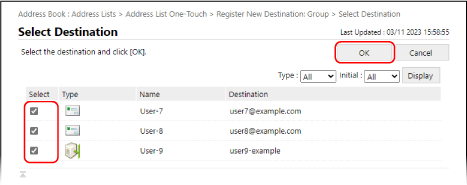
Sihtkohad lisatakse jaotisse [Member List] kuval [Register New Destination: Group].
Loendis kuvatavaid sihtkohti saab filtreerida, valides ekraani paremas ülanurgas sihtkoha tüübi väljal [Type] või nime esitähe väljal [Initial] ja seejärel klõpsates nuppu [Display].
Korraga saate valida mitme sihtkoha märkeruudud.
9
Klõpsake [OK].
Rühm salvestatakse lühivalikunupu alla.
10
Logige rakendusest Remote UI (Kaugkasutajaliides) välja.