Fakside saatmine arvutist (arvutist faksimine)
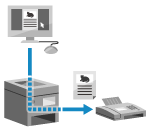
Dokumente saate arvutist faksidena saata faksidraiveri abil.
Kuna dokumendi saatmine on lihtne, kontrollige enne saatmist hoolikalt selle sisu. Arvutifakside turvaline saatmine
Kuna dokumendi saatmine on lihtne, kontrollige enne saatmist hoolikalt selle sisu. Arvutifakside turvaline saatmine
Selles jaotises on esitatud selle toimingu üldine kirjeldus. Üksikasjalikud juhised leiate kasutatava rakenduse kasutusjuhendist.
Nõutavad ettevalmistustoimingud
Installige faksidraiver arvutisse ning määrake sätted vastavalt kasutuskeskkonnale ja -otstarbele. Ettevalmistused fakside saatmiseks arvutist
Windowsi kasutamisel
1
Avage arvutis dokument, mida soovite saata.
2
Valige dokumendi avamiseks kasutatava rakenduse menüüst printimise käsk.
3
Valige seadme faksidraiver ja klõpsake [Prindi].
Avaneb faksidraiveri kuva [Fax Sending Settings].
4
Määrake sihtkoht.
Selles jaotises kirjeldatakse faksinumbri sisestamist. Aadressiraamatusse salvestatud sihtkoha saate määrata vahekaardil [Select Destination].
Kui on vaja välise liini numbrit, lisage see number enne faksinumbrit. Kui välise väljahelistamise eesliide on varem kindlaks määratud, ei pea seda siin sisestama. 3. juhis: Fakside saatmise turvalisuse parandamine
Ühe faksinumbri sisestamisel
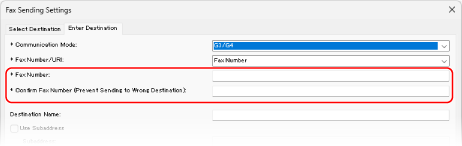
Sisestage vahekaardil [Enter Destination] faksinumber. Sisestage sama faksinumber väljale [Confirm Fax Number], kui väärtust saab sisestada.
Mitme faksinumbri sisestamisel
1
Klõpsake vahekaardil [Select Destination] valikul [Add Destination].
Avaneb kuva [Add Destination].
2
Sisestage sihtkoha nimi ja faksinumber ning klõpsake [Add Next Destination].
Sisestage sama faksinumber väljale [Confirm Fax Number], kui väärtust saab sisestada.
3
Korrake sammu 2, kuni olete sisestanud kõik sihtkohad, ja klõpsake seejärel nuppu [OK].
5
Seadistage vajadusel tiitelleht, saatmislogi sätted ja muud faksisätted.
Klõpsake valikut [Cover Sheet] ja seadistage tiitellehe andmed.
Saatmislogi salvestamiseks arvutisse valige ruut [Store Sent Fax Information and Image].
Muude faksisätete üksikasjade vaatamiseks klõpsake spikri kuvamiseks [Help] kuval valikul [Fax Sending Settings].
6
Klõpsake [Send].
Kuvatakse saatmise sihtkoha kinnitamise kuva.
7
Kontrollige, kas sihtkoht on õige, ja seejärel klõpsake [OK].
Faks saadetakse printeri kaudu.
Faksi saatmise saate tühistada samamoodi nagu printimise, kasutades printimiskuva või printeriikooni Windowsi teavitusalal. Printimise tühistamine arvutist
Saatmise oleku ja logi vaatamiseks võite kasutada juhtpaneelil nuppu [ Oleku monitor]. Saadetud ja vastuvõetud fakside oleku ning logi kontrollimine
Oleku monitor]. Saadetud ja vastuvõetud fakside oleku ning logi kontrollimineKui saadate faksi nii, et märkeruut [Store Sent Fax Information and Image] on märgitud, saate logi kontrollida ka faksidraiveri vahekaardilt [Sent Fax Information and Image].
Kui kuvatakse ekraan [Confirm User Name/Password]
Kontrollige, kas kasutajanimi ja parool on õiged, ning klõpsake nuppu [OK].
Kui kuvatakse ekraan [Confirm Department ID/PIN]
Kontrollige, kas osakonna ID ja PIN-kood on õiged, ning klõpsake nuppu [OK].
macOS-i kasutamisel
1
Avage arvutis dokument, mida soovite saata.
2
Klõpsake dokumendi avamiseks kasutatava rakenduse menüüs [Prindi].
Kuvatakse printimise dialoogiboks.
3
Valige jaotises [Printer] seadme faksidraiver.
4
Klõpsake [Printeri valikud]  [General Settings].
[General Settings].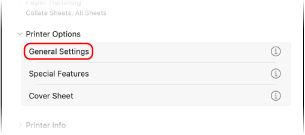
5
Klõpsake nuppu [Add Destination], sisestage faksinumber, klõpsake nuppu [Add] ja klõpsake nuppu [OK].
Mitme sihtkoha määramiseks korrake seda toimingut. Aadressiraamatus registreeritud sihtkoha saate määrata valiku [Address Book] kaudu.
Kui on vaja välise liini numbrit, lisage see number enne faksinumbrit.
6
Seadistage vajaduse korral tiitelleht ja muud faksisätted.
Kaanelehe üksikasjade määramiseks valige [Printeri valikud] [Cover Sheet].
[Cover Sheet].Muude faksisätete kohta lisateabe saamiseks klõpsake printimisdialoogiboksis nuppu [ ], et kuvada abi.
], et kuvada abi.7
Klõpsake [Print].
Faks saadetakse printeri kaudu.
Faksi saatmise saate tühistada Dockis oleva printeriikooni kaudu samamoodi nagu printimise. Printimise tühistamine arvutist
Saatmise oleku ja logi vaatamiseks võite kasutada juhtpaneelil nuppu [ Oleku monitor]. Saadetud ja vastuvõetud fakside oleku ning logi kontrollimine
Oleku monitor]. Saadetud ja vastuvõetud fakside oleku ning logi kontrollimine