MEAP rakenduste installimine
Hankige MEAP-rakenduse installimiseks vajalik litsentsifail ja installige seejärel rakendus SMS-i abil.
* Kui MEAP-rakenduse pakett ei sisalda litsentsi juurdepääsunumbrit, ei ole vaja litsentsifaili hankida. Litsentsifaili annab rakenduse pakkuja. Lisateavet leiate iga rakenduse juhendist.
MÄRKUS
Seadmesse saab installida kuni 19 MEAP-rakendust. MEAP-rakendused saavad kasutada kuni 1,3 GB salvestusruumi.
Installitud rakenduste arvu ja kasutatavat salvestusruumi saab kontrollida teenusehaldusteenuses (SMS). SMS-ekraan
Installitud rakenduste arvu ja kasutatavat salvestusruumi saab kontrollida teenusehaldusteenuses (SMS). SMS-ekraan
Sõltuvalt MEAP-rakendusest võivad rakenduse installimiseks olla vajalikud teatud tingimused. Lisateabe saamiseks vaadake kasutatava rakenduse kasutusjuhendit.
1. juhis: Litsentsifaili hankimine
Nõutavad ettevalmistustoimingud
Hoidke MEAP-i rakenduse paketis olev litsentsile juurdepääsu number käepärast.
Valmistage ette seadme seerianumber.
Kui vajutate juhtpaneelil klahvi [Loenduri/seadme teave], kuvatakse seerianumber ekraani vasakus alanurgas.
* Seerianumbrit saate kontrollida ka Remote UI (Kaugkasutajaliides) portaali lehelt ja SMS-kuvalt.
Kui vajutate juhtpaneelil klahvi [Loenduri/seadme teave], kuvatakse seerianumber ekraani vasakus alanurgas.
* Seerianumbrit saate kontrollida ka Remote UI (Kaugkasutajaliides) portaali lehelt ja SMS-kuvalt.
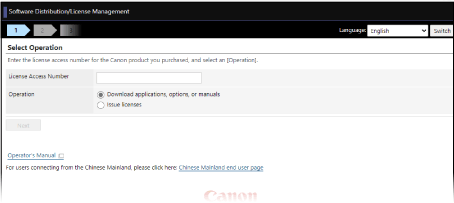
Avage arvuti veebibrauseris allolev URL ja hankige litsentsifail, järgides ekraanil kuvatavaid juhiseid.
Kui olete litsentsifaili kätte saanud, installige MEAP-rakendus.
2. juhis: MEAP-rakenduse installimine
Installige MEAP-rakendus arvutis teenusehaldusteenuse (SMS) kaudu. Rakendust ei saa installida juhtpaneeli kaudu.
Vajate administraatori õigusi.
Vajate administraatori õigusi.
1
Logige administraatorina sisse rakendusse Remote UI (Kaugkasutajaliides). Rakenduse Remote UI (Kaugkasutajaliides) käivitamine
2
Klõpsake Remote UI (Kaugkasutajaliides) portaali lehel [Service Management Service]. Portaali Remote UI (Kaugkasutajaliides) leht
3
Klõpsake [Install MEAP Application].
Avaneb kuva [Install MEAP Application/License].
4
Klõpsake valikut [Vali fail] ja valige installitavad failid.
Valige nii rakendusefail kui ka litsentsifail.
Rakendusefail on faililaiendiga „.jar“.
Litsentsifail on faililaiendiga „.lic“.
5
Määrake [Operation to Perform:].
Valige, kas käivitada MEAP-rakendus automaatselt pärast installimise lõppu.
* Kui teete valiku [Only Install], peate pärast installimise lõppu rakenduse käsitsi käivitama. MEAP-rakenduste haldamine
6
Klõpsake [Install]  [Yes].
[Yes].7
Kui kuvatakse litsentsilepingu ekraan, vaadake üle teave ja klõpsake nuppu [I Accept].
Installimine algab.
Kui installimine on lõppenud, lisatakse installitud rakendus MEAP-rakenduste loendisse kuval [MEAP Application Management]. Ekraan [MEAP Application Management]
Kui installimine on lõppenud, lisatakse installitud rakendus MEAP-rakenduste loendisse kuval [MEAP Application Management]. Ekraan [MEAP Application Management]
8
Logige rakendusest Remote UI (Kaugkasutajaliides) välja.
MÄRKUS
Olenevalt MEAP-rakendusest on võimalik kasutusjuhendit ja sellega seotud tarkvara alla laadida allolevalt URL-aadressilt.
MEAP-rakenduse versiooni värskendamiseks lõpetage ajutiselt SMS-is oleva rakenduse kasutamine ja seejärel järgige sama protseduuri nagu installimisel. MEAP-rakenduste haldamine
Kui MEAP-rakenduse installimise ajal kuvatakse SMS-kuval veateade, järgige veateates toodud juhiseid probleemi lahendamiseks.