Süsteemi lisavarustuse installimine
Kui seade on võrku ühendatud, saab see süsteemi lisavarustuse installimiseks jaotusserveriga suhelda.
Kui seade ei saa mingil põhjusel võrguga ühendust luua või jaotusserveriga suhelda, saate süsteemi lisavarustuse installida võrguühenduseta.
Kui seade ei saa mingil põhjusel võrguga ühendust luua või jaotusserveriga suhelda, saate süsteemi lisavarustuse installida võrguühenduseta.
TÄHTIS
Kui printerifunktsiooni laienduskomplekt on installitud, tuleb seade toitelüliti abil taaskäivitada ning printeri sätted lähtestada.
MÄRKUS
MEAP-rakenduse installimisel kasutage teistsugust installimistoimingut kui süsteemi lisavarustuse puhul. MEAP rakenduste installimine
Jaotusserveriga ühenduse kaudu installimine
Selles jaotises kirjeldatakse süsteemi lisavarustuse installimist arvutist rakenduse Remote UI (Kaugkasutajaliides) kaudu.
Süsteemi lisavarustuse installimiseks valige juhtpaneeli kuval [Seaded/salvestus] või mõnel muul kuval [ Avakuva] ja seejärel valige [Haldusseaded]. [Salvesta/värskenda tarkvara]
Vajate administraatori õigusi. Installitud sisu rakendamiseks tuleb seade taaskäivitada.
Süsteemi lisavarustuse installimiseks valige juhtpaneeli kuval [Seaded/salvestus] või mõnel muul kuval [
Avakuva] ja seejärel valige [Haldusseaded]. [Salvesta/värskenda tarkvara]Vajate administraatori õigusi. Installitud sisu rakendamiseks tuleb seade taaskäivitada.
Nõutavad ettevalmistustoimingud
Valmistage ette litsentsi pääsunumbri sertifikaadil näidatud „litsentsi pääsunumber“.
1
Logige administraatorina sisse rakendusse Remote UI (Kaugkasutajaliides). Rakenduse Remote UI (Kaugkasutajaliides) käivitamine
2
Klõpsake Remote UI (Kaugkasutajaliides) portaali lehel [Settings/Registration]. Portaali Remote UI (Kaugkasutajaliides) leht
3
Kontrollige sideühendust.
Kontrollige, kas seade saab jaotusserveriga suhelda.
1
Klõpsake [License/Other]  [Register/Update Software] [Display Logs/Communication Test].
[Register/Update Software] [Display Logs/Communication Test].Avaneb kuva [Display Logs/Communication Test].
2
Klõpsake [Communication Test] [Yes].
[Yes].Kuvatakse sidetesti tulemus.
Kui kuvatakse tõrketeade
Toimige teates esitatud juhiste järgi.
* Kui seade ei saa mingil põhjusel võrguga ühendust luua või jaotusserveriga suhelda, installige süsteemi lisavarustus võrguühenduseta. Võrguühenduseta installimine
* Kui seade ei saa mingil põhjusel võrguga ühendust luua või jaotusserveriga suhelda, installige süsteemi lisavarustus võrguühenduseta. Võrguühenduseta installimine
3
Vajutage [Back].
Kuva [Display Logs/Communication Test] avaneb uuesti.
4
Klõpsake [Distributed Installation].
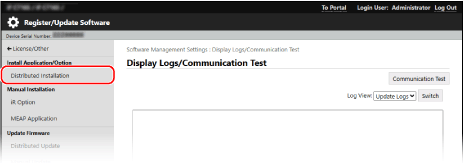
Avaneb kuva [Distributed Installation].
5
Sisestage väljale [License Access Number] litsentsi juurdepääsu number.
6
Kontrollige sisestatud number üle ja klõpsake nuppu [Next].
7
Märkige selle lisavarustuse märkeruut, mille soovite installida.
8
Klõpsake [Start Installation].
Kui installimine on lõpule jõudnud, kuvatakse selle tulemus.
Kui kuvatakse litsentsilepingu ekraan, vaadake üle teave ja klõpsake nuppu [I Accept].
9
Seadme taaskäivitamiseks valige [Enabled after Restart]. Seadme taaskäivitamine
Seade taaskäivitub ja installitud sisu rakendatakse.
Võrguühenduseta installimine
Süsteemi lisavarustuse installimiseks hankige võrguga ühendatud arvutis litsentsivõti ja sisestage see juhtpaneelil.
Juhtpaneeli kaudu litsentsivõtme sisestamiseks ja süsteemi lisavarustuse installimiseks on vaja administraatoriõigusi. Installitud sisu rakendamiseks tuleb seade taaskäivitada.
Nõutavad ettevalmistustoimingud
Valmistage ette litsentsi pääsunumbri sertifikaadil näidatud „litsentsi pääsunumber“.
Pange seadme seerianumber valmis.
Kui vajutate klahvi [Loenduri/seadme teave], kuvatakse ekraani vasakus allnurgas seadme seerianumber.
* Seadme seerianumbrit saate vaadata ka rakenduse Remote UI (Kaugkasutajaliides) portaalilehel. Portaali Remote UI (Kaugkasutajaliides) leht
1
Hankige arvutis litsentsivõti.
Avage arvuti veebibrauseris alltoodud URL ning sisestage ekraanil kuvatavate juhiste järgi litsentsi juurdepääsu number ja seadme seerianumber.
Hoidke saadud litsentsivõti käepärast.
2
Logige administraatorina seadmesse sisse. Seadmesse sisselogimine
3
Vajutage [ Seaded/salvestus] juhtpaneeli ekraanil [Avakuva] või muul ekraanil. Ekraan [Avakuva]
Seaded/salvestus] juhtpaneeli ekraanil [Avakuva] või muul ekraanil. Ekraan [Avakuva]Avaneb kuva [Seaded/salvestus].
4
Vajutage [Haldusseaded] [Litsents/muud] [Litsentsi registreerimine].
[Litsents/muud] [Litsentsi registreerimine].Avaneb kuva [Litsentsi registreerimine].
5
Sisestage saadud litsentsivõti.
6
Vajutage [Alusta] [OK].
[OK].7
Vajutage [ Seaded/salvestus] [Jah].
Seaded/salvestus] [Jah].Seade taaskäivitub ja installitud sisu rakendatakse.