Printimine määratud ajal (ajastatud printimine)
Saate arvutist seadmesse saadetud dokumendi (printimisandmed) printida määratud ajal, selle asemel, et seda kohe printida.
See on mugav näiteks suure mahu printimiseks öösel, kui seadet kasutab vähem inimesi.
See on mugav näiteks suure mahu printimiseks öösel, kui seadet kasutab vähem inimesi.
Saate ajastatud printimise seadistada draiveri printimise sätetes ja saata printimisandmed seadmesse.
Nõutavad ettevalmistustoimingud
Kontrollige, et arvuti ja seadme kellaaja sätted oleksid samad.
* Ajastatud prinditöid tehakse seadmes seadistatud ajal.
* Kui arvuti ja seadme kellaaja sätted erinevad, võidakse ajastatud aeg tuvastada 24 tundi või rohkem hiljem. Sellisel juhul printimine tühistatakse.
TÄHTIS
Ajastatud printimise funktsiooni ei saa kasutada, kui üks järgmistest funktsioonidest on lubatud:
sundootamine Sundpeatatud printimise sätete määramine
ACCESS MANAGEMENT SYSTEMACCESS MANAGEMENT SYSTEMI kasutamine
Windowsi kasutamisel
1
Avage printeridraiveri [Printimise eelistused] kuva. Printimine
2
Protokolli jaotises [Output Method] valige [Scheduled Print].
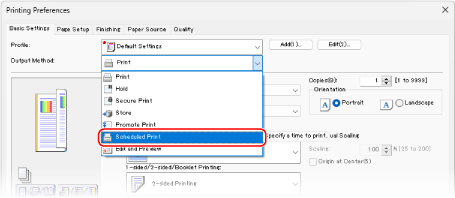
Avaneb kuva [Information].
3
Klõpsake [Yes].
Avaneb kuva [Scheduled Print Details].
4
Sisestage printimise aeg ja klõpsake [OK].
Kuva [Printing Preferences] avaneb uuesti.
Sisestage kellaaeg 24-tunnises vormingus.
5
Määrake muud prindisätted vastavalt vajadusele.
Saate reguleerida kujutise kvaliteeti ning konfigureerida kahepoolse printimise ja muid sätteid vastavalt oma dokumendile ja eesmärgile. Täpsema teabe saamiseks klõpsake [Help] kuval [Printing Preferences], et kuvada spikker.
6
Klõpsake [OK] ja seejärel klõpsake [Print] või [OK].
Printimine ajastatakse.
MÄRKUS
Ajastatud printimise kontrollimine ja tühistamine
Juhtpaneeli printimisekraanil valikut [Scheduled Print] vajutades saate ajastatud printimise andmeid kontrollida või kustutada. Printimise kuva
* Ajastatud printimise andmed kustutatakse printimisel. Seda ei kuvata ka jaotises [Prinditud tööd].
macOS-i kasutamisel
1
Avage printimise dialoogiboks ja valige selle seadme printeridraiver. Printimine
2
Klõpsake [Printeri valikud]  [Special Features].
[Special Features].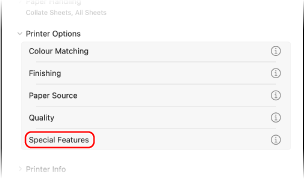
3
Valikus [Job Processing] valige [Scheduled Print] ja klõpsake [OK].
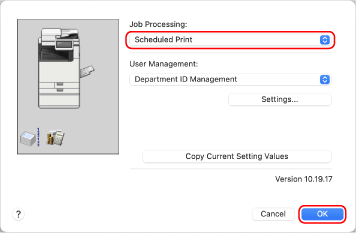
Printimise dialoogiboks kuvatakse uuesti.
4
Määrake muud prindisätted vastavalt vajadusele.
Saate reguleerida kujutise kvaliteeti ning konfigureerida kahepoolse printimise ja muid sätteid vastavalt oma dokumendile ja eesmärgile. Lisateabe saamiseks klõpsake spikri kuvamiseks printimise dialoogiboksis [ ].
].
].5
Klõpsake [Print].
Avaneb kuva [Scheduled Print Settings].
6
Sisestage printimise aeg ja klõpsake [OK].
Printimine ajastatakse.
Sisestage kellaaeg 24-tunnises vormingus.
MÄRKUS
Ajastatud printimise kontrollimine ja tühistamine
Juhtpaneeli printimisekraanil valikut [Scheduled Print] vajutades saate ajastatud printimise andmeid kontrollida või kustutada. Printimise kuva
* Ajastatud printimise andmed kustutatakse printimisel. Seda ei kuvata ka jaotises [Prinditud tööd].