Printimine
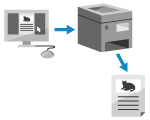
Arvutist saate dokumente printida printeridraiveri abil.
Printeridraiveri sätteid muutes saate printida vastavalt dokumendile ja otstarbele, näiteks printida kahepoolselt või muuta kujutise kvaliteeti.
Printeridraiveri sätteid muutes saate printida vastavalt dokumendile ja otstarbele, näiteks printida kahepoolselt või muuta kujutise kvaliteeti.
* Samuti saate dokumendi printida kindlaksmääratud ajal.
Selles jaotises on esitatud selle toimingu üldine kirjeldus. Üksikasjalikud juhised leiate kasutatava rakenduse kasutusjuhendist.
Nõutavad ettevalmistustoimingud
Installige printeridraiver arvutisse ning määrake sätted vastavalt kasutuskeskkonnale. Andmete printimise ettevalmistamine draiveri abil
Kui prinditav dokument või paber ei ole standardse formaadiga, registreerige see formaat printeridraiveris. Mittestandardse formaadiga paberi registreerimine arvutis (kohandatud formaat)
Windowsi kasutamisel
1
Avage arvutis dokument, mida soovite printida.
2
Valige dokumendi avamiseks kasutatava rakenduse menüüst printimise käsk.
3
Valige seadme printeridraiver ja klõpsake [Rohkem sätteid] või [Properties].
Ilmub printeridraiveri kuva [Printing Preferences].
4
Valige dokumendi paberiformaat vahekaardi [Page Size] valikus [Basic Settings].
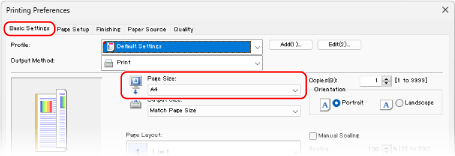
Kui prindite paberile, mille formaat on muu kui [Page Size]
Valige sätte [Output Size] all paberi formaat, millele soovite printida. Dokumenti suurendatakse või vähendatakse, et see vastaks jaotises [Output Size] määratud paberiformaadile.
5
Määrake muud prindisätted vastavalt vajadusele.
Saate reguleerida kujutise kvaliteeti ning konfigureerida kahepoolse printimise ja muid sätteid vastavalt oma dokumendile ja eesmärgile. Täpsema teabe saamiseks klõpsake [Help] kuval [Printing Preferences], et kuvada spikker.
6
Klõpsake [OK] ja seejärel klõpsake [Print] või [OK].
Masin alustab printimist.
Printimise saate tühistada printimiskuval või Windowsi olekuala printeri ikooni abil. Printimise tühistamine arvutist
Printimistöö olekut ja logi saate vaadata juhtpaneelil rakendusega [ Oleku monitor]. Printimistöö oleku ja logi vaatamine
Oleku monitor]. Printimistöö oleku ja logi vaatamineMÄRKUS
Kui seade on konfigureeritud mitte printima otse arvutist saadetud andmeid, peate printimiseks seadet käitama. Sundootele pandud dokumentide printimine
macOS-i kasutamisel
1
Avage arvutis dokument, mida soovite printida.
2
Klõpsake dokumendi avamiseks kasutatava rakenduse menüüs [Print].
Kuvatakse printimise dialoogiboks.
3
Valige jaotises [Printer] seadme printeridraiver.
4
Valige dokumendi paberiformaat sätte [Paper Size] all.
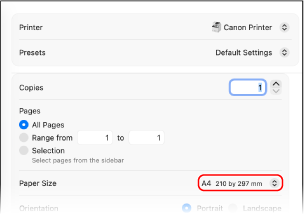
Kui prindite paberile, mille formaat on muu kui [Paper Size]
1
Klõpsake [Paper Handling].
2
Lubage säte [Sobita paberi suurusega] ja valige paberi formaat [Destination Paper Size], millele printida.
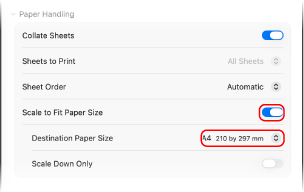
Dokumenti suurendatakse või vähendatakse, et see vastaks jaotises [Destination Paper Size] määratud paberiformaadile.
5
Määrake muud prindisätted vastavalt vajadusele.
Saate reguleerida kujutise kvaliteeti ning konfigureerida kahepoolse printimise ja muid sätteid vastavalt oma dokumendile ja eesmärgile. Lisateabe saamiseks klõpsake spikri kuvamiseks printimise dialoogiboksis [ ].
].
].6
Klõpsake [Print].
Masin alustab printimist.
Printimise saate tühistada dokis oleva printeri ikooni abil. Printimise tühistamine arvutist
Printimistöö olekut ja logi saate vaadata juhtpaneelil rakendusega [ Oleku monitor]. Printimistöö oleku ja logi vaatamine
Oleku monitor]. Printimistöö oleku ja logi vaatamineMÄRKUS
Kui seade on konfigureeritud mitte printima otse arvutist saadetud andmeid, peate printimiseks seadet käitama. Sundootele pandud dokumentide printimine