Arvutist saadetud dokumentide kohese printimise takistamine (sundpeatatud printimine)
Arvutist seadmesse saadetud dokumente (prindiandmeid) saab seadmes ajutiselt ootel hoida ja takistada nende kohest printimist.
Saate määrata sätted nii, et sisseloginud kasutajad saavad vaadata ja printida ainult oma dokumente. See vähendab riski, et teised inimesed vaatavad olulisi dokumente või võtavad need kogemata kaasa.
Saate määrata sätted nii, et sisseloginud kasutajad saavad vaadata ja printida ainult oma dokumente. See vähendab riski, et teised inimesed vaatavad olulisi dokumente või võtavad need kogemata kaasa.
Kui seadmes ootel hoitavat dokumenti ei prindita määratud aja jooksul, kustutatakse see automaatselt ja seda ei saa enam printida. Vajaduse korral saate muuta ootel dokumentide säilitusaega.
MÄRKUS
Lisateavet ootel dokumentide printimise kohta leiate järgmisest jaotisest.
Lisateavet hoidmisfunktsiooni kasutada saavate kasutajate arvu ja toetatud dokumentide kohta leiate ootel printimise funktsiooni tehnilistest andmetest. Printimine ootel printimise funktsiooniga*1
Sundpeatatud printimise sätete määramine
Selles jaotises kirjeldatakse, kuidas konfigureerida seadeid arvutis rakenduse Remote UI (Kaugkasutajaliides) abil.
Valige [ Seaded/salvestus] juhtpaneelil ekraanil [Avakuva] või muul ekraanil, seejärel valige sätete määramiseks [Funktsiooniseaded]. [Sund-ootefunktsioon]
Vajate administraatori õigusi.
Valige [
Seaded/salvestus] juhtpaneelil ekraanil [Avakuva] või muul ekraanil, seejärel valige sätete määramiseks [Funktsiooniseaded]. [Sund-ootefunktsioon]Vajate administraatori õigusi.
1
Logige administraatorina sisse rakendusse Remote UI (Kaugkasutajaliides). Rakenduse Remote UI (Kaugkasutajaliides) käivitamine
2
Klõpsake Remote UI (Kaugkasutajaliides) portaali lehel [Settings/Registration]. Portaali Remote UI (Kaugkasutajaliides) leht
3
Klõpsake [Printer]  [Print].
[Print].Avaneb kuva [Print].
4
Märkige jaotises [Forced Hold Settings] ruut [Force Hold].
5
Registreerige vajaduse korral dokumentide ootel hoidmise tingimused.
Registreerige kasutajanime ja IP-aadressi põhjal tingimused dokumentide printimiseks ilma neid ootel hoidmata või printimise tühistamiseks. Kui registreerite mitu tingimust, määrake prioriteedijärjestus.
Kui sundhoidmine on lubatud, kuid tingimust ei ole registreeritud, käsitletakse arvutist saadetud dokumente järgmiselt.
Kõigi kasutajate dokumendid hoitakse ootel.
Tundmatute kasutajate dokumendid kustutatakse.
Tingimuste registreerimine
1
Jaotises [Registered Condition] klõpsake [Register New].
Avaneb kuva [Register New Condition].
2
Sisestage tingimuse nimi.
3
Märkige märkeruut [Enable Condition].
4
Määrake tingimuse tüüp ja üksikasjad.
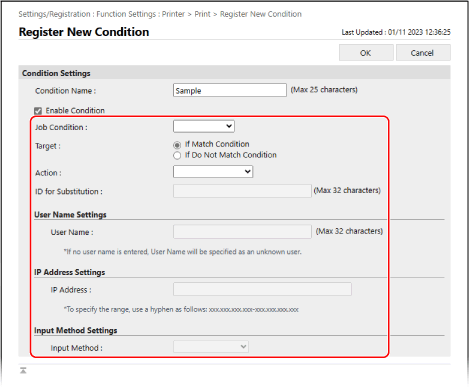
Kasutajanime määramisel tingimuseks
Valige sätte [User Name] väärtuseks [Type] ja sisestage väljale [User Name Settings] tingimuseks määratav kasutajanimi.
Tundmatute kasutajate dokumentide määramisel tingimuseks
Tehke väljal [User Name] valik [Type] ja jätke väli [User Name Settings] tühjaks.
IP-aadressi määramisel tingimuseks
Tehke väljal [IP Address] valik [Type] ja sisestage väljale [IP Address Settings] tingimuseks määratav IP-aadress.
Samuti võite sidekriipsu (-) abil määrata IP-aadresside vahemiku.
Sisestamise näide: IP-aadresside vahemiku määramisel
192.168.0.10-192.168.0.20
Dokumendiprotokolli määramisel tingimuseks
Tehke väljal [Input Method] valik [Type] ja valige väljal [Input Method Settings] tingimuseks määratav protokoll.
5
Määrake jaotises [Target] sihtdokument.
Tingimustele vastava dokumendi määramiseks sihtdokumendiks tehke valik [If Match Condition].
Tingimustele mittevastava dokumendi määramiseks sihtdokumendiks tehke valik [If Do Not Match Condition].
6
Valige jaotises [Action], kuidas dokumenti käsitleda.
Dokumendi ootele panemata kustutamiseks tehke valik [Cancel].
Dokumendi ootele panemata printimiseks tehke valik [Print]. Kaitstud printimise või krüptitud kaitstud printimise kasutamisel hoitakse prindiandmeid siiski jagatud dokumendina.
Dokumendi ootele panemiseks tehke valik [Hold as Shared Job]. Väljal [ID for Substitution] saate määrata kasutajanime, mida kasutatakse dokumendi ootele panemisel.
7
Klõpsake [OK].
Registreeritud tingimus lisatakse kuval [Registered Condition] jaotisesse [Print].
Tingimuse prioriteedi määramine
Klõpsake jaotises [Registered Condition] välja [Up] juures nuppu [Down] või [Change Priority].
6
Määrake vajaduse korral jaotises [Other] sundpeatatud printimise üksikasjalikud sätted.
Märkige lubatavate üksuste märkeruudud.
[Delete Job After Printing]
Kustutab ootel dokumendid pärast printimist.
[Only Allow Encrypted Secure Print Jobs]
Piirab arvutist printimise ainult krüptitud kaitstud printimisega. Arvutist printimise piiramine krüptitud kaitstud printimisega
[Require Domain Name to Determine My Job]
Kaasab sisseloginud kasutaja dokumentide tuvastamisel domeeninime.
Kui sisseloginud kasutaja dokumenti ei saa õigesti tuvastada, tühjendage märkeruut ja kasutage tuvastamiseks ainult kasutajanime.
Kui sisseloginud kasutaja dokumenti ei saa õigesti tuvastada, tühjendage märkeruut ja kasutage tuvastamiseks ainult kasutajanime.
[Display Other User Jobs]
Kuvab muude kasutajate kui sisseloginud kasutaja dokumendid.
[Restrict Deletion of Other User Jobs]
Takistab sisseloginud kasutajatel muude kasutajate dokumente kustutamast.
[Match Case for User Name]
Võtab dokumentide kasutajate tuvastamisel arvesse suur- ja väiketähti.
* Soovitatav on määrata see säte koos sättega, mis tuvastab kasutajad kasutaja autentimise abil. [Tõstutundlikkus kasutajanimede jaoks]
[Display Same Group User Jobs]
Kuvab selle osakonna ID dokumendid, kuhu sisseloginud kasutaja kuulub.
[Enable Auto Print Function When Logging In]
Lubab ootel dokumentide automaatse printimise.
Selle märkeruudu märkimisel saab sisseloginud kasutaja määrata sätte [Kasutaja tööde automaatne printimine sisselogimisel]. [Kasutaja tööde automaatne printimine sisselogimisel]
Selle märkeruudu märkimisel saab sisseloginud kasutaja määrata sätte [Kasutaja tööde automaatne printimine sisselogimisel]. [Kasutaja tööde automaatne printimine sisselogimisel]
* See säte on keelatud järgmistel juhtudel.
Kui kasutaja autentimine on keelatud [Kasutajaautentimise kasutus]
Kui isikupärastamisfunktsioon on keelatud [Isiklike seadete kasutuse lubamine]
Kui ACCESS MANAGEMENT SYSTEM on lubatud [Kasuta süsteemi ACCESS MANAGEMENT SYSTEM]
Kui sätetes on määratud, et seadme printimiskuval ei kuvata sisseloginud kasutaja dokumente [Tööde loendi kuvamise seaded]
Kui sundpeatatud printimise üksikasjalikes sätetes on märgitud märkeruut [Only Allow Encrypted Secure Print Jobs]
Kui sundpeatatud printimise üksikasjalikes sätetes on jaotises [Display Warning When Starting to Print] märgitud märkeruut [Held Jobs Warning Settings]
[Held Jobs Warning Settings]
Määrake, kas ootel dokumentide kuvamisel või printimisel kuvatakse hoiatus.
Hoiatuse kuvamisel määrake tingimused.
Hoiatuse kuvamisel määrake tingimused.
[PIN Settings for Secure Print Jobs]
Määrake, kas kaitstud printimise dokumentidega töötamisel palutakse kasutajal PIN-kood sisestada.
* Olenemata sellest sättest peab kasutaja krüptitud kaitstud printimise dokumentide kasutamisel sisestama PIN-koodi.
[Require PIN for Job Deletion]
Nõuab kasutajatelt PIN-koodi sisestamist, kui nad kustutavad seadmes hoitavaid prindiandmeid.
7
Klõpsake [OK].
Seaded rakendatakse.
8
Logige rakendusest Remote UI (Kaugkasutajaliides) välja.
MÄRKUS
Registreeritud tingimuste muutmine
Registreeritud teabe muutmiseks klõpsake kuval [Registered Condition] jaotises [Print] selle tingimuse nimel, mida soovite muuta.
Ootel dokumentide säilitusaja muutmine
Saate muuta aega, mille möödumisel seadmes hoitavad dokumendid kustutatakse.
Säilitusaja muutmiseks kasutage juhtpaneeli. Säilitusaega ei saa muuta arvutist Remote UI (Kaugkasutajaliides) kaudu.
Vajate administraatori õigusi.
Vajate administraatori õigusi.
1
Logige sisse administraatorina. Seadmesse sisselogimine
2
Vajutage [ Seaded/salvestus] juhtpaneeli ekraanil [Avakuva] või muul ekraanil. Ekraan [Avakuva]
Seaded/salvestus] juhtpaneeli ekraanil [Avakuva] või muul ekraanil. Ekraan [Avakuva]Avaneb kuva [Seaded/salvestus].
3
Vajutage [Funktsiooniseaded] [Printimine] [Töö säilitusaeg].
[Printimine] [Töö säilitusaeg].Avaneb kuva [Töö säilitusaeg].
4
Muutke dokumentide säilitusaega (aeg, mille möödumisel ootel dokumendid kustutatakse).
5
Vajutage [OK].
Muudatus rakendatakse.