Skannitud andmete salvestamine USB-mäluseadmesse
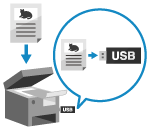
Saate originaali skannida ja salvestada skannitud andmed seadmega ühendatud USB-mäluseadmesse.
See on mugav skaneeritud andmete kasutamiseks arvutis ilma võrguühenduseta või liikvel olles.
See on mugav skaneeritud andmete kasutamiseks arvutis ilma võrguühenduseta või liikvel olles.
Nõutavad ettevalmistustoimingud
Saate konfigureerida skaneeritud andmete USB-mäluseadmele salvestamist lubavad seaded. Ettevalmistused USB-mäluseadme kasutamiseks
1
Asetage originaaldokument seadmesse. Originaalide asetamine
Kui ilmub originaali paksuse valimise ekraan, valige asetatud originaali paksus.
2
Sisestage USB-mäluseade seadme USB-porti. USB-mäluseadme sisestamine ja eemaldamine
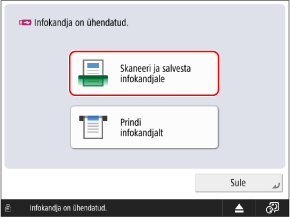
Kui kuvatakse saadaolevate funktsioonide otseteede ekraan
Vajutage nuppu [Skaneeri ja salvesta infokandjale] ja jätkake sammuga 5.
3
Vajutage juhtpaneelil [Skaneeri ja salvesta] kuval [Avakuva]. Ekraan [Avakuva]
Avaneb kuva salvestuskoha tüübi valimiseks.
4
Vajutage [Infokandja (mälu)].
Valige salvestuskohane kasutatav USB-mäluseade.
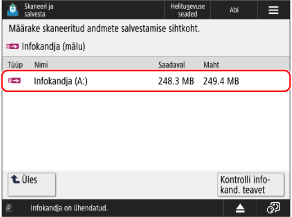
USB-mäluseadme seerianumbri ja vaba mahu kontrollimiseks saate vajutada nuppu [Kontrolli infokand. teavet], valida USB-mäluseadme ja vajutada seejärel nuppu [Detailid].
6
Kuvage sihtkaust.
Saate luua ka sihtkausta ja muuta kausta nime. [Võrk] ja [Infokandja (mälu)] failivaliku ekraan
7
Vajutage [Skaneerimine].
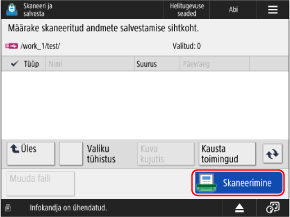
Kuvatakse skaneerimise ekraan.
Ekraani vasakus ülanurgas kuvatakse USB-mäluseadet tähistav ikoon [ ] ja salvestuskoha hierarhia.
] ja salvestuskoha hierarhia.8
Määrake skannimissätted. Skannimise sätted
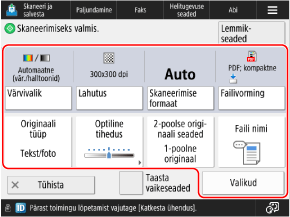
Muu salvestuskoha valimiseks vajutage ekraani vasakus alanurgas nuppu [Tühista].
Kui lemmikseaded on salvestatud, saate need avada nuppu [Lemmikseaded] vajutades. Lemmiksätete salvestamine ja kuvamine
Sätete muudatuste tühistamiseks ja vaikesätete taastamiseks vajutage [Taasta vaikeseaded].
9
Vajutage [ Alusta].
Alusta].Originaaldokumendi skannimine algab.
Skaneerimise tühistamiseks vajutage [Tühista]  [Jah]. Skannimise tühistamine
[Jah]. Skannimise tühistamineKui originaal on skaneeritud, salvestatakse skaneeritud andmed. Salvestusoleku ja logi kontrollimiseks vajutage nuppu [ Oleku monitor]. Skannitud andmete saatmis- või salvestusoleku ja logi kontrollimine
Oleku monitor]. Skannitud andmete saatmis- või salvestusoleku ja logi kontrollimineKui kuvatakse [Vajutage järgmise origin. skaneerimiseks [Alusta].]
Kui originaal asetatakse dokumendiklaasile ja seda skaneeritakse või kui skaneerimine teostatakse töö koostamisega, kuvatakse täiendavate originaalide skaneerimise kuva.
1
Täiendavate originaalide skaneerimiseks asetage järgmine originaal ja vajutage [ Alusta].
Alusta].Järgmine originaal skannitakse ja ilmub sama kuva.
Korrake seda protsessi kuni kõigi originaalide skannimine on lõpetatud.
Korrake seda protsessi kuni kõigi originaalide skannimine on lõpetatud.
Originaale skaneerimiseks sööturile asetades eemaldage enne järgmise originaali asetamist skaneeritud originaal (originaal väljastatakse originaalide väljastusalusele).
Iga originaali skaneerimissätete muutmine
Kuvatud teatega ekraanil vajutage [Muuda seadeid]. Saate muuta järgmisi seadeid.
[Värvivalik]
[Skaneerimise formaat]
[2-poolne originaal]
[Optiline tihedus]
[Originaali tüüp]
Näiteks kahepoolse originaali skaneerimisel pärast ühepoolse originaali skaneerimist vajutage [Muuda seadeid] ja määrake [2-poolne originaal].
2
Vajutage [Alusta salvestust].
Skaneeritud andmed salvestatakse.
10
Kui skannimine on lõpule jõudnud, eemaldage USB-mäluseade. USB-mäluseadme eemaldamine
MÄRKUS
Kui skaneerimise ajal söödetakse mitu originaali ja toimingud tühistatakse (tuvastati mitme lehe söötmine)
Ekraanil kuvatakse teade. Eemaldage kinnijäänud originaal, järgides teates olevaid juhiseid. Paberi- ja klambriummistused
Kui kinnijäänud originaal on eemaldatud, kuvatakse toimingute jätkamise ekraan.
Kui mitme lehe söötmine tuvastati valesti, vajutage skaneerimise jätkamiseks nuppu [Ära tuvasta sööturisse mitme lehe söötmist].
Kui kinnijäänud originaal on eemaldatud, kuvatakse toimingute jätkamise ekraan.
Kui mitme lehe söötmine tuvastati valesti, vajutage skaneerimise jätkamiseks nuppu [Ära tuvasta sööturisse mitme lehe söötmist].
Mitme lehe söötmise tuvastamise ennetamiseks konfigureerige üks järgmistest sätetest.
Skaneerimise ekraanil vajutage iga skaneerimise ajal [Valikud] [Tuvast. söötur. m.lehe söötm.], et tühistada mitme lehe söötmise tuvastamine.
[Tuvast. söötur. m.lehe söötm.], et tühistada mitme lehe söötmise tuvastamine.Mitme lehe söötmise tuvastamise vältimiseks muutke vaikesätteid. [Sööturis mitme lehe söötmise tuvastus vaikimisi]
* Sõltuvalt mudelist võib mitme lehe söötmise tuvastamise funktsiooni kasutamiseks olla vajalik valikuline lisaseade Document Feeder Double Feeding Detection Kit-A.
Sisu eelvaate kuvamine enne salvestamist
Enne skaneeritud andmete salvestamist saate sisu ülevaatamiseks kuvada eelvaate menüü. Samuti saate eelvaate menüüs lehekülgede järjekorda muuta ja lehekülgi kustutada. Skannitud andmete kontrollimine ja lehekülgede korrastamine (eelvaade)
Skaneeritud andmete turvalisuse suurendamine
Skaneeritud andmete turvalisust saate suurendada PDF-faili krüptimise või PDF- või XPS-failile digiallkirja lisamise teel. Skaneeritud andmete turvalisuse suurendamine