Skaneeritud andmete turvalisuse suurendamine
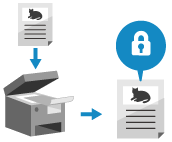
Oluliste dokumentide skannimisel saate skannitud andmed krüptida või lisada neile digitaalallkirja, et suurendada skannitud andmete turvalisust.
Krüptida saab ainult PDF-faile.
Digitaalallkirja saab lisada ainult PDF- ja XPS-failidele.
PDF-faili saab nii krüptida kui ka sellele digitaalallkirja lisada.
Krüptida saab ainult PDF-faile.
Digitaalallkirja saab lisada ainult PDF- ja XPS-failidele.
PDF-faili saab nii krüptida kui ka sellele digitaalallkirja lisada.
* Skannitud andmete turvalisust ei saa suurendada, kui kasutate funktsiooni Lihtskaneer. ja -saatmine/Lihtskaneerimine.
MÄRKUS
E-kirja või I-faksi turvalisuse suurendamine
Saate määrata S/MIME-i väljamineva e-kirja või I-faksi krüptimiseks või sellele digitaalallkirja lisamiseks. E-kirja krüptimine S/MIME-i abil
Skannitud andmete krüptimine ja PDF-faili loomine
PDF-faili vaatamise ja redigeerimise piiramiseks saate määrata parooli, millega PDF-fail krüptitakse. PDF-faili avamiseks ja redigeerimiseks tuleb sisestada määratud parool.
* PDF-faili ei saa krüptida järgmistel juhtudel:
Kui failinime sätte Automaatne (OCR) puhul on tehtud valik [Failinime määramine]
Skannitud andmete faksi- või I-faksi sihtkohta saatmisel
* Skaneerimise põhitoimingute kohta vaadake teavet teemast/teemadest:
1
Skaneerimise ekraanil vajutage failivormingu seadenuppu. Skannimise ekraan
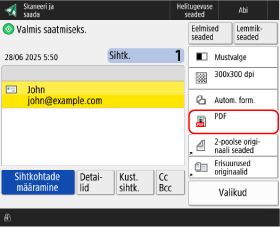

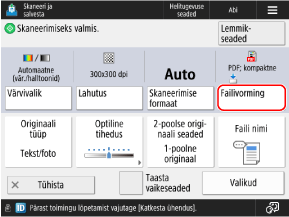
Avaneb kuva [Failivorming].
2
Vajutage [PDF]  [Määra detailid].
[Määra detailid].3
Vajutage [Krüpteerimine].
Kui valik [Vormingusse PDF/A] on tehtud, tühistage valik [Vormingusse PDF/A] ja vajutage seejärel nuppu [Krüpteerimine].
* Lisafunktsioone peale valiku [Vormingusse PDF/A] saab määrata koos valikuga [Krüpteerimine].
Määrake piiratavad toimingud ja parool.
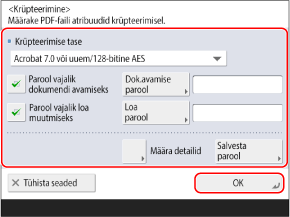
[Krüpteerimise tase]
Valige krüptimistase.
256-bitise AES-i kasutamisel saate määrata, kas kuvatakse valik [Acrobat 10.0 või vastav/256-bitine AES] või valik [Acrobat 9.0 või vastav / 256-bitine AES]. [256-bitise AES seaded krüpt. PDF jaoks]
[Parool vajalik dokumendi avamiseks]
PDF-faili piiratakse nii, et faili saavad avada ainult parooli teadvad kasutajad.
Parooli määramiseks märkige märkeruut, vajutage nuppu [Dok.avamise parool] ja sisestage parool.
Parooli määramiseks märkige märkeruut, vajutage nuppu [Dok.avamise parool] ja sisestage parool.
* Määrata ei saa sama parooli nagu [Loa parool].
[Parool vajalik loa muutmiseks]
PDF-faili piiratakse nii, et faili saavad printida või muuta ainult parooli teadvad kasutajad.
Parooli määramiseks märkige märkeruut, vajutage nuppu [Loa parool] ja sisestage parool. Piirangute määramiseks kasutage järgmisi üksusi:
Parooli määramiseks märkige märkeruut, vajutage nuppu [Loa parool] ja sisestage parool. Piirangute määramiseks kasutage järgmisi üksusi:
* Määrata ei saa sama parooli nagu [Dok.avamise parool].
5
Vajaduse korral vajutage nuppu [Määra detailid] ja määrake krüptitava PDF-faili üksikasjalikud sätted.
[Luba printimine]
PDF-faili printimise piiramiseks valige [Mitte lubada] või [Luba (ainult madala lahut.)].
* Kui sätte [Acrobat 3.0 või uuem / 40-bitine RC4] puhul on tehtud valik [Krüpteerimise tase], ei kuvata valikut [Luba (ainult madala lahut.)].
[Luba muutmine]
PDF-faili muutmise piiramiseks valige [Mitte lubada]. Muutmise lubamiseks valige muudetavad üksused.
* Kui fail krüptitakse ja sellele lisatakse digitaalallkiri, valige variant [Muutmine, v.a lehtede ekstraktimine].
[Lubada kujutiste ja teksti paljund. ja ekstrakt.]
PDF-failis olevate kujutiste ja teksti kopeerimise ning ekstraktimise piiramiseks tühjendage märkeruut.
* Kui jaotises [Krüpteerimise tase] on valitud [Acrobat 3.0 või uuem / 40-bitine RC4], siis seda valikut ei kuvata.
[Luba ekraanilugeja juurdepääs]
Teksti kõneks teisendamise funktsiooni piiramiseks tühjendage märkeruut.
* Kui jaotises [Krüpteerimise tase] on valitud [Acrobat 3.0 või uuem / 40-bitine RC4], siis seda valikut ei kuvata.
[Lubada kujut./teksti pääs, paljun. ja ekstrakt.]
PDF-failis olevate kujutiste ja teksti kopeerimise ning ekstraktimise või teksti kõneks teisendamise funktsiooni piiramiseks tühjendage märkeruut.
* See valik kuvatakse ainult siis, kui sätte [Acrobat 3.0 või uuem / 40-bitine RC4] väärtuseks on määratud [Krüpteerimise tase].
6
Vajutage [OK] [OK].
[OK].Kuvatakse uuesti skaneerimise ekraan.
TÄHTIS
Isegi kui sätte [Parool vajalik loa muutmiseks] abil on piiratud PDF-faili printimine või muutmine, võib kasutatavast rakendusest olenevalt juhtuda, et mõnda piirangut eiratakse.
MÄRKUS
Määratud parooli salvestamine
Kui logite seadme kasutamiseks sisse, kuvatakse sammu Salvesta parool kuval nupp [4]. Kui vajutate nuppu [Salvesta parool], salvestatakse seadmesse sätete [Dok.avamise parool] ja [Loa parool] väärtused ning järgmisel korral sätteid määrates ei pea parooli sisestama.
Iga sisseloginud kasutaja saab sättele [Dok.avamise parool] ja sättele [Loa parool] salvestada ainult ühe parooli.
Salvestatud parooli muutmiseks sisestage uus parool väljadele [Dok.avamise parool] ja [Loa parool] ning vajutage uue parooli salvestamiseks nuppu [Salvesta parool].
Salvestatud parooli kustutamiseks kustutage väljade [Dok.avamise parool] ja [Loa parool] sisu ning vajutage välju tühjaks jättes nuppu [Salvesta parool].
Kui parool on salvestatud ja avate krüptitud PDF-i sätted jaotisest „Lemmikseaded“, kuvatakse teade, milles palutakse valida salvestatud parool või jaotises „Lemmiksätted“ registreeritud parool.
Skaneeritud andmetele digiallkirja lisamine
Digitaalallkirja lisamine PDF- või XPS-failile võimaldab kinnitada faili autorit ja tõendada, et dokumenti ei ole omavoliliselt muudetud.
* Skaneerimise põhitoimingute kohta vaadake teavet teemast/teemadest:
Nõutavad ettevalmistustoimingud
Valmistage ette digitaalallkirja võti ja sertifikaat. Skaneeritud andmetele digiallkirja lisamine
1
Skaneerimise ekraanil vajutage failivormingu seadenuppu. Skannimise ekraan
Avaneb kuva [Failivorming].
Vajutage [PDF] või [XPS] [Määra detailid].
[Määra detailid].3
Vajutage [Lisa digiallkirjad] või [Lisa seadme allkiri].
Lisafunktsioone, näiteks funktsiooni [Kompaktne], saab määrata koos digitaalallkirja lisamisega.
4
Määrake failile lisatav digitaalallkiri ja vajutage nuppu [OK].
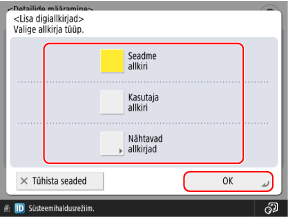
Kui te ei ole seadmesse sisse logitud ja tegite sammus XPS valiku [2], võite selle sammu vahele jätta. Jätkake sammuga 5.
[Seadme allkiri]
Lisab allkirjaks seadme nime. Selle abil saab tõendada, et fail skanniti selle seadmega.
Seadme allkirja lisamiseks vajutage selle valimiseks vastavat nuppu.
Seadme allkirja lisamiseks vajutage selle valimiseks vastavat nuppu.
[Kasutaja allkiri]
Lisab allkirjaks sisseloginud kasutaja nime. Selle abil saab tõendada, et fail skanniti kasutaja poolt.
Kasutaja allkirja lisamiseks vajutage selle valimiseks vastavat nuppu.
Kasutaja allkirja lisamiseks vajutage selle valimiseks vastavat nuppu.
[Nähtavad allkirjad] (ainult PDF-failid)
Kuvab allkirjateabe esimesel leheküljel, et oleks lihtne näha, et failile on lisatud digitaalallkiri.
Nähtava allkirja lisamiseks vajutage nuppu ja valige allkirja kuvamiskoht.
Nähtava allkirja lisamiseks vajutage nuppu ja valige allkirja kuvamiskoht.
Vajutage [OK].
Kuvatakse uuesti skaneerimise ekraan.
MÄRKUS
PDF-faili krüptimine ja sellele digitaalallkirja lisamine
PDF-faili krüptimiseks määrake järgmised sätted: Skannitud andmete krüptimine ja PDF-faili loomine
Sätte [Parool vajalik loa muutmiseks] määramisel valige sätte [Muutmine, v.a lehtede ekstraktimine] väärtuseks [Luba muutmine].