Tulemüüri seadistamine
Volitamata juurdepääsu vältimiseks seadistage pakettide filtreerimise tulemüür.
Esmalt määrake eeltingimusena, kas lubada või blokeerida andmevahetus teiste seadmetega. Seejärel määrake nende seadmete IP-aadressid või MAC-aadressid, mida soovite erandina lubada või blokeerida.
Esmalt määrake eeltingimusena, kas lubada või blokeerida andmevahetus teiste seadmetega. Seejärel määrake nende seadmete IP-aadressid või MAC-aadressid, mida soovite erandina lubada või blokeerida.
TÄHTIS
Seadme ühendamisel traadita side kohtvõrguga pole MAC-aadresside filtreerimine saadaval.
Multisaate- ja leviedastusaadressid pole piiratud isegi siis, kui andmete saatmine printerist teistesse seadmetesse on blokeeritud.
IP-aadressi filtreerimise seadistamine
Seadistage IPv4- või IPv6-aadresside filtreerimine vastavalt kasutuskeskkonnale. Lisaks sellele saate pärast IP-aadresside filtreerimise seadistamist määrata, et sissetulev ja väljaminev ICMP-liiklus, näiteks ping-käsklused, jääksid piirangutest välja.
* Kui seade on korraga ühendatud kahe erineva võrguga, seadistage põhiliini IP-aadressi filtreerimine, nagu selles jaotises kirjeldatud. Alaliini IP-aadresside filtreerimise seadistamiseks vaadake järgmist:
Selles jaotises kirjeldatakse, kuidas konfigureerida seadeid arvutis rakenduse Remote UI (Kaugkasutajaliides) abil.
Valige [ Seaded/salvestus] juhtpaneelil ekraanil [Avakuva] või muul ekraanil, seejärel valige sätete määramiseks [Eelistused]. [Tulemüüri seaded]
Nõutavad on administraatori või võrgu administraatori õigused.
Valige [
Seaded/salvestus] juhtpaneelil ekraanil [Avakuva] või muul ekraanil, seejärel valige sätete määramiseks [Eelistused]. [Tulemüüri seaded]Nõutavad on administraatori või võrgu administraatori õigused.
TÄHTIS
Kui määrate vale IP-aadressi, ei pääse te enam rakendusele Remote UI (Kaugkasutajaliides) ligi. Kui see juhtub, seadistage IP-aadress uuesti juhtpaneeli kaudu.
1
Logige administraatorina sisse rakendusse Remote UI (Kaugkasutajaliides). Rakenduse Remote UI (Kaugkasutajaliides) käivitamine
2
Klõpsake Remote UI (Kaugkasutajaliides) portaali lehel [Settings/Registration]. Portaali Remote UI (Kaugkasutajaliides) leht
3
Klõpsake [Network Settings].
4
Klõpsake IP-aadressi filtris nuppu [Outbound Filter] või [Inbound Filter].
Kuvatakse IP-aadressi filtri seadistuste ekraan.
Kui soovite piirata andmete saatmist printerist teistesse seadmetesse, klõpsake [Outbound Filter].
Kui soovite piirata andmete vastuvõtmist teistest seadmetest, klõpsake [Inbound Filter].
5
Märkige märkeruut [Use Filter].
IP-aadressi filter on lubatud.
6
Määrake jaotises [Default Policy] filtreerimise eeltingimused.
Esmalt valige filtreerimise eeltingimusena, kas lubada või blokeerida andmevahetus teiste seadmetega.
7
Aadressierandite salvestamine.
Saate salvestada kuni 16 aadressierandit.
1
Klõpsake [Register New], et avada [Exception Addresses].
Kuvatakse aadressierandite salvestamise ekraan.
2
Määrake aadressierandid.
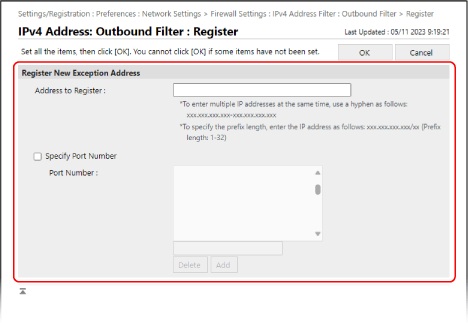
[Address to Register]
Sisestage nende seadmete IP-aadressid, mida soovite blokeerida või filtri erandina lubada.
Samuti võite sidekriipsu (-) või eesliidete vormingu abil määrata IP-aadresside vahemiku.
Samuti võite sidekriipsu (-) või eesliidete vormingu abil määrata IP-aadresside vahemiku.
Sisestamise näide: IP-aadresside vahemiku määramine
192.168.0.10–192.168.0.20
192.168.0.32/27
fe80::1234/64
192.168.0.10–192.168.0.20
192.168.0.32/27
fe80::1234/64
[Specify Port Number]
Aadressierandite määramiseks ainult side jaoks, mis kasutab salvestatud IP-aadressidega suhtlemisel kindlaid pordinumbreid, märkige see märkeruut ja lisage pordinumbrid loendisse.
Pordinumbri loendisse lisamiseks sisestage pordinumber nupu [Add] kohal olevale sisestusväljale ja klõpsake [Add].
Saate iga aadressierandi jaoks sisestada kuni 50 pordinumbrit.
3
Klõpsake [OK].
Erandi aadress registreeritakse ja IP-aadressi filtri sätete konfigureerimise ekraan kuvatakse uuesti.
8
Klõpsake [OK].
9
Vajaduse korral jätke piirangutest välja sissetulev ja väljaminev ICMP-liiklus.
Et välistada piirangutest sissetulev ja väljaminev ICMP-liiklus, näiteks ping-käsud, klõpsake IP-aadressifiltri juures nuppu [ICMP Sending/Receiving Settings], märkige valikukast [Always Allow Sending/Receiving Using ICMP] ja klõpsake nuppu [OK].
10
Klõpsake [Apply Setting Changes]  [OK].
[OK].
[OK].Seaded rakendatakse.
11
Logige rakendusest Remote UI (Kaugkasutajaliides) välja.
MÄRKUS
IP-aadresside filtri blokeerimisajaloo vaatamine
Kui sätte [Default Policy] jaoks on valitud [Allow], saate vaadata IP-aadresside filtri blokeeritud suhtluste logi.
Logige administraatorina sisse rakendusse Remote UI (Kaugkasutajaliides) klõpsake [Settings/Registration] [Network Settings] [IP Address Block Log].
klõpsake [Settings/Registration] [Network Settings] [IP Address Block Log].* Logist saate vaadata 100 viimast suhtlust.
* Sidelogi CSV-failina arvutisse salvestamiseks võite klõpsata ekraanil [IP Address Block Log] nuppu [Store in CSV Format].
Salvestatud aadressierandi muutmine
Registreeritud andmete muutmiseks klõpsake IP-aadressifiltri seadete ekraanil erandlikku aadressi, mida soovite muuta.
MAC-aadressi filtreerimise seadistamine
Kui seade on korraga ühendatud kahe erineva võrguga, seadistage põhiliini MAC-aadressi jaoks filtreerimine, nagu selles jaotises kirjeldatud. Alaliini MAC-aadresside filtreerimise seadistamiseks vaadake järgmist:
Selles jaotises kirjeldatakse, kuidas konfigureerida seadeid arvutis rakenduse Remote UI (Kaugkasutajaliides) abil.
Valige [ Seaded/salvestus] juhtpaneelil ekraanil [Avakuva] või muul ekraanil, seejärel valige sätete määramiseks [Eelistused]. [MAC-aadressi filter]
Nõutavad on administraatori või võrgu administraatori õigused.
Valige [
Seaded/salvestus] juhtpaneelil ekraanil [Avakuva] või muul ekraanil, seejärel valige sätete määramiseks [Eelistused]. [MAC-aadressi filter]Nõutavad on administraatori või võrgu administraatori õigused.
TÄHTIS
Kui määrate vale MAC-aadressi, ei pruugi te enam rakendusele Remote UI (Kaugkasutajaliides) ligi pääseda. Kui see juhtub, seadistage MAC-aadress uuesti juhtpaneeli kaudu.
1
Logige administraatorina sisse rakendusse Remote UI (Kaugkasutajaliides). Rakenduse Remote UI (Kaugkasutajaliides) käivitamine
2
Klõpsake Remote UI (Kaugkasutajaliides) portaali lehel [Settings/Registration]. Portaali Remote UI (Kaugkasutajaliides) leht
3
Klõpsake [Network Settings].
4
Klõpsake MAC-aadressi filtri avamiseks nuppu [Outbound Filter] või [Inbound Filter].
Kuvatakse MAC-aadressi filtri seadete aken.
Kui soovite piirata andmete saatmist printerist teistesse seadmetesse, klõpsake [Outbound Filter].
Kui soovite piirata andmete vastuvõtmist teistest seadmetest, klõpsake [Inbound Filter].
5
Märkige märkeruut [Use Filter].
MAC-aadressi filter on lubatud.
6
Määrake jaotises [Default Policy] filtreerimise eeltingimused.
Esmalt valige filtreerimise eeltingimusena, kas lubada või blokeerida andmevahetus teiste seadmetega.
7
Lisage aadressierandid [Exception Addresses] loendisse.
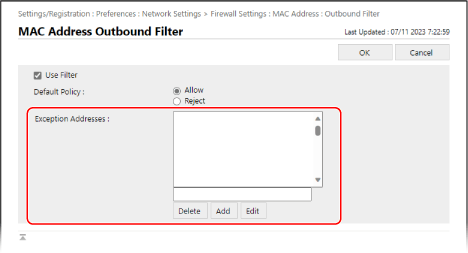
Lisage filtrile eranditena nende seadmete MAC-aadressid, mille suhtlust soovite blokeerida või lubada.
Aadressierandi loendisse lisamiseks sisestage MAC-aadress nupu [Add] kohal olevale sisestusväljale ja seejärel klõpsake [Add].
* Sisestage MAC-aadressid ilma neid eraldavate sidekriipsudeta (-) ja kooloniteta (:).
Sisestamise näide:
123A456B789C
123A456B789C
Saate lisada kuni 100 aadressierandit.
8
Klõpsake [OK].
9
Klõpsake [Apply Setting Changes] [OK].
[OK].Seaded rakendatakse.
10
Logige rakendusest Remote UI (Kaugkasutajaliides) välja.
MÄRKUS
Lisatud aadressierandi muutmine
Valige loendist [Exception Addresses] aadressierand, mida soovite muuta, muutke ülaloleval sisestusväljal kuvatavat aadressierandit [Edit] ja seejärel klõpsake nuppu [Edit].
IP-aadressi filtreerimise seadistamine alamliinil
Kui seade on korraga ühendatud kahe erineva võrguga, seadistage alamliinil IPv4 aadressifilter.
* Vaikimisi seadistatakse IP-aadressi filter automaatselt alamliinile. Alamliini tulemüüri vaikesätted
Selles jaotises kirjeldatakse, kuidas konfigureerida seadeid arvutis rakenduse Remote UI (Kaugkasutajaliides) abil.
Valige [ Seaded/salvestus] juhtpaneelil ekraanil [Avakuva] või muul ekraanil, seejärel valige sätete määramiseks [Eelistused]. [IPv4 aadressi filter]
Nõutavad on administraatori või võrgu administraatori õigused.
Valige [
Seaded/salvestus] juhtpaneelil ekraanil [Avakuva] või muul ekraanil, seejärel valige sätete määramiseks [Eelistused]. [IPv4 aadressi filter]Nõutavad on administraatori või võrgu administraatori õigused.
1
Logige administraatorina sisse rakendusse Remote UI (Kaugkasutajaliides). Rakenduse Remote UI (Kaugkasutajaliides) käivitamine
2
Klõpsake Remote UI (Kaugkasutajaliides) portaali lehel [Settings/Registration]. Portaali Remote UI (Kaugkasutajaliides) leht
3
Klõpsake [Network Settings].
4
Alamliini seadete avamiseks klõpsake [Firewall Settings] [IPv4 aadressi filter].
[IPv4 aadressi filter].Kuvatakse alamliini IP-aadressifiltri seadete aken.
5
Märkige märkeruut [Use Filter].
IP-aadressi filter on lubatud.
Andmete saatmise piiramiseks masinast teistesse seadmetesse, klõpsake saatmisfiltrile.
Teistelt seadmetelt andmete vastuvõtmise piiramiseks kasutage sissetuleva andmevoo filtrit.
6
Määrake jaotises [Default Policy] filtreerimise eeltingimused.
Esmalt valige filtreerimise eeltingimusena, kas lubada või blokeerida andmevahetus teiste seadmetega.
7
Aadressierandite salvestamine.
Saate salvestada kuni 16 aadressierandit.
1
Klõpsake [Register New], et avada [Exception Addresses].
Kuvatakse aadressierandite salvestamise ekraan.
2
Määrake aadressierandid.
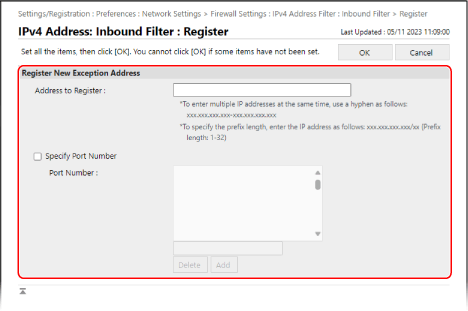
[Address to Register]
Sisestage nende seadmete IP-aadressid, mida soovite blokeerida või filtri erandina lubada.
Samuti võite sidekriipsu (-) või eesliidete vormingu abil määrata IP-aadresside vahemiku.
Samuti võite sidekriipsu (-) või eesliidete vormingu abil määrata IP-aadresside vahemiku.
Sisestamise näide: IP-aadresside vahemiku määramisel
192.168.0.10–192.168.0.20
192.168.0.32/27
192.168.0.10–192.168.0.20
192.168.0.32/27
[Specify Port Number]
Aadressierandite määramiseks ainult side jaoks, mis kasutab salvestatud IP-aadressidega suhtlemisel kindlaid pordinumbreid, märkige see märkeruut ja lisage pordinumbrid loendisse.
Pordinumbri loendisse lisamiseks sisestage pordinumber nupu [Add] kohal olevale sisestusväljale ja klõpsake [Add].
Saate iga aadressierandi jaoks sisestada kuni 50 pordinumbrit.
3
Klõpsake [OK].
Erandi aadress on registreeritud ja ekraanile kuvatakse uuesti alamliini IP-aadressifiltri seadete konfigureerimise aken.
8
Klõpsake [OK].
9
Klõpsake [Apply Setting Changes] [OK].
[OK].Seaded rakendatakse.
10
Logige rakendusest Remote UI (Kaugkasutajaliides) välja.
MÄRKUS
IP-aadresside filtri blokeerimisajaloo vaatamine
Kui sätte [Default Policy] jaoks on valitud [Allow], saate vaadata IP-aadresside filtri blokeeritud suhtluste logi.
Logige administraatorina sisse rakendusse Remote UI (Kaugkasutajaliides) klõpsake [Settings/Registration] [Network Settings] [IP Address Block Log].
klõpsake [Settings/Registration] [Network Settings] [IP Address Block Log].* Logist saate vaadata 100 viimast suhtlust.
* Sidelogi CSV-failina arvutisse salvestamiseks võite klõpsata ekraanil [IP Address Block Log] nuppu [Store in CSV Format].
Salvestatud aadressierandi muutmine
Registreeritud andmete uuesti muutmiseks klõpsake alamreal asuva IP-aadressi filtri seadete ekraanil erandlikku aadressi, mida soovite muuta.
MAC-aadressi filtreerimise seadistamine alamliinil
Kui seade on korraga ühendatud kahe erineva võrguga, konfigureerige alamliini MAC-aadressi filtri sätted.
Selles jaotises kirjeldatakse, kuidas konfigureerida seadeid arvutis rakenduse Remote UI (Kaugkasutajaliides) abil.
Valige [ Seaded/salvestus] juhtpaneelil ekraanil [Avakuva] või muul ekraanil, seejärel valige sätete määramiseks [Eelistused]. [MAC-aadressi filter]
Nõutavad on administraatori või võrgu administraatori õigused.
Valige [
Seaded/salvestus] juhtpaneelil ekraanil [Avakuva] või muul ekraanil, seejärel valige sätete määramiseks [Eelistused]. [MAC-aadressi filter]Nõutavad on administraatori või võrgu administraatori õigused.
1
Logige administraatorina sisse rakendusse Remote UI (Kaugkasutajaliides). Rakenduse Remote UI (Kaugkasutajaliides) käivitamine
2
Klõpsake Remote UI (Kaugkasutajaliides) portaali lehel [Settings/Registration]. Portaali Remote UI (Kaugkasutajaliides) leht
3
Klõpsake [Network Settings].
4
Alamliini seadetest klõpsake [MAC-aadressi filter] all olevale [Tulemüüri seaded].
Ekraanile kuvatakse alamliini MAC-aadressi filtri seadistamise aken.
5
Märkige märkeruut [Use Filter].
MAC-aadressi filter on lubatud.
Andmete saatmise piiramiseks masinast teistele seadmetele konfigureerige väljamineva filtri seaded.
Teiste seadmete andmete vastuvõtmise piiramiseks seadistage sissetulevate andmete filtri parameetrid.
6
Määrake jaotises [Default Policy] filtreerimise eeltingimused.
Esmalt valige filtreerimise eeltingimusena, kas lubada või blokeerida andmevahetus teiste seadmetega.
7
Lisage aadressierandid [Exception Addresses] loendisse.
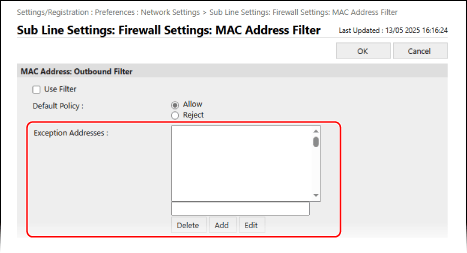
Lisage filtrile eranditena nende seadmete MAC-aadressid, mille suhtlust soovite blokeerida või lubada.
Aadressierandi loendisse lisamiseks sisestage MAC-aadress nupu [Add] kohal olevale sisestusväljale ja seejärel klõpsake [Add].
* Sisestage MAC-aadressid ilma neid eraldavate sidekriipsudeta (-) ja kooloniteta (:).
Sisestamise näide:
123A456B789C
123A456B789C
Saate lisada kuni 100 aadressierandit.
8
Klõpsake [OK].
9
Klõpsake [Apply Setting Changes] [OK].
[OK].Seaded rakendatakse.
10
Logige rakendusest Remote UI (Kaugkasutajaliides) välja.
MÄRKUS
Lisatud aadressierandi muutmine
Valige loendist [Exception Addresses] aadressierand, mida soovite muuta, muutke ülaloleval sisestusväljal kuvatavat aadressierandit [Edit] ja seejärel klõpsake nuppu [Edit].