Autentimisserveri teabe registreerimine
Active Directory, LDAP-serveri või Microsoft Entra ID kasutamisel välise autentimisserverina registreerige kasutatava serveri teave.
Registreerige serveriteave arvutist Remote UI (Kaugkasutajaliides) kaudu. Teavet ei saa registreerida juhtpaneeli kaudu.
Vajate administraatori õigusi. Registreeritud teabe rakendamiseks tuleb seade taaskäivitada.
Vajate administraatori õigusi. Registreeritud teabe rakendamiseks tuleb seade taaskäivitada.
Nõutavad ettevalmistustoimingud
Määrata tuleb Active Directory, LDAP-serveri või Microsoft Entra ID kasutamiseks vajalikud sätted, näiteks DNS-i sätted ning kuupäeva ja kellaaja sätted.
Valmistage ette kasutajatunnused, mida soovite kasutada Active Directoryle, LDAP-serverile või Microsoft Entra ID-le juurdepääsuks.
1
Logige administraatorina sisse rakendusse Remote UI (Kaugkasutajaliides). Rakenduse Remote UI (Kaugkasutajaliides) käivitamine
2
Klõpsake Remote UI (Kaugkasutajaliides) portaali lehel [Settings/Registration]. Portaali Remote UI (Kaugkasutajaliides) leht
3
Klõpsake [User Management]  [Authentication Management] [Server Settings] [Edit...].
[Authentication Management] [Server Settings] [Edit...].Avaneb kuva [Edit Server Settings].
4
Määrake Active Directory, LDAP-serveri või Microsoft Entra ID teave jaotises [Authentication Server].
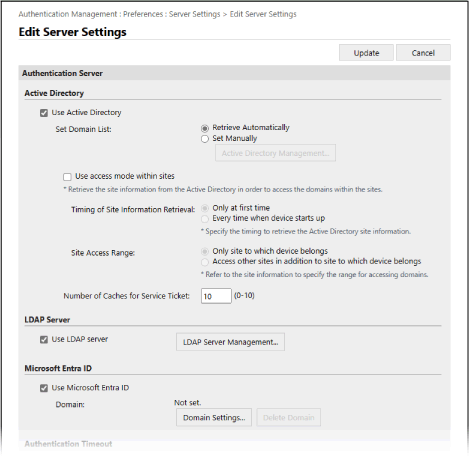
Active Directory andmete automaatse hankimise korral
1
Märkige märkeruut [Use Active Directory].
2
Valikus [Set Domain List] valige [Retrieve Automatically].
3
Määrake Active Directory jaoks juurdepääsu meetod ja vahemälude arv.
[Use access mode within sites]
Kui kasutate mitut Active Directory serverit, valige see märkeruut, et määrata juurdepääsu prioriteet Active Directory's selle asukoha piires, kuhu seade kuulub.
Muutke vastavalt vajadusele sätteid [Timing of Site Information Retrieval] ja [Site Access Range].
Muutke vastavalt vajadusele sätteid [Timing of Site Information Retrieval] ja [Site Access Range].
* Isegi kui sätte [Only site to which device belongs] väärtuseks on seatud [Site Access Range], võib seade käivitusprotsessi ajal domeenikontrollerile juurdepääsu teostamisel juurde pääseda asukohtadele, kuhu seade ei kuulu. Sellisel juhul antakse tavaliselt eelisõigus juurdepääsule sama asukoha piires asuvatele domeenikontrolleritele.
Kui aga sama asukoha piires asuvatele domeenikontrolleritele ei ole juurdepääsu, kuid asukohast väljaspool asuvatele domeenikontrolleritele on juurdepääs olemas, eelistatakse juurdepääsu asukohast väljaspool asuvatele domeenikontrolleritele.
[Number of Caches for Service Ticket]
Määrake teenusepiletite arv, mida seade mahutab.
Teenusepilet on Active Directory funktsioon, mis toimib eelmise sisselogimise kirjena, mis vähendab sama kasutaja järgmisel sisselogimisel kuluvat aega.
Teenusepilet on Active Directory funktsioon, mis toimib eelmise sisselogimise kirjena, mis vähendab sama kasutaja järgmisel sisselogimisel kuluvat aega.
Active Directory andmete käsitsi määramine
1
Märkige märkeruut [Use Active Directory].
2
Valikus [Set Domain List] valige [Set Manually].
3
Klõpsake [Active Directory Management...] [OK].
[OK].Avaneb kuva [Active Directory Management].
4
Klõpsake [Add Domain...].
Avaneb kuva [Add Domain].
5
Määrake Active Directory andmed.
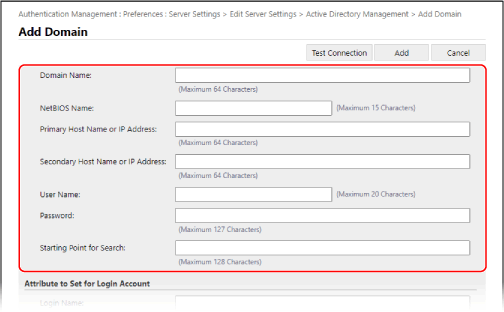
[Domain Name]
Sisestage sisselogimise sihtkohaks oleva Active Directory domeeninimi.
Sisestamise näide:
company.domain.com
company.domain.com
[NetBIOS Name]
Sisestage NetBIOSi domeeninimi.
[Primary Host Name or IP Address] / [Secondary Host Name or IP Address]
Sisestage Active Directory serveri hostinimi või IP-aadress.
* Teisese serveri kasutamisel määrake selle nimi [Secondary Host Name or IP Address].
[User Name] ja [Password]
Sisestage kasutajanimi ja parool, mida kasutatakse Active Directory serverile juurdepääsuks ja kasutajate andmete otsimiseks.
[Starting Point for Search]
Määrake asukoht (tase), kust otsida kasutajaandmeid, kui teostatakse Active Directory serveri autentimist. Kui otsingu alguspunkti ei määrata, otsitakse läbi kogu serverisse registreeritud kasutajate andmed.
6
Määrake atribuudid.
[Attribute to Set for Login Account]
Sisestage serveri iga kasutajakonto jaoks sisselogimisnime, kuvanime ja meiliaadressi atribuudid.
7
Ühenduse katsetamiseks klõpsake [Test Connection].
8
Klõpsake [Add].
Serveri teave lisatakse ja kuvatakse uuesti ekraan [Active Directory Management].
9
Klõpsake [Back].
Kuva [Edit Server Settings] avaneb uuesti.
10
Määrake vahemälude arv väljal [Number of Caches for Service Ticket].
Määrake teenusepiletite arv, mida seade mahutab.
Teenusepilet on Active Directory funktsioon, mis toimib eelmise sisselogimise kirjena, mis vähendab sama kasutaja järgmisel sisselogimisel kuluvat aega.
Teenusepilet on Active Directory funktsioon, mis toimib eelmise sisselogimise kirjena, mis vähendab sama kasutaja järgmisel sisselogimisel kuluvat aega.
LDAP-serveri teabe määramine
1
Märkige märkeruut [Use LDAP server].
2
Klõpsake [LDAP Server Management...] [OK].
[OK].Avaneb kuva [LDAP Server Management].
3
Klõpsake [Add Server...].
Avaneb kuva [Add LDAP Server].
4
Määrake LDAP-serveri teave.
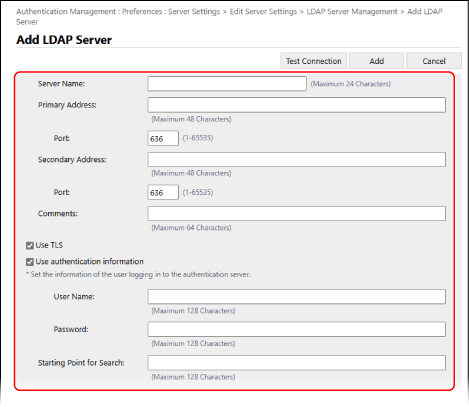
[Server Name]
Sisestage LDAP-serveri tuvastamiseks kasutatav nimi.
* Ärge kasutage nime „localhost“. Ärge kasutage serveri nimes tühikuid.
[Primary Address] ja [Secondary Address]
Sisestage LDAP-serveri IP-aadress või hostinimi.
Sisestamise näide: Hosti nimi
ldap.näidis.com
ldap.näidis.com
* Ärge kasutage tagasisideaadressi (127.0.0.1).
* Teisese serveri kasutamisel sisestage IP-aadress või hostinimi väljale [Secondary Address].
[Port]
Sisestage LDAP-serveriga ühenduse loomiseks kasutatava pordi number.
* Kui see jäetakse tühjaks, kasutatakse sätte [Use TLS] väärtusest olenevalt järgmist väärtust:
Kui märkeruut on märgitud, „636“
Kui märkeruut on tühjendatud, „389“
[Comments]
Vajaduse korral sisestage kirjeldus ja märkused.
[Use TLS]
Märkige see märkeruut, kui kasutate LDAP-serveriga suhtlemiseks TLS-standardi abil krüptitud ühendust.
[Use authentication information]
Kui kasutate LDAP-serveri autentimiseks autentimisteavet, märkige märkeruut ning sisestage autentimiseks kasutatav kasutajanimi ja parool.
Tühjendage märkeruut, et lubada LDAP-serverile anonüümne juurdepääs ilma autentimisteavet kasutamata.
* Ainult siis, kui LDAP-serveris on anonüümne juurdepääs lubatud.
[Starting Point for Search]
Määrake asukoht (tase), kust otsida kasutajateavet LDAP-serveri autentimise ajal.
5
Määrake atribuudid.
[Attribute to Verify at Authentication]
Sisestage väljale [User Name (Keyboard Authentication)] atribuudid, milles kasutajanimi on registreeritud.
[Attribute to Set for Login Account]
Sisestage serveri iga kasutajakonto jaoks sisselogimisnime, kuvanime ja meiliaadressi atribuudid.
6
Määrake sisselogimissihtkoha domeeninimi jaotises [Domain Name Setting Method].
Domeeninime registreerimiseks kasutatava atribuudi määramiseks valige [Specify the attribute name for domain name acquisition] ja sisestage atribuut.
7
Ühenduse katsetamiseks klõpsake [Test Connection].
8
Klõpsake [Add].
Serveri teave lisatakse ja kuvatakse uuesti ekraan [LDAP Server Management].
9
Klõpsake [Back].
Kuva [Edit Server Settings] avaneb uuesti.
Microsoft Entra ID teabe määramine
1
Märkige märkeruut [Use Microsoft Entra ID].
2
Klõpsake [Domain Settings...].
Avaneb kuva [Microsoft Entra ID Domain Settings].
3
Määrake Microsoft Entra ID teave.
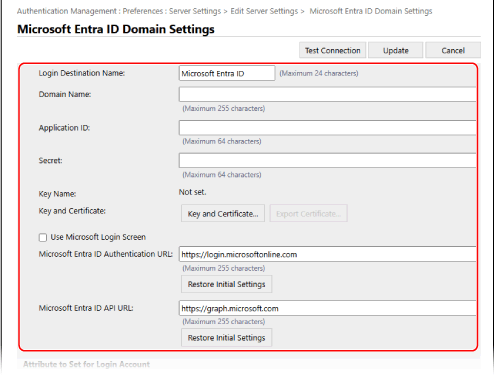
[Login Destination Name]
Sisestage nimi, mida soovite kuvada sisselogimise sihtkohas.
[Domain Name]
Sisestage sisselogimise sihtkohaks oleva Microsoft Entra ID domeeninimi.
[Application ID]
Sisestage rakenduse (kliendi) ID.
[Secret]
Sisestage Microsoft Entra ID genereeritud saladus. Seda pole vaja sisestada, kui kasutate seadet [Key and Certificate].
[Key and Certificate]
Klõpsake valikut [Key and Certificate], et määrata Microsoft Entra ID-s registreeritav sertifikaat, kui kasutate võtit ja sertifikaati. Valige sertifikaat, mille võtmealgoritm on RSA (vähemalt 2048 bitti) ning allkirjaalgoritm on SHA256, SHA384 või SHA512.
Microsoft Entra ID-s registreeritava sertifikaadi eksportimiseks saate klõpsata nuppu [Export Certificate...].
Microsoft Entra ID-s registreeritava sertifikaadi eksportimiseks saate klõpsata nuppu [Export Certificate...].
[Microsoft Entra ID Authentication URL] ja [Microsoft Entra ID API URL]
Sisestage URL-id. Olenevalt teie pilvekeskkonnast võib olla vaja seadeid muuta. Seda pole vaja sisestada, kui kasutate seadet [Secret].
4
Määrake atribuudid.
[Attribute to Set for Login Account]
[Login Name]
Valige rippmenüüst serveri iga kasutajakonto sisselogimisnime atribuut.
*Kui soovite sisestada atribuudi, mida rippmenüüs ei kuvata, sisestage see otse.
[WindowsLogonName]:
displayName hangitakse Microsoft Entra ID-st. Sisselogimisnime loomiseks muudetakse väärtust displayName järgmiselt:
displayName hangitakse Microsoft Entra ID-st. Sisselogimisnime loomiseks muudetakse väärtust displayName järgmiselt:
Atribuudist displayName kustutatakse tühikud ja järgmised märgid: * + , . / : ; < > = ? \ [ ] |.
„@“ ja sellele järgnevad märgid kustutatakse.
Kui märke on üle 20, lähendatakse nimi 20 märgini või lühemaks.
Näide: Kui displayName on user.001@example.com
user001
user001
[displayName]:
Microsoft Entra ID-st hangitud displayName saab sisselogimisnimeks.
Microsoft Entra ID-st hangitud displayName saab sisselogimisnimeks.
[userPrincipalName]:
Microsoft Entra ID-st hangitud userPrincipalName saab sisselogimisnimeks.
Microsoft Entra ID-st hangitud userPrincipalName saab sisselogimisnimeks.
[userPrincipalName-Prefix]:
Microsoft Entra ID-st hangitud userPrincipalName'i osa enne märki „@“ saab sisselogimisnimeks.
Näide: Kui userPrincipalName on „user.002@mail.test“
user.002
Microsoft Entra ID-st hangitud userPrincipalName'i osa enne märki „@“ saab sisselogimisnimeks.
Näide: Kui userPrincipalName on „user.002@mail.test“
user.002
[Display Name] ja [E-Mail Address]
Sisestage serveri iga kasutajakonto jaoks kuvanime ja meiliaadressi atribuudid.
5
Määrake sisselogimise sihtkoha domeeninimi väljal [Domain Name] jaotises [Domain Name to Set for Login Account].
6
Määrake seaded väljal [Autocomplete for Entering User Name When Using Keyboard Authentication] jaotises [Domain Name to Autocomplete].
Sisestage domeeni nimi, mille jaoks tahate automaatse sisestamise aktiveerida. Üldiselt määrake sama nimi, nagu on sisestatud väljale [Domain Name].
7
Ühenduse katsetamiseks klõpsake [Test Connection].
8
Klõpsake [Update].
Kuva [Edit Server Settings] avaneb uuesti.
Sisestage väljale [Authentication Timeout] aeg autentimise algusest kuni ajalõpuni.
6
Määrake väljal [Default Domain] eelistatav domeen, millega ühendus luua.
Määrake jaotises [Cache for User Information], kas kasutajate autentimisteave säilitatakse.
Juhtpaneeli kaudu sisse loginud kasutajate autentimisteabe säilitamiseks märkige märkeruut [Save authentication information for login users]. Kui seade ei saa sammus 5 määratud aja jooksul autentimisserveriga ühendust luua, saate sisse logida vahemälus hoitava autentimisteabe abil.
Klaviatuuriga autentimise kaudu sisse loginud kasutajate autentimisteabe säilitamiseks märkige ka märkeruut [Save user information when using keyboard authentication].
Kui see märkeruut on märgitud, saate hoitava autentimisteabe abil sisse logida ka siis, kui seade ei saa serveriga ühendust luua.
Kui see märkeruut on märgitud, saate hoitava autentimisteabe abil sisse logida ka siis, kui seade ei saa serveriga ühendust luua.
8
Määrake kasutajateave ja õigused jaotises [Role Association].
[User Attribute to Browse]
Sisestage viidatavas serveris atribuut, mille põhjal määratakse kasutaja õigused (rollid).
Active Directory / LDAP-serveri puhul
Tavaliselt saate kasutada eelseadistatud väärtust „memberOf“, mis näitab rühma, kuhu kasutaja kuulub.
Microsoft Entra ID puhul
Määrata saab „Microsoft Entra ID mis tahes kasutajaatribuudi“, „memberOf“ ja „transitiveMemberOf“.
Kui määratud on „memberOf“, hangitakse ainult need rühmad, kuhu kasutaja otseselt kuulub.
Kui määratud on „transitiveMemberOf“, hangitakse lisaks rühmadele, kuhu kasutaja otseselt kuulub, ka need rühmad, kuhu need rühmad kuuluvad.
[Retrieve role name to apply from [User Attribute to Browse]]
Märkige see märkeruut, et kasutada rollinimena märgistringi, mis on registreeritud atribuudile, mis on määratud väljal [User Attribute to Browse]. Enne märkeruudu märkimist kontrollige seadmes valitavaid rollinimesid ja registreerige need serveris.
[Conditions]
Teil on võimalik seadistada tingimused kasutajaprivileegide määramiseks. Tingimusi rakendatakse loendis esitatud järjestuses.
Valige jaotises [Search Criteria] välja [Character String] otsingukriteeriumid.
Sisestage väljale [Character String] märgistring, mis on registreeritud atribuudile, mis on määratud väljal [User Attribute to Browse]. Kasutaja õiguste määramiseks selle rühma põhjal, kuhu kasutaja kuulub, sisestage rühmanimi.
Valige jaotises [Role] õigused, mis rakenduvad kriteeriumidele vastavatele kasutajatele.
* Active Directory serveri kasutamisel on rühma „Canon Peripheral Admins“ kuuluvatele kasutajatele eelnevalt määratud [Administrator].
9
Klõpsake [Update].
10
Taaskäivitage seade. Seadme taaskäivitamine
Teave registreeritakse.
MÄRKUS
Autentimisteabe vahemällu salvestamise keelamine
Saate keelata paroolide vahemällu salvestamise, mille kasutajad sisestavad välisesse autentimisserverisse sisselogimisel. [Keela autentimise parooli vahemällu salvestamine]
Kui vahemällu salvestamine on keelatud, keelatakse sammu Save authentication information for login users säte [7] automaatselt. Sammus 7 oleva sätte lubamiseks märkige märkeruut [Save authentication information for login users] ja uuendage autentimisserveri teavet.
Kui Active Directory Kerberose pordinumbrit muudetakse
Registreerige DNS-serveris SRV-kirjena järgmine teave.
Teenus: „_kerberos“
Protokoll: „_udp“
Pordi number Pordinumber, mida Active Directory domeeni (tsooni) Kerberose teenus tegelikult kasutab.
Seda teenust pakkuv host: Active Directory domeeni (tsooni) Kerberose teenust tegelikult pakkuva domeenikontrolleri hostinimi
Rakenduse registreerimine Microsoft Entra ID jaoks
Rakenduse registreerimiseks Microsoft Entra ID jaoks toimige järgmiselt.
Hooldusuuendused võivad registreerimisprotsessi muuta. Lisateavet leiate Microsofti veebisaidilt.
Hooldusuuendused võivad registreerimisprotsessi muuta. Lisateavet leiate Microsofti veebisaidilt.
1
Logige sisse Microsoft Entra ID-sse.
2
Navigeerimismenüüs klõpsake [Microsoft Entra ID].
3
Registreerige rakendus.
1
Navigeerimismenüüs klõpsake [App registrations] [New registration].
[New registration].2
Sisestage rakenduse nimi.
Saate sisestada mis tahes nime.
Sisestusnäide:
Canon <printeri nimi> sisselogimine
Sisestusnäide:
Canon <printeri nimi> sisselogimine
3
Valige konto tüüp ja klõpsake [Register].
Genereeritakse rakenduse (kliendi) ID.
Kirjutage genereeritud ID üles.
Kirjutage genereeritud ID üles.
4
Looge saladus või registreerige sertifikaat.
Saladuse loomisel
1
Navigeerimismenüüs klõpsake [Certificates & secrets].
2
Klõpsake [New Scanclient secret].
3
Sisestage dialoogiaknasse [Add a client secret] kirjeldus ja aegumiskuupäev ning klõpsake [Add].
Luuakse saladuse ID ja väärtus.
Kirjutage saladuse väärtus üles. Saladuse ID-d pole vaja.
* Saladuse väärtust kuvatakse ainult üks kord. Kui te ei saa väärtust üles kirjutada, looge uus kliendi saladus.
Kirjutage saladuse väärtus üles. Saladuse ID-d pole vaja.
* Saladuse väärtust kuvatakse ainult üks kord. Kui te ei saa väärtust üles kirjutada, looge uus kliendi saladus.
Sertifikaadi registreerimisel
Seadme sertifikaat tuleb eelnevalt eksportida. Saate eksportida sertifikaadi Microsoft Entra ID teabe konfigureerimise ajal. Autentimisserveri teabe registreerimine
1
Navigeerimismenüüs klõpsake [Certificates & secrets].
2
Klõpsake [Upload certificate].
3
Valige fail ja klõpsake [Add].
Kui sertifikaat on üles laaditud, kirjutage üles väärtus [Thumbprint].
5
Navigeerimismenüüs klõpsake [API permissions].
6
Klõpsake [Add a permissions].
7
Jaotises [Request API permissions] valige [Microsoft Graph].
8
Valige õiguste tüübi jaotises [Delegated permissions] ja andke õigused.
Andke järgmised õigused.
Kasutaja.Lugemine.Kõik
Rühm.Lugemine.Kõik
RühmaLiige.Lugemine.Kõik
9
Valige õiguste tüübi jaotises [Application permissions] ja andke õigused.
Andke järgmised õigused.
Kasutaja.Lugemine.Kõik
Rühm.Lugemine.Kõik
RühmaLiige.Lugemine.Kõik
* Kasutage õigusi, kui te ei saa seadmesse sisse logida mitmeastmelise autentimise vea tõttu. Olenevalt kasutatud funktsioonist ja keskkonnast pole see vajalik.
10
Klõpsake [Grant admin consent confirmation] ja klõpsake [Yes].
Valitud õigustele antakse administraatori nõusolek.