Εμφάνιση ειδοποίησης στις οθόνες της συσκευής
Μπορείτε να εμφανίσετε μια ειδοποίηση στις οθόνες της συσκευής με τους ακόλουθους δύο τρόπους. Μπορείτε να χρησιμοποιήσετε οποιονδήποτε από τους δύο τρόπους, ανάλογα με το περιεχόμενο ή τον σκοπό της ειδοποίησης.
Εμφάνιση κειμένου
Το κείμενο που εισάγετε κατά τη διαμόρφωση των ρυθμίσεων μπορεί να εμφανιστεί στις ακόλουθες θέσεις:
Στο κάτω μέρος της οθόνης του πίνακα ελέγχου (οθόνη κατάστασης)
Σε ολόκληρη την οθόνη του πίνακα ελέγχου
Στο στοιχείο [Message Board] στη σελίδα Πύλης του Remote UI (Απομακρυσμένο περιβάλλον εργασίας)
Το κείμενο μπορεί να εμφανίζεται ανά πάσα στιγμή, κάτι που είναι χρήσιμο για οδηγίες χειρισμού και ειδοποιήσεις σχετικά με την αναστολή λειτουργίας ή τη συντήρηση.
Εμφάνιση περιεχομένου αρχείου ή τοποθεσίας web
Τα αρχεία εικόνας και άλλα αρχεία που είναι αποθηκευμένα στο στοιχείο Προηγμένη Θυρίδα ή σε διακομιστή αρχείων στο ίδιο δίκτυο μπορούν να εμφανιστούν ως περιεχόμενο σε ολόκληρη την οθόνη του πίνακα ελέγχου.
Μπορείτε επίσης να εμφανίσετε το περιεχόμενο μιας τοποθεσίας web στο Internet, εφόσον η συσκευή είναι συνδεδεμένη στο δίκτυο μέσω διακομιστή μεσολάβησης.
Το περιεχόμενο μπορεί να εμφανιστεί με γραφικά, κάτι που είναι χρήσιμο για εταιρικές ειδοποιήσεις και ανακοινώσεις σχετικά με εκδηλώσεις.
Μπορείτε επίσης να εμφανίσετε το περιεχόμενο μιας τοποθεσίας web στο Internet, εφόσον η συσκευή είναι συνδεδεμένη στο δίκτυο μέσω διακομιστή μεσολάβησης.
Το περιεχόμενο μπορεί να εμφανιστεί με γραφικά, κάτι που είναι χρήσιμο για εταιρικές ειδοποιήσεις και ανακοινώσεις σχετικά με εκδηλώσεις.
Εμφάνιση κειμένου στον πίνακα ελέγχου και στο Remote UI (Απομακρυσμένο περιβάλλον εργασίας)
Διαμορφώστε αυτήν τη ρύθμιση χρησιμοποιώντας το Remote UI (Απομακρυσμένο περιβάλλον εργασίας) από έναν υπολογιστή. Δεν μπορείτε να χρησιμοποιήσετε τον πίνακα ελέγχου για να διαμορφώσετε τη ρύθμιση.
Απαιτούνται δικαιώματα διαχειριστή.
Απαιτούνται δικαιώματα διαχειριστή.
1
Συνδεθείτε στο Remote UI (Απομακρυσμένο περιβάλλον εργασίας) ως διαχειριστής. Εκκίνηση του Remote UI (Απομακρυσμένο περιβάλλον εργασίας)
2
Στη σελίδα πύλης του Remote UI (Απομακρυσμένο περιβάλλον εργασίας), κάντε κλικ στην επιλογή [Settings/Registration]. Σελίδα Πύλης του Remote UI (Απομακρυσμένο περιβάλλον εργασίας)
3
Κάντε κλικ στην επιλογή [License/Other]  [Message Board/Support Link].
[Message Board/Support Link].Εμφανίζεται η οθόνη [Message Board/Support Link].
4
Στον [Message Board], ορίστε το περιεχόμενο της ειδοποίησης και τις μεθόδους εμφάνισης.
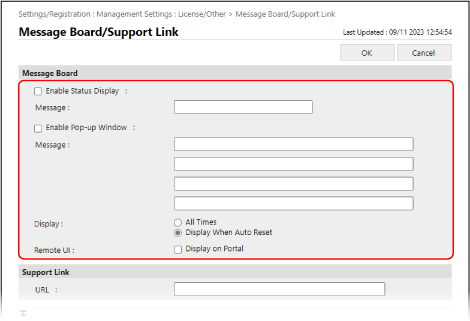
Κατά την εμφάνιση στο κάτω μέρος της οθόνης του πίνακα ελέγχου
Επιλέξτε το πλαίσιο ελέγχου [Enable Status Display] και πληκτρολογήστε το κείμενο της ειδοποίησης στο πεδίο [Message] που βρίσκεται από κάτω.
* Το περιεχόμενο που εισάγετε θα εμφανίζεται πάντα στην οθόνη κατάστασης. Αυτό ενδείκνυται για την εμφάνιση σύντομων κειμένων, όπως συμβουλές χειρισμού.
Εμφάνιση σε ολόκληρη την οθόνη του πίνακα ελέγχου ή στο Remote UI (Απομακρυσμένο περιβάλλον εργασίας)
1
Επιλέξτε το πλαίσιο ελέγχου [Enable Pop-up Window] και πληκτρολογήστε το κείμενο της ειδοποίησης στο πεδίο [Message] που βρίσκεται από κάτω.
Μπορείτε να εισαγάγετε έως και τέσσερις γραμμές για το περιεχόμενο της ειδοποίησης.
2
Ορίστε τη μέθοδο εμφάνισης για την ειδοποίηση.
Για το στοιχείο [Display], επιλέξτε το χρονικό σημείο κατά το οποίο θα εμφανίζεται η ειδοποίηση σε ολόκληρη την οθόνη του πίνακα ελέγχου.
Όταν επιλέξετε [All Times], οι χρήστες δεν θα μπορούν να κλείσουν την οθόνη ειδοποίησης και να χειριστούν τη συσκευή. Αυτό ενδείκνυται για ειδοποιήσεις σε περιπτώσεις όπως η αναστολή χρήσης της συσκευής.
Όταν επιλέξετε [Display When Auto Reset], οι χρήστες μπορούν να κλείσουν την οθόνη ειδοποίησης και να χειριστούν τη συσκευή. Αυτό ενδείκνυται για μηνύματα όπως προειδοποιήσεις για προγραμματισμένη συντήρηση.
Όταν θέλετε επίσης να εμφανιστεί η ειδοποίηση στον [Message Board] στη σελίδα Πύλης του Remote UI (Απομακρυσμένο περιβάλλον εργασίας), επιλέξτε το πλαίσιο ελέγχου [Display on Portal] για το [Remote UI].
5
Κάντε κλικ στην επιλογή [OK].
Οι ρυθμίσεις εφαρμόζονται.
6
Αποσυνδεθείτε από το Remote UI (Απομακρυσμένο περιβάλλον εργασίας).
ΣΗΜΕΙΩΣΗ
Διαγραφή μιας ειδοποίησης
Καταργήστε την επιλογή από τα πλαίσια ελέγχου [Enable Status Display], [Enable Pop-up Window] και [Remote UI].
Μπορείτε επίσης να διαγράψετε την ειδοποίηση από τον πίνακα ελέγχου. [Διαγραφή Περιεχομένου Πίνακα Μηνυμάτων]
Εμφάνιση περιεχομένου αρχείου ή τοποθεσίας web στον πίνακα ελέγχου (οπτικό μήνυμα)
Για τη μορφή και το μέγεθος του περιεχομένου αρχείου ή τοποθεσίας web που μπορεί να εμφανιστεί, ανατρέξτε στις προδιαγραφές για τα Οπτικά μηνύματα. Οπτικό Μήνυμα
Διαμορφώστε αυτήν τη ρύθμιση χρησιμοποιώντας το Remote UI (Απομακρυσμένο περιβάλλον εργασίας) από έναν υπολογιστή. Δεν μπορείτε να χρησιμοποιήσετε τον πίνακα ελέγχου για να διαμορφώσετε τη ρύθμιση.
Απαιτούνται δικαιώματα διαχειριστή.
Απαιτούνται δικαιώματα διαχειριστή.
Απαιτούμενες προετοιμασίες
Κατά την εμφάνιση περιεχομένου τοποθεσίας web στο Internet, διαμορφώστε τις ρυθμίσεις του διακομιστή μεσολάβησης, όπως απαιτείται. Χρήση διακομιστή μεσολάβησης
1
Συνδεθείτε στο Remote UI (Απομακρυσμένο περιβάλλον εργασίας) ως διαχειριστής. Εκκίνηση του Remote UI (Απομακρυσμένο περιβάλλον εργασίας)
2
Στη σελίδα πύλης του Remote UI (Απομακρυσμένο περιβάλλον εργασίας), κάντε κλικ στην επιλογή [Settings/Registration]. Σελίδα Πύλης του Remote UI (Απομακρυσμένο περιβάλλον εργασίας)
3
Κάντε κλικ στην επιλογή [License/Other] [Visual Message Settings].
[Visual Message Settings].Εμφανίζεται η οθόνη [Display Settings].
4
Καθορίστε τη ρύθμιση [Display Timing and Content].
1
Καθορίστε τον χρόνο εμφάνισης του περιεχομένου.
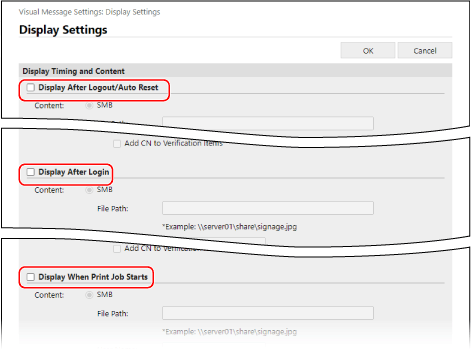
[Display After Logout/Auto Reset]
Για να εμφανίζεται το περιεχόμενο μετά την αποσύνδεση του χρήστη ή την εκτέλεση της Αυτόματης επαναφοράς, επιλέξτε αυτό το πλαίσιο ελέγχου.
* Για να εμφανίζεται το περιεχόμενο μετά την αποσύνδεση του χρήστη, πρέπει να διαμορφώσετε την οθόνη σύνδεσης έτσι ώστε να εμφανίζεται όταν ο χρήστης ξεκινά μια λειτουργία. [Ρυθμίσεις Εμφάνισης Οθόνης Σύνδεσης]
* Για να εμφανίζεται το περιεχόμενο μετά την Αυτόματη επαναφορά, πρέπει να ορίσετε τον χρόνο μέχρι την εκτέλεση της Αυτόματης επαναφοράς σε ένα λεπτό ή περισσότερο. [Χρόνος Αυτόματης Επαναφοράς]
[Display After Login]
Για να εμφανίζεται το περιεχόμενο μετά τη σύνδεση του χρήστη, επιλέξτε αυτό το πλαίσιο ελέγχου.
* Πρέπει να διαμορφώσετε την οθόνη σύνδεσης ώστε να εμφανίζεται όταν ο χρήστης ξεκινά μια λειτουργία. [Ρυθμίσεις Εμφάνισης Οθόνης Σύνδεσης]
[Display When Print Job Starts]
Επιλέξτε αυτό το πλαίσιο ελέγχου για να εμφανίζεται το περιεχόμενο όταν οι χρήστες ξεκινούν την εκτύπωση από την οθόνη εκτύπωσης, όπως όταν ξεκινούν την εκτύπωση ενός εγγράφου σε αναγκαστική αναμονή.
2
Διαμορφώστε τις πληροφορίες περιεχομένου για κάθε ρύθμιση του χρόνου εμφάνισης.
Για το [Περιεχόμ.] σε κάθε ρύθμιση του χρόνου εμφάνισης, επιλέξτε το πρωτόκολλο ([SMB] ή [HTTP/WebDAV]) που χρησιμοποιείται για την πρόσβαση στο περιεχόμενο που θα εμφανιστεί και εισαγάγετε τη διαδρομή προς το περιεχόμενο.
Εάν απαιτείται πιστοποίηση για την πρόσβαση στο περιεχόμενο, εισαγάγετε το όνομα χρήστη και τον κωδικό για πρόσβαση στο περιεχόμενο.
Όταν είναι επιλεγμένο το στοιχείο [HTTP/WebDAV], επιλέξτε το πλαίσιο ελέγχου [Confirm Certificate for TLS Communication] για να επαληθεύσετε το πιστοποιητικό διακομιστή όταν χρησιμοποιείτε επικοινωνία με κρυπτογράφηση TLS.
Για να προσθέσετε ένα κοινό όνομα (CN) στα στοιχεία επαλήθευσης, επιλέξτε επίσης το πλαίσιο ελέγχου [Add CN to Verification Items].
Για να προσθέσετε ένα κοινό όνομα (CN) στα στοιχεία επαλήθευσης, επιλέξτε επίσης το πλαίσιο ελέγχου [Add CN to Verification Items].
5
Ορίστε [Content to Display When an Error Occurs].
Μπορείτε να επιλέξετε αν θα εμφανίζεται μήνυμα σφάλματος σε περίπτωση που το περιεχόμενο δεν εμφανίζεται για κάποιο λόγο.
6
Κάντε κλικ στην επιλογή [OK].
Εφαρμόζονται οι ρυθμίσεις και εμφανίζεται ξανά η οθόνη [License/Other].
7
Διαμορφώστε τις χρήσιμες λειτουργίες, όπως απαιτείται.
Μπορείτε να κοινοποιήσετε στον καθορισμένο διακομιστή web τα στοιχεία σύνδεσης (όνομα χρήστη και όνομα τομέα) χρηστών που εμφανίζουν το περιεχόμενο και να συλλέξετε αυτά τα στοιχεία. Μπορείτε επίσης να χρησιμοποιήσετε τη συσκευή για να εκτυπώσετε τα αρχεία PDF που συνδέονται με το περιεχόμενο.
1
Κάντε κλικ στην επιλογή [Visual Message Settings] [Security Settings].
[Security Settings].Εμφανίζεται η οθόνη [Security Settings].
2
Διαμορφώστε τις λειτουργίες που θα χρησιμοποιηθούν.
Κατά την κοινοποίηση των στοιχείων σύνδεσης χρήστη στον διακομιστή web
Επιλέξτε το πλαίσιο ελέγχου [Notify Server of Login Information When Content Is Displayed] και εισαγάγετε τη διεύθυνση του διακομιστή web.
* Μπορείτε να ορίσετε πολλές διευθύνσεις (έως 255 χαρακτήρες) χωρίζοντάς τις με κόμματα (,).
Κατά την ενεργοποίηση της εκτύπωσης αρχείων PDF που συνδέονται από το περιεχόμενο
Επιλέξτε το πλαίσιο ελέγχου [Allow Printing from Content].
3
Κάντε κλικ στην επιλογή [OK].
Οι ρυθμίσεις εφαρμόζονται.
8
Αποσυνδεθείτε από το Remote UI (Απομακρυσμένο περιβάλλον εργασίας).
ΣΗΜΕΙΩΣΗ
Χρήση της συσκευής όταν εμφανίζεται οπτικό μήνυμα
Κλείστε την οθόνη Οπτικού μηνύματος πριν χρησιμοποιήσετε τη συσκευή.
Εμφάνιση οπτικού μηνύματος ανά πάσα στιγμή
Μπορείτε να πατήσετε στην επιλογή [Οπτικό Μήνυμα] στην [Αρχική] οθόνη του πίνακα ελέγχου για να εμφανίσετε ένα Οπτικό μήνυμα, ανεξάρτητα από τον ρυθμισμένο χρόνο εμφάνισης.
* Εάν έχουν διαμορφωθεί πολλές ρυθμίσεις χρόνου και περιεχομένου στις ρυθμίσεις Οπτικού μηνύματος, θα εμφανίζεται το περιεχόμενο που εμφανίστηκε πιο πρόσφατα.
Εάν το περιεχόμενο δεν εμφανίζεται κατά τη χρήση διακομιστή μεσολάβησης
Το περιεχόμενο που είναι αποθηκευμένο στο στοιχείο Προηγμένη Θυρίδα ή σε διακομιστή αρχείων ενδέχεται να μην εμφανίζεται όταν η συσκευή είναι συνδεδεμένη στο δίκτυο μέσω διακομιστή μεσολάβησης. Σε αυτή την περίπτωση, ακολουθήστε την παρακάτω διαδικασία για να ορίσετε τη διεύθυνση του περιεχομένου που δεν εμφανίζεται ως διεύθυνση εξαίρεσης (δηλαδή, μια διεύθυνση που δεν χρησιμοποιεί διακομιστή μεσολάβησης).
Για τη διαμόρφωση αυτής της ρύθμισης απαιτούνται δικαιώματα διαχειριστή.
Για τη διαμόρφωση αυτής της ρύθμισης απαιτούνται δικαιώματα διαχειριστή.
Συνδεθείτε στο Remote UI (Απομακρυσμένο περιβάλλον εργασίας) ως διαχειριστής κάντε κλικ στα στοιχεία [Settings/Registration] [License/Other] [Visual Message Settings] [Proxy Settings] εισαγάγετε μια διεύθυνση εξαίρεσης [OK]
κάντε κλικ στα στοιχεία [Settings/Registration] [License/Other] [Visual Message Settings] [Proxy Settings] εισαγάγετε μια διεύθυνση εξαίρεσης [OK]* Μπορείτε να ορίσετε πολλές διευθύνσεις (έως 255 χαρακτήρες) χωρίζοντάς τις με κόμματα (,).