Εγκατάσταση Εφαρμογών MEAP
Αποκτήστε το αρχείο άδειας χρήσης που απαιτείται για την εγκατάσταση μιας εφαρμογής MEAP και, στη συνέχεια, χρησιμοποιήστε την υπηρεσία SMS για να εγκαταστήσετε την εφαρμογή.
* Εάν ο αριθμός πρόσβασης της άδειας χρήσης δεν παρέχεται στο πακέτο εφαρμογών MEAP, δεν χρειάζεται να αποκτήσετε το αρχείο άδειας χρήσης. Το αρχείο άδειας χρήσης θα παρασχεθεί από τον πάροχο της εφαρμογής. Για περισσότερες πληροφορίες, ανατρέξτε στο εγχειρίδιο κάθε εφαρμογής.
ΣΗΜΕΙΩΣΗ
Στη συσκευή μπορούν να εγκατασταθούν έως 19 εφαρμογές MEAP. Οι εφαρμογές MEAP μπορούν να χρησιμοποιήσουν χώρο αποθήκευσης έως και 1,3 GB.
Μπορείτε να ελέγξετε τον αριθμό των εγκατεστημένων εφαρμογών και τον χώρο αποθήκευσης που χρησιμοποιείται στην υπηρεσία SMS. Οθόνη SMS
Μπορείτε να ελέγξετε τον αριθμό των εγκατεστημένων εφαρμογών και τον χώρο αποθήκευσης που χρησιμοποιείται στην υπηρεσία SMS. Οθόνη SMS
Ανάλογα με την εφαρμογή MEAP, απαιτούνται συγκεκριμένες προϋποθέσεις κατά την εγκατάσταση της εφαρμογής. Για περισσότερες πληροφορίες, ανατρέξτε στο εγχειρίδιο της εφαρμογής που πρόκειται να χρησιμοποιηθεί.
Βήμα 1: Απόκτηση του αρχείου άδειας χρήσης
Απαιτούμενες προετοιμασίες
Έχετε έτοιμο τον αριθμό πρόσβασης της άδειας χρήσης που παρέχεται στο πακέτο εφαρμογών MEAP.
Ετοιμάστε τον αριθμό σειράς της συσκευής.
Όταν πατήσετε το πλήκτρο [Πληροφορίες Μετρητή/Συσκευής] στον πίνακα ελέγχου, ο αριθμός σειράς εμφανίζεται κάτω αριστερά στην οθόνη.
* Μπορείτε επίσης να ελέγξετε τον αριθμό σειράς στη σελίδα Πύλης του Remote UI (Απομακρυσμένο περιβάλλον εργασίας) και στην οθόνη της υπηρεσίας SMS.
Όταν πατήσετε το πλήκτρο [Πληροφορίες Μετρητή/Συσκευής] στον πίνακα ελέγχου, ο αριθμός σειράς εμφανίζεται κάτω αριστερά στην οθόνη.
* Μπορείτε επίσης να ελέγξετε τον αριθμό σειράς στη σελίδα Πύλης του Remote UI (Απομακρυσμένο περιβάλλον εργασίας) και στην οθόνη της υπηρεσίας SMS.
Από πρόγραμμα περιήγησης στο web σε υπολογιστή, μεταβείτε στη διεύθυνση URL που ακολουθεί και αποκτήστε το αρχείο άδειας χρήσης, ακολουθώντας τις οδηγίες που εμφανίζονται στην οθόνη.
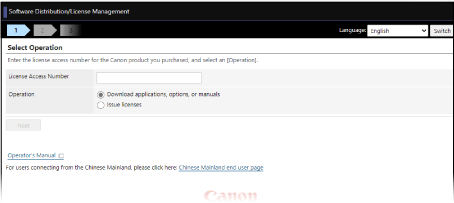
Αφού λάβετε το αρχείο άδειας χρήσης, εγκαταστήστε την εφαρμογή MEAP.
Βήμα 2: Εγκατάσταση της εφαρμογής MEAP
Εγκαταστήστε την εφαρμογή MEAP χρησιμοποιώντας την υπηρεσία SMS από υπολογιστή. Δεν μπορείτε να χρησιμοποιήσετε τον πίνακα ελέγχου για να εγκαταστήσετε την εφαρμογή.
Απαιτούνται δικαιώματα διαχειριστή.
Απαιτούνται δικαιώματα διαχειριστή.
1
Συνδεθείτε στο Remote UI (Απομακρυσμένο περιβάλλον εργασίας) ως διαχειριστής. Εκκίνηση του Remote UI (Απομακρυσμένο περιβάλλον εργασίας)
2
Στη σελίδα πύλης του Remote UI (Απομακρυσμένο περιβάλλον εργασίας), κάντε κλικ στην επιλογή [Service Management Service]. Σελίδα Πύλης του Remote UI (Απομακρυσμένο περιβάλλον εργασίας)
3
Κάντε κλικ στην επιλογή [Install MEAP Application].
Εμφανίζεται η οθόνη [Install MEAP Application/License].
4
Κάντε κλικ στην επιλογή [Επιλογή αρχείου] και ορίστε τα αρχεία που θα εγκατασταθούν.
Ορίστε τόσο το αρχείο της εφαρμογής όσο και το αρχείο της άδειας χρήσης.
Το αρχείο με την επέκταση «.jar» είναι το αρχείο της εφαρμογής.
Το αρχείο με την επέκταση «.lic» είναι το αρχείο άδειας χρήσης.
5
Ορίστε [Operation to Perform:].
Επιλέξτε αν θέλετε να ξεκινήσει αυτόματα η εφαρμογή MEAP μετά την ολοκλήρωση της εγκατάστασης.
* Όταν επιλέξετε [Only Install], θα πρέπει να εκκινήσετε την εφαρμογή χειροκίνητα μετά την ολοκλήρωση της εγκατάστασης. Διαχείριση των εφαρμογών MEAP
6
Κάντε κλικ στην επιλογή [Install]  [Yes].
[Yes].7
Εάν εμφανιστεί η οθόνη του συμφωνητικού άδειας χρήσης, διαβάστε το περιεχόμενο και κάντε κλικ στην επιλογή [I Accept].
Η εγκατάσταση ξεκινά.
Όταν ολοκληρωθεί η εγκατάσταση, η εγκατεστημένη εφαρμογή προστίθεται στη λίστα των εφαρμογών MEAP στην οθόνη [MEAP Application Management]. Οθόνη [MEAP Application Management]
Όταν ολοκληρωθεί η εγκατάσταση, η εγκατεστημένη εφαρμογή προστίθεται στη λίστα των εφαρμογών MEAP στην οθόνη [MEAP Application Management]. Οθόνη [MEAP Application Management]
8
Αποσυνδεθείτε από το Remote UI (Απομακρυσμένο περιβάλλον εργασίας).
ΣΗΜΕΙΩΣΗ
Ανάλογα με την εφαρμογή MEAP, μπορείτε να προχωρήσετε σε λήψη του εγχειριδίου και του σχετικού λογισμικού από τη διεύθυνση URL που ακολουθεί.
Για να ενημερώσετε την έκδοση της εφαρμογής MEAP, σταματήστε προσωρινά τη χρήση της εφαρμογής στην υπηρεσία SMS και, στη συνέχεια, ακολουθήστε την ίδια διαδικασία που ακολουθήσατε κατά την εγκατάσταση. Διαχείριση των εφαρμογών MEAP
Εάν εμφανιστεί μήνυμα σφάλματος στην οθόνη της υπηρεσίας SMS κατά την εγκατάσταση της εφαρμογής MEAP, ακολουθήστε τις οδηγίες που αναγράφονται στο μήνυμα σφάλματος για να επιλύσετε το πρόβλημα.