Εγκατάσταση των προαιρετικών εξαρτημάτων συστήματος
Όταν η συσκευή είναι συνδεδεμένη στο δίκτυο, μπορεί να επικοινωνήσει με τον διακομιστή διανομής για εγκατάσταση των προαιρετικών εξαρτημάτων συστήματος.
Εάν η συσκευή δεν μπορεί να συνδεθεί στο δίκτυο ή δεν μπορεί να επικοινωνήσει με τον διακομιστή διανομής για κάποιο λόγο, μπορείτε να εγκαταστήσετε τα προαιρετικά εξαρτήματα συστήματος εκτός σύνδεσης.
Εάν η συσκευή δεν μπορεί να συνδεθεί στο δίκτυο ή δεν μπορεί να επικοινωνήσει με τον διακομιστή διανομής για κάποιο λόγο, μπορείτε να εγκαταστήσετε τα προαιρετικά εξαρτήματα συστήματος εκτός σύνδεσης.
ΣΗΜΑΝΤΙΚΟ
Εάν έχει εγκατασταθεί κιτ επέκτασης λειτουργιών εκτυπωτή, πρέπει να επανεκκινήσετε τη συσκευή, χρησιμοποιώντας τον διακόπτη τροφοδοσίας, και να αρχικοποιήσετε τις ρυθμίσεις του εκτυπωτή.
ΣΗΜΕΙΩΣΗ
Κατά την εγκατάσταση μιας εφαρμογής MEAP, ακολουθήστε διαφορετική διαδικασία εγκατάστασης από αυτήν που ισχύει για τα προαιρετικά εξαρτήματα συστήματος. Εγκατάσταση Εφαρμογών MEAP
Εγκατάσταση μέσω επικοινωνίας με τον διακομιστή διανομής
Σε αυτήν την ενότητα περιγράφεται ο τρόπος εγκατάστασης των προαιρετικών εξαρτημάτων συστήματος με χρήση του Remote UI (Απομακρυσμένο περιβάλλον εργασίας) από υπολογιστή.
Στον πίνακα ελέγχου, επιλέξτε [ Ρυθμ./Αποθήκ.] στην [Αρχική] ή σε άλλη οθόνη και μετά επιλέξτε [Ρυθμίσεις Διαχείρισης] για εγκατάσταση των προαιρετικών εξαρτημάτων συστήματος. [Αποθήκευση/Ενημέρωση Λογισμικού]
Απαιτούνται δικαιώματα διαχειριστή. Η συσκευή πρέπει να επανεκκινηθεί για να εφαρμοστεί το εγκατεστημένο περιεχόμενο.
Στον πίνακα ελέγχου, επιλέξτε [
Ρυθμ./Αποθήκ.] στην [Αρχική] ή σε άλλη οθόνη και μετά επιλέξτε [Ρυθμίσεις Διαχείρισης] για εγκατάσταση των προαιρετικών εξαρτημάτων συστήματος. [Αποθήκευση/Ενημέρωση Λογισμικού]Απαιτούνται δικαιώματα διαχειριστή. Η συσκευή πρέπει να επανεκκινηθεί για να εφαρμοστεί το εγκατεστημένο περιεχόμενο.
Απαιτούμενες προετοιμασίες
Ετοιμάστε τον «αριθμό πρόσβασης άδειας» που αναγράφεται στο πιστοποιητικό αριθμού πρόσβασης της άδειας.
1
Συνδεθείτε στο Remote UI (Απομακρυσμένο περιβάλλον εργασίας) ως διαχειριστής. Εκκίνηση του Remote UI (Απομακρυσμένο περιβάλλον εργασίας)
2
Στη σελίδα πύλης του Remote UI (Απομακρυσμένο περιβάλλον εργασίας), κάντε κλικ στην επιλογή [Settings/Registration]. Σελίδα Πύλης του Remote UI (Απομακρυσμένο περιβάλλον εργασίας)
3
Εκτελέστε δοκιμή επικοινωνίας.
Ελέγξτε αν η συσκευή μπορεί να επικοινωνήσει με τον διακομιστή διανομής.
1
Κάντε κλικ στην επιλογή [License/Other]  [Register/Update Software] [Display Logs/Communication Test].
[Register/Update Software] [Display Logs/Communication Test].Εμφανίζεται η οθόνη [Display Logs/Communication Test].
2
Κάντε κλικ στην επιλογή [Communication Test] [Yes].
[Yes].Εμφανίζεται το αποτέλεσμα της δοκιμαστικής επικοινωνίας.
Εάν εμφανιστεί μήνυμα σφάλματος
Εκτελέστε την ενέργεια ακολουθώντας τις οδηγίες στο μήνυμα.
* Εάν η συσκευή δεν μπορεί να συνδεθεί στο δίκτυο ή δεν μπορεί να επικοινωνήσει με τον διακομιστή διανομής για κάποιο λόγο, εγκαταστήστε τα προαιρετικά εξαρτήματα συστήματος εκτός σύνδεσης. Εγκατάσταση εκτός σύνδεσης
* Εάν η συσκευή δεν μπορεί να συνδεθεί στο δίκτυο ή δεν μπορεί να επικοινωνήσει με τον διακομιστή διανομής για κάποιο λόγο, εγκαταστήστε τα προαιρετικά εξαρτήματα συστήματος εκτός σύνδεσης. Εγκατάσταση εκτός σύνδεσης
3
Πατήστε [Back].
Εμφανίζεται ξανά η οθόνη [Display Logs/Communication Test].
4
Κάντε κλικ στην επιλογή [Distributed Installation].
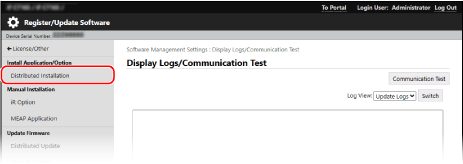
Εμφανίζεται η οθόνη [Distributed Installation].
5
Για [License Access Number], εισαγάγετε τον αριθμό πρόσβασης άδειας χρήσης.
6
Ελέγξτε τον αριθμό που εισαγάγατε και κάντε κλικ στο [Next].
7
Επιλέξτε το πλαίσιο ελέγχου του προαιρετικού εξαρτήματος που θέλετε να εγκαταστήσετε.
8
Κάντε κλικ στην επιλογή [Start Installation].
Όταν ολοκληρωθεί η εγκατάσταση, εμφανίζεται το αποτέλεσμα της εγκατάστασης.
Εάν εμφανιστεί η οθόνη του συμφωνητικού άδειας χρήσης, διαβάστε το περιεχόμενο και κάντε κλικ στην επιλογή [I Accept].
9
Κάντε κλικ στο στοιχείο [Enabled after Restart] για να επανεκκινήσετε τη συσκευή. Επανεκκινήστε τη συσκευή
Η συσκευή επανεκκινείται και εφαρμόζεται το εγκατεστημένο περιεχόμενο.
Εγκατάσταση εκτός σύνδεσης
Αποκτήστε το «κλειδί άδειας χρήσης» από υπολογιστή συνδεδεμένο στο δίκτυο και εισάγετε το κλειδί άδειας χρήσης στον πίνακα ελέγχου για να εγκαταστήσετε τα προαιρετικά εξαρτήματα συστήματος.
Απαιτούνται δικαιώματα διαχειριστή κατά την εισαγωγή του κλειδιού άδειας χρήσης και την εγκατάσταση των προαιρετικών εξαρτημάτων συστήματος μέσω του πίνακα ελέγχου. Η συσκευή πρέπει να επανεκκινηθεί για να εφαρμοστεί το εγκατεστημένο περιεχόμενο.
Απαιτούμενες προετοιμασίες
Ετοιμάστε τον «αριθμό πρόσβασης άδειας» που αναγράφεται στο πιστοποιητικό αριθμού πρόσβασης της άδειας.
Ετοιμάστε τον αριθμό σειράς της συσκευής.
Ο αριθμός σειράς εμφανίζεται κάτω αριστερά στην οθόνη όταν πατήσετε το πλήκτρο [Πληροφορίες Μετρητή/Συσκευής].
* Μπορείτε επίσης να ελέγξετε τον αριθμό σειράς στη σελίδα Πύλης του Remote UI (Απομακρυσμένο περιβάλλον εργασίας). Σελίδα Πύλης του Remote UI (Απομακρυσμένο περιβάλλον εργασίας)
1
Αποκτήστε κλειδί άδειας χρήσης σε υπολογιστή.
Από πρόγραμμα περιήγησης στο web σε υπολογιστή, μεταβείτε στη διεύθυνση URL που ακολουθεί και εισάγετε τον αριθμό πρόσβασης άδειας χρήσης και τον αριθμό σειράς, ακολουθώντας τις οδηγίες που εμφανίζονται στην οθόνη.
Έχετε έτοιμο το κλειδί άδειας χρήσης που λάβατε.
2
Συνδεθείτε στη συσκευή ως διαχειριστής. Σύνδεση στη συσκευή
3
Στην [Αρχική] ή άλλη οθόνη του πίνακα ελέγχου πατήστε [ Ρυθμ./Αποθήκ.]. Οθόνη [Αρχική]
Ρυθμ./Αποθήκ.]. Οθόνη [Αρχική]Εμφανίζεται η οθόνη [Ρυθμίσεις/Αποθήκευση].
4
Πατήστε [Ρυθμίσεις Διαχείρισης] [Άδεια Χρήσης/Άλλο] [Αποθήκευση Άδειας Χρήσης].
[Άδεια Χρήσης/Άλλο] [Αποθήκευση Άδειας Χρήσης].Εμφανίζεται η οθόνη [Αποθήκευση Άδειας Χρήσης].
5
Εισαγάγετε το κλειδί άδειας χρήσης που λάβατε.
6
Πατήστε [Έναρξη] [OK].
[OK].7
Πατήστε [ Ρυθμ./Αποθήκ.] [Ναι].
Ρυθμ./Αποθήκ.] [Ναι].Η συσκευή επανεκκινείται και εφαρμόζεται το εγκατεστημένο περιεχόμενο.