Ρύθμιση της εκτύπωσης IPP σε έναν υπολογιστή
Κάντε τις ακόλουθες προετοιμασίες σε κάθε υπολογιστή που θα χρησιμοποιείται για την εκτύπωση δεδομένων.
Βήμα 1: Εγκατάσταση του προγράμματος οδήγησης στο οποίο έχει ρυθμιστεί μια θύρα IPP
Απαιτούμενες προετοιμασίες
Ελέγξτε το περιβάλλον λειτουργίας μέσω του ιστότοπου της Canon για τη χώρα/περιοχή σας και κάντε λήψη και εγκαταστήστε το πιο πρόσφατο πρόγραμμα οδήγησης εκτυπωτή.
* Εάν ο υπολογιστής διαθέτει μονάδα CD-ROM ή DVD-ROM, μπορείτε επίσης να χρησιμοποιήσετε τη μονάδα CD-ROM ή DVD-ROM για να εγκαταστήσετε το πρόγραμμα οδήγησης.
Χρήση των Windows
Απαιτούνται δικαιώματα διαχειριστή σε κάθε υπολογιστή.
1
Συνδεθείτε στον υπολογιστή χρησιμοποιώντας έναν λογαριασμό διαχειριστή.
2
Κάντε κλικ στην επιλογή [ ] (Έναρξη)
  [
[ ] (Ρυθμίσεις) [Bluetooth και συσκευές] [Εκτυπωτές και σαρωτές].
] (Έναρξη) [] (Ρυθμίσεις) [Bluetooth και συσκευές] [Εκτυπωτές και σαρωτές].Εμφανίζεται η οθόνη [Εκτυπωτές και σαρωτές].
3
Κάντε κλικ στο [Προσθήκη συσκευής] για το [Add a printer or scanner].
4
Κάντε κλικ στο [Προσθήκη με μη αυτόματο τρόπο] για το [The printer that I want isn’t listed].
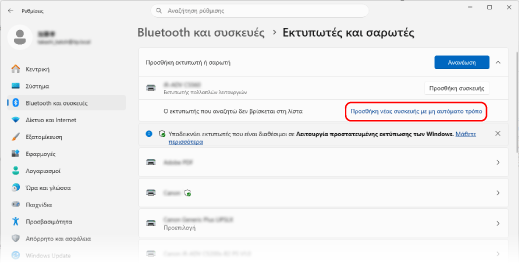
Εμφανίζεται η οθόνη [Add a printer].
5
Επιλέξτε [Επιλογή κοινόχρηστου εκτυπωτή βάσει ονόματος] και εισαγάγετε τον προορισμό σύνδεσης και κάντε κλικ στο [Next].
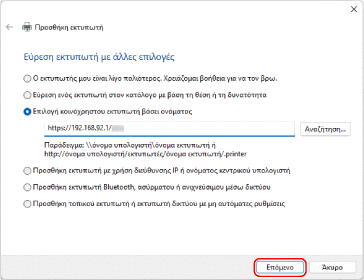
Εμφανίζεται η οθόνη «Οδηγός προσθήκης εκτυπωτή».
Εισαγάγετε τον προορισμό σύνδεσης ως εξής:
Χρήση εκτύπωσης IPP
|
http://<διεύθυνση IP της συσκευής>/ipp
|
Χρήση εκτύπωσης IPPS
|
https://<διεύθυνση IP της συσκευής>/ipp
|
6
Κάντε κλικ στην επιλογή [Have Disk] [Browse].
[Browse].7
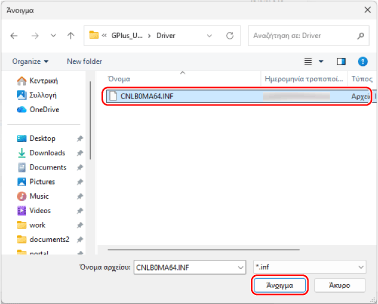
ην επιλογήΑνοίξτε τον φάκελο του προγράμματος οδήγησης εκτυπωτή, επιλέξτε το αρχείο INF στον φάκελο [Driver] και κάντε κλικ στην επιλογή [Open].
8
Κάντε κλικ στην επιλογή [OK] και εγκαταστήστε το πρόγραμμα οδήγησης ακολουθώντας τις οδηγίες που εμφανίζονται στην οθόνη.
Όταν ολοκληρωθεί η εγκατάσταση, προχωρήστε στο Βήμα 2. Βήμα 2: Εγκατάσταση του πιστοποιητικού κατά τη χρήση της εκτύπωσης IPPS (μόνο για Windows)
* Εάν χρησιμοποιείτε εκτύπωση IPPS, προχωρήστε στο Βήμα 3. Βήμα 3: Ρύθμιση των πληροφοριών διαχείρισης χρηστών και των πληροφοριών συσκευής μέσω του προγράμματος οδήγησης
* Εάν χρησιμοποιείτε εκτύπωση IPPS, προχωρήστε στο Βήμα 3. Βήμα 3: Ρύθμιση των πληροφοριών διαχείρισης χρηστών και των πληροφοριών συσκευής μέσω του προγράμματος οδήγησης
Χρήση του macOS
Εγκαταστήστε το πρόγραμμα οδήγησης του εκτυπωτή στον υπολογιστή που θα χρησιμοποιηθεί για την εκτύπωση μέσω IPP και καταχωρίστε τη συσκευή.
Για λεπτομέρειες σχετικά με την εγκατάσταση του προγράμματος οδήγησης του εκτυπωτή και την καταχώριση της συσκευής, ανατρέξτε στο εγχειρίδιο του προγράμματος οδήγησης στον διαδικτυακό ιστότοπο εγχειριδίων.
Για λεπτομέρειες σχετικά με την εγκατάσταση του προγράμματος οδήγησης του εκτυπωτή και την καταχώριση της συσκευής, ανατρέξτε στο εγχειρίδιο του προγράμματος οδήγησης στον διαδικτυακό ιστότοπο εγχειριδίων.
[Protocol] και [Address] Ρυθμίσεις κατά την καταχώριση της συσκευής
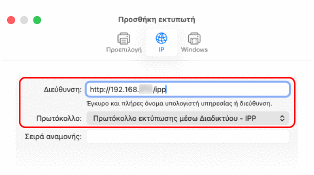
Κατά τη χρήση εκτύπωση IPP, ρυθμίστε τις επιλογές [Protocol] και [Address] κατά την καταχώριση της συσκευής στον υπολογιστή ως εξής:
Για το [Protocol], επιλέξτε το [Internet Printing Protocol - IPP].
Στο πεδίο [Address] πληκτρολογήστε τα εξής:
Χρήση εκτύπωσης IPP
|
http://<διεύθυνση IP της συσκευής>/ipp
|
Χρήση εκτύπωσης IPPS
|
https://<διεύθυνση IP της συσκευής>/ipp
|
Όταν ολοκληρωθεί η εγκατάσταση και η καταχώριση της συσκευής, προχωρήστε στο Βήμα 3. Βήμα 3: Ρύθμιση των πληροφοριών διαχείρισης χρηστών και των πληροφοριών συσκευής μέσω του προγράμματος οδήγησης
Βήμα 2: Εγκατάσταση του πιστοποιητικού κατά τη χρήση της εκτύπωσης IPPS (μόνο για Windows)
Κατά τη χρήση της εκτύπωσης μέσω IPPS στα Windows, αποθηκεύστε το αρχείο πιστοποιητικού και εγκαταστήστε το πιστοποιητικό στον υπολογιστή που χρησιμοποιείται για την εκτύπωση.
Αυτή η ενότητα περιγράφει τον τρόπο εγκατάστασης του πιστοποιητικού με χρήση του Microsoft Edge.
Αυτή η ενότητα περιγράφει τον τρόπο εγκατάστασης του πιστοποιητικού με χρήση του Microsoft Edge.
Απαιτούνται δικαιώματα διαχειριστή σε κάθε υπολογιστή.
1
Συνδεθείτε στον υπολογιστή χρησιμοποιώντας έναν λογαριασμό διαχειριστή.
2
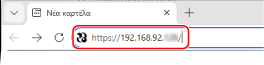
Από ένα πρόγραμμα περιήγησης στο web ενός υπολογιστή, μεταβείτε στην ακόλουθη διεύθυνση URL:
|
https://<διεύθυνση IP της συσκευής>/
|
3
Στο πεδίο εισαγωγής της διεύθυνσης URL, κάντε κλικ στο [Μη ασφαλές] [Η σύνδεσή σας σε αυτή την τοποθεσία δεν είναι ασφαλής] [ ] (Εμφάνιση πιστοποιητικού).
[Η σύνδεσή σας σε αυτή την τοποθεσία δεν είναι ασφαλής] [] (Εμφάνιση πιστοποιητικού).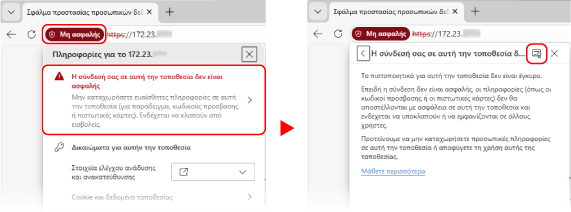
Εμφανίζεται η οθόνη [Εμφάνιση πιστοποιητικών].
4
Στην καρτέλα [Λεπτομέρειες], κάντε κλικ στο [Export].
5
Επιλέξτε τον απαιτούμενο τύπο αρχείου και αποθηκεύστε το αρχείο πιστοποιητικού στον υπολογιστή.
Επιλέξτε Base64 ή DER ως τύπο αρχείου (μορφή πιστοποιητικού).
6
Κλείστε την οθόνη [Εμφάνιση πιστοποιητικών] και το πρόγραμμα περιήγησης.
7
Κάντε διπλό κλικ στο αρχείο πιστοποιητικού που αποθηκεύσατε στο Βήμα 5.
Εμφανίζεται η οθόνη [Πιστοποιητικά].
8
Στην καρτέλα [Γενικά], κάντε κλικ στο [Εγκατάσταση...].
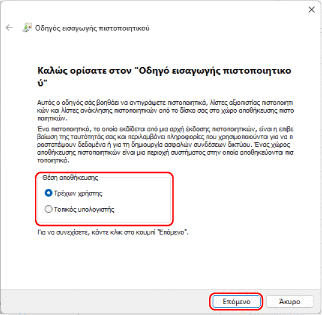
Εμφανίζεται η οθόνη [Οδηγός εισαγωγής πιστοποιητικών].
9
Επιλέξτε τοποθεσία αποθήκευσης και κάντε κλικ στο [Επόμενο].
10
Επιλέξτε [Τοποθέτηση όλων των πιστοποιητικών στον παρακάτω χώρο αποθήκευσης] και κάντε κλικ στο [Αναζήτηση].
Εμφανίζεται η οθόνη [Επιλογή χώρου αποθήκευσης πιστοποιητικών].
11
Επιλέξτε [Αξιόπιστες αρχές έκδοσης πιστοποιητικών ρίζας] και κάντε κλικ στο [ΟΚ].
Εμφανίζεται ξανά η οθόνη [Οδηγός εισαγωγής πιστοποιητικών].
12
Κάντε κλικ στην επιλογή [Επόμενο] [Τέλος].
[Τέλος].Το πιστοποιητικό έχει εγκατασταθεί.
Βήμα 3: Ρύθμιση των πληροφοριών διαχείρισης χρηστών και των πληροφοριών συσκευής μέσω του προγράμματος οδήγησης
Ρυθμίστε τις παρακάτω πληροφορίες μέσω του προγράμματος οδήγησης εκτυπωτή, ανάλογα με το περιβάλλον χρήσης της συσκευής:
Πληροφορίες διαχείρισης χρηστών
Ορίστε τις πληροφορίες διαχείρισης χρηστών στις ακόλουθες περιπτώσεις. Διαμόρφωση των στοιχείων διαχείρισης χρηστών σε υπολογιστή
Όταν εφαρμόζεται πιστοποίηση χρήστη κατά την εκτύπωση από υπολογιστή
Όταν στη συσκευή έχει ενεργοποιηθεί η διαχείριση μέσω κωδικών τμημάτων
* Εάν δεν γνωρίζετε αν οι παραπάνω περιπτώσεις ισχύουν για τη συσκευή που χρησιμοποιείτε, επικοινωνήστε με τον διαχειριστή.
Ρυθμίσεις επιλογών
Κατά την εγκατάσταση προαιρετικού εξοπλισμμού στο μηχάνημα, ρυθμίστε τις παραμέτρους επιλογών. Βήμα 3: Διαμόρφωση των ρυθμίσεων του προαιρετικού στοιχείου της συσκευής με χρήση του προγράμματος οδήγησης
Λειτουργία ασφαλούς εκτύπωσης
Ενεργοποιήστε τη λειτουργία ασφαλούς εκτύπωσης στις ακόλουθες περιπτώσεις. Βήμα 4: Ενεργοποίηση της λειτουργίας ασφαλούς εκτύπωσης στο πρόγραμμα οδήγησης εκτυπωτή
Όταν χρησιμοποιείτε τη λειτουργία «Ασφαλής εκτύπωση» στο macOS