Διαμόρφωση των στοιχείων διαχείρισης χρηστών σε υπολογιστή
Στις παρακάτω περιπτώσεις, πρέπει να διαμορφώσετε τα στοιχεία διαχείρισης χρηστών σε κάθε υπολογιστή που χρησιμοποιεί τη συσκευή:
Όταν χρησιμοποιείτε πιστοποίηση χρήστη για εκτύπωση, σάρωση ή αποστολή φαξ από υπολογιστή Χρήση πιστοποίησης χρήστη κατά την εκτύπωση, τη σάρωση και την αποστολή φαξ από υπολογιστή
Όταν η διαχείριση μέσω κωδικών τμημάτων είναι ενεργοποιημένη στη συσκευή και ισχύει οποιοδήποτε από τα παρακάτω:
Όταν περιορίζονται οι λειτουργίες χρηστών με άγνωστο κωδικό τμήματος Ενεργοποίηση της Διαχείρισης μέσω κωδικών τμημάτων
Όταν θέλετε να συμπεριλάβετε λειτουργίες από υπολογιστή στην κατάσταση χρήσης για κάθε κωδικό τμήματος
Διαμόρφωση του προγράμματος οδήγησης εκτυπωτή ή φαξ
Διαμορφώστε τα στοιχεία διαχείρισης χρηστών στο πρόγραμμα οδήγησης εκτυπωτή ή φαξ του υπολογιστή που θα χρησιμοποιηθεί με τη συσκευή.
Χρήση των Windows
Απαιτούνται δικαιώματα διαχειριστή σε κάθε υπολογιστή.
1
Συνδεθείτε στον υπολογιστή χρησιμοποιώντας έναν λογαριασμό διαχειριστή.
2
Κάντε κλικ στην επιλογή [ ] (Έναρξη)
  [
[ ] (Ρυθμίσεις) [Bluetooth και συσκευές] [Εκτυπωτές και σαρωτές].
] (Έναρξη) [] (Ρυθμίσεις) [Bluetooth και συσκευές] [Εκτυπωτές και σαρωτές].Εμφανίζεται η οθόνη [Εκτυπωτές και σαρωτές].
3
Κάντε κλικ στο πρόγραμμα οδήγησης της συσκευής [Ιδιότητες εκτυπωτή].
[Ιδιότητες εκτυπωτή].Εμφανίζεται η οθόνη ιδιοτήτων του προγράμματος οδήγησης.
4
Στην καρτέλα [Device Settings], ορίστε τα στοιχεία διαχείρισης χρηστών.
Χρήση πιστοποίησης χρήστη
1
Στην επιλογή [User Management], επιλέξτε [User Authentication] και κάντε κλικ στην επιλογή [Settings] κάτω δεξιά.
Εμφανίζεται η οθόνη [User Authentication Settings].
2
Επιλέξτε το πλαίσιο ελέγχου [Allow Password Settings] και πληκτρολογήστε το όνομα χρήστη και τον κωδικό πρόσβασης.
Κατά τη χρήση διαχείρισης μέσω κωδικών τμημάτων
1
Στην επιλογή [User Management], επιλέξτε [Department ID Management] και κάντε κλικ στην επιλογή [Settings] κάτω δεξιά.
Εμφανίζεται η οθόνη [Department ID/PIN Settings].
2
Επιλέξτε το πλαίσιο ελέγχου [Allow PIN Setting] και καταχωρίστε τον κωδικό τμήματος και τον κωδικό PIN.
5
Για να ελέγξετε αν τα στοιχεία διαχείρισης χρηστών που εισαγάγατε είναι σωστά, κάντε κλικ στην επιλογή [Verify].
Αυτή η επιλογή δεν είναι διαθέσιμη, όταν η συσκευή είναι συνδεδεμένη στον υπολογιστή μέσω της θύρας USB ή της θύρας Web Services on Devices (WSD).
6
Ορίστε τη διαδικασία ελέγχου ταυτότητας και το ισχύον εύρος, όπως απαιτείται.
Επιβεβαίωση των στοιχείων διαχείρισης χρηστών κατά την εκτύπωση ή την αποστολή φαξ
Επιλέξτε τα πλαίσια ελέγχου [Confirm Authentication Information When Printing] ή/και [Confirm Authentication Information When Sending Faxes].
Όταν η συσκευή είναι συνδεδεμένη στον υπολογιστή μέσω της θύρας USB ή WSD
Επιλέξτε το πλαίσιο ελέγχου [Perform Authentication at Device].
7
Κάντε κλικ στην επιλογή [OK] [OK].
[OK].Οι ρυθμίσεις εφαρμόζονται.
Χρήση του macOS
1
Κάντε κλικ στην επιλογή [ ] [Ρυθμίσεις συστήματος] [Printers & Scanners].
] [Ρυθμίσεις συστήματος] [Printers & Scanners].Εμφανίζεται η οθόνη [Printers & Scanners].
2
Επιλέξτε τη συσκευή και κάντε κλικ στην επιλογή [Options & Supplies].
3
Στην καρτέλα [Options], επιλέξτε το πλαίσιο ελέγχου [Prioritize User Authentication] ή [Department ID Management] και κάντε κλικ στην επιλογή [OK].
4
Κάντε κλικ στην επιλογή [Τέλος].
5
Διαμορφώστε τις πληροφορίες διαχείρισης χρηστών στην οθόνη ρυθμίσεων του προγράμματος οδήγησης.
Πρέπει να διαμορφώνετε τις πληροφορίες διαχείρισης χρηστών κάθε φορά που εκτυπώνετε ή στέλνετε φαξ.
Χρήση του Προγράμματος οδήγησης εκτυπωτή
1
Εμφανίστε το παράθυρο διαλόγου εκτύπωσης και επιλέξτε το πρόγραμμα οδήγησης εκτυπωτή της συσκευής. Εκτύπωση
2
Κάντε κλικ στην επιλογή [Επιλογές εκτυπωτή] [Special Features].
[Special Features].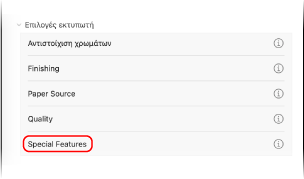
3
Διαμορφώστε τα στοιχεία διαχείρισης χρηστών.
Χρήση πιστοποίησης χρήστη
Ορίστε την επιλογή [User Authentication] στη [User Management], κάντε κλικ στην επιλογή [Settings] και εισαγάγετε το όνομα χρήστη και τον κωδικό πρόσβασης.
Κατά τη χρήση διαχείρισης μέσω κωδικών τμημάτων
Ορίστε την επιλογή [Department ID Management] στη [User Management], κάντε κλικ στην επιλογή [Settings] και εισαγάγετε τον κωδικό τμήματος και τον κωδικό PIN.
4
Ορίστε τη διαδικασία ελέγχου ταυτότητας και το ισχύον εύρος, όπως απαιτείται.
Για να επιβεβαιώσετε τις πληροφορίες διαχείρισης χρηστών κατά την εκτύπωση, επιλέξτε το πλαίσιο ελέγχου [Confirm Authentication Information When Printing].
5
Κάντε κλικ στην επιλογή [OK] [OK].
[OK].Χρήση του προγράμματος οδήγησης φαξ
1
Εμφανίστε το παράθυρο διαλόγου εκτύπωσης και επιλέξτε το πρόγραμμα οδήγησης φαξ της συσκευής. Αποστολή φαξ από υπολογιστή
2
Κάντε κλικ στην επιλογή [Επιλογές εκτυπωτή] [Special Features].
[Special Features].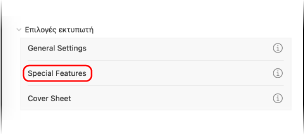
3
Διαμορφώστε τα στοιχεία διαχείρισης χρηστών.
Χρήση πιστοποίησης χρήστη
Ορίστε την επιλογή [User Authentication] στη [User Management], κάντε κλικ στην επιλογή [Settings] και εισαγάγετε το όνομα χρήστη και τον κωδικό πρόσβασης.
Κατά τη χρήση διαχείρισης μέσω κωδικών τμημάτων
Ορίστε την επιλογή [Department ID Management] στη [User Management], κάντε κλικ στην επιλογή [Settings] και εισαγάγετε τον κωδικό τμήματος και τον κωδικό PIN.
4
Κάντε κλικ στην επιλογή [OK] [OK].
[OK].Διαμόρφωση του προγράμματος οδήγησης του σαρωτή (Windows)
Διαμορφώστε τις πληροφορίες διαχείρισης χρηστών στο πρόγραμμα οδήγησης του σαρωτή στον υπολογιστή που θα χρησιμοποιηθεί με τη συσκευή.
1
Κάντε κλικ στην επιλογή [] (Έναρξη) [Όλες οι εφαρμογές] [Color Network ScanGear 2] [Color Network ScanGear 2 Tool].
] (Έναρξη) [Όλες οι εφαρμογές] [Color Network ScanGear 2] [Color Network ScanGear 2 Tool].Εμφανίζεται η οθόνη [Color Network ScanGear 2 Tool].
2
Βεβαιωθείτε ότι η συσκευή εμφανίζεται στην ενότητα [Scanner Information].
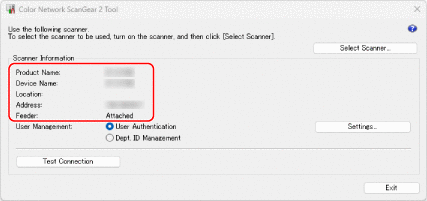
Εάν η συσκευή δεν εμφανίζεται στην ενότητα [Scanner Information], κάντε κλικ στο στοιχείο [Select Scanner] και επιλέξτε την.
3
Διαμορφώστε τα στοιχεία διαχείρισης χρηστών.
Χρήση πιστοποίησης χρήστη
1
Στην περιοχή [User Management], επιλέξτε [User Authentication] και κάντε κλικ στην επιλογή [Settings].
Εμφανίζεται η οθόνη [User Authentication Settings].
2
Επιλέξτε το πλαίσιο ελέγχου [Save Password] και πληκτρολογήστε το όνομα χρήστη και τον κωδικό πρόσβασης.
Κατά τη χρήση διαχείρισης μέσω κωδικών τμημάτων
1
Στην περιοχή [User Management], επιλέξτε [Department ID Management] και κάντε κλικ στην επιλογή [Settings].
Εμφανίζεται η οθόνη [Department ID/PIN Settings].
2
Επιλέξτε το πλαίσιο ελέγχου [Save PIN] και καταχωρίστε τον κωδικό τμήματος και τον κωδικό PIN.
4
Ορίστε τη διαδικασία πιστοποίησης, ανάλογα με τις ανάγκες.
Επιλέξτε το πλαίσιο ελέγχου [Confirm Authentication Information When Scanning] για να επιβεβαιώσετε τις πληροφορίες διαχείρισης χρηστών κατά τη σάρωση.
5
Κάντε κλικ στην επιλογή [OK] [Exit].
[Exit].