Εκτύπωση σε συγκεκριμένη ώρα (Προγραμματισμένη εκτύπωση)
Μπορείτε να εκτυπώσετε το έγγραφο (δεδομένα εκτύπωσης) που έχει σταλεί από έναν υπολογιστή στη συσκευή σε μια καθορισμένη ώρα, αντί να το εκτυπώσετε αμέσως.
Αυτό είναι βολικό, για παράδειγμα, για την εκτύπωση μεγάλου όγκου εγγράφων κατά τη διάρκεια της νύχτας, όταν λιγότεροι άνθρωποι χρησιμοποιούν τη συσκευή.
Αυτό είναι βολικό, για παράδειγμα, για την εκτύπωση μεγάλου όγκου εγγράφων κατά τη διάρκεια της νύχτας, όταν λιγότεροι άνθρωποι χρησιμοποιούν τη συσκευή.
Μπορείτε να ρυθμίσετε την προγραμματισμένη εκτύπωση στις ρυθμίσεις εκτύπωσης του προγράμματος οδήγησης και να στείλετε τα δεδομένα εκτύπωσης στη συσκευή.
Απαιτούμενες προετοιμασίες
Βεβαιωθείτε ότι οι ρυθμίσεις ώρας του υπολογιστή και της συσκευής είναι ίδιες.
* Η προγραμματισμένη εκτύπωση εκτελείται σύμφωνα με τη ρύθμιση ώρας της συσκευής.
* Εάν οι ρυθμίσεις ώρας διαφέρουν μεταξύ του υπολογιστή και της συσκευής, η προγραμματισμένη ώρα ενδέχεται να αναγνωριστεί 24 ώρες μετά ή ακόμα αργότερα. Σε αυτήν την περίπτωση, η εκτύπωση θα ακυρωθεί.
ΣΗΜΑΝΤΙΚΟ
Δεν μπορείτε να χρησιμοποιήσετε τη λειτουργία προγραμματισμένης εκτύπωσης όταν είναι ενεργοποιημένη μία από τις παρακάτω λειτουργίες:
Βεβιασμένη αναμονή Διαμόρφωση των ρυθμίσεων βεβιασμένης αναμονής
ACCESS MANAGEMENT SYSTEM Χρήση του ACCESS MANAGEMENT SYSTEM
Χρήση των Windows
1
Εμφανίστε την οθόνη [Προτιμήσεις εκτύπωσης] του προγράμματος οδήγησης εκτυπωτή. Εκτύπωση
2
Για το [Output Method], επιλέξτε το [Scheduled Print].
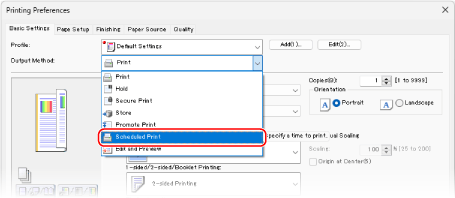
Εμφανίζεται η οθόνη [Information].
3
Κάντε κλικ στην επιλογή [Yes].
Εμφανίζεται η οθόνη [Scheduled Print Details].
4
Καταχωρίστε την ώρα εκτύπωσης και κάντε κλικ στο [OK].
Εμφανίζεται ξανά η οθόνη [Printing Preferences].
Εισάγετε την ώρα σε μορφή 24 ωρών.
5
Διαμορφώστε τις άλλες ρυθμίσεις εκτύπωσης, όπως απαιτείται.
Μπορείτε να προσαρμόσετε την ποιότητα εικόνας και να διαμορφώσετε τις ρυθμίσεις εκτύπωσης 2 όψεων και τις άλλες ρυθμίσεις ώστε να ανταποκρίνονται στο έγγραφο και στον σκοπό σας. Για λεπτομέρειες, κάντε κλικ στην επιλογή [Help] στην οθόνη [Printing Preferences] για να εμφανιστεί βοήθεια.
6
Κάντε κλικ στην επιλογή [OK] και κάντε κλικ στο [Print] ή στο [OK].
Η εκτύπωση έχει προγραμματιστεί.
ΣΗΜΕΙΩΣΗ
Έλεγχος και ακύρωση προγραμματισμένης εκτύπωσης
Πατώντας το πλήκτρο [Scheduled Print] στην οθόνη εκτύπωσης του πίνακα ελέγχου, μπορείτε να ελέγξετε ή να διαγράψετε τα δεδομένα των προγραμματισμένων εκτυπώσεων. Οθόνη Εκτύπωσης
* Τα δεδομένα της προγραμματισμένης εκτύπωσης διαγράφονται μόλις εκτυπωθούν. Δεν εμφανίζεται ούτε στην επιλογή [Εκτυπωμένες Εργ.].
Χρήση του macOS
1
Εμφανίστε το παράθυρο διαλόγου εκτύπωσης και επιλέξτε το πρόγραμμα οδήγησης εκτυπωτή της συσκευής. Εκτύπωση
2
Κάντε κλικ στην επιλογή [Επιλογές εκτυπωτή]  [Special Features].
[Special Features].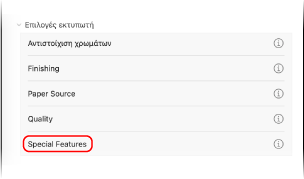
3
Στην περιοχή [Job Processing], επιλέξτε [Scheduled Print] και κάντε κλικ στο [OK].
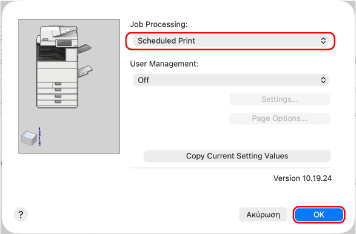
Εμφανίζεται ξανά το παράθυρο διαλόγου εκτύπωσης.
4
Διαμορφώστε τις άλλες ρυθμίσεις εκτύπωσης, όπως απαιτείται.
Μπορείτε να προσαρμόσετε την ποιότητα εικόνας και να διαμορφώσετε τις ρυθμίσεις εκτύπωσης 2 όψεων και τις άλλες ρυθμίσεις ώστε να ανταποκρίνονται στο έγγραφο και στον σκοπό σας. Για περισσότερες πληροφορίες, κάντε κλικ στο [ ] στο παράθυρο διαλόγου εκτύπωσης, για να εμφανιστεί βοήθεια.
] στο παράθυρο διαλόγου εκτύπωσης, για να εμφανιστεί βοήθεια.5
Κάντε κλικ στην επιλογή [Print].
Εμφανίζεται η οθόνη [Scheduled Print Settings].
6
Καταχωρίστε την ώρα εκτύπωσης και κάντε κλικ στο [OK].
Η εκτύπωση έχει προγραμματιστεί.
Εισάγετε την ώρα σε μορφή 24 ωρών.
ΣΗΜΕΙΩΣΗ
Έλεγχος και ακύρωση προγραμματισμένης εκτύπωσης
Πατώντας το πλήκτρο [Scheduled Print] στην οθόνη εκτύπωσης του πίνακα ελέγχου, μπορείτε να ελέγξετε ή να διαγράψετε τα δεδομένα των προγραμματισμένων εκτυπώσεων. Οθόνη Εκτύπωσης
* Τα δεδομένα της προγραμματισμένης εκτύπωσης διαγράφονται μόλις εκτυπωθούν. Δεν εμφανίζεται ούτε στην επιλογή [Εκτυπωμένες Εργ.].