Αποτροπή της άμεσης εκτύπωσης εγγράφων από έναν υπολογιστή (βεβιασμένη αναμονή)
Τα έγγραφα (δεδομένα εκτύπωσης) που αποστέλλονται από έναν υπολογιστή στη συσκευή μπορούν να αποθηκευτούν προσωρινά στη συσκευή και να μην εκτυπωθούν αμέσως.
Μπορείτε να διαμορφώσετε τις ρυθμίσεις έτσι ώστε οι συνδεδεμένοι χρήστες να μπορούν να προβάλλουν και να εκτυπώνουν μόνο τα δικά τους έγγραφα. Αυτό μειώνει τον κίνδυνο να προβάλουν ή να πάρουν κατά λάθος σημαντικά έγγραφα τρίτα άτομα.
Μπορείτε να διαμορφώσετε τις ρυθμίσεις έτσι ώστε οι συνδεδεμένοι χρήστες να μπορούν να προβάλλουν και να εκτυπώνουν μόνο τα δικά τους έγγραφα. Αυτό μειώνει τον κίνδυνο να προβάλουν ή να πάρουν κατά λάθος σημαντικά έγγραφα τρίτα άτομα.
Εάν ένα έγγραφο που βρίσκεται στη συσκευή δεν εκτυπωθεί εντός του καθορισμένου χρονικού διαστήματος, διαγράφεται αυτόματα και δεν είναι πλέον δυνατή η εκτύπωσή του. Μπορείτε να αλλάξετε το διάστημα αποθήκευσης των εγγράφων που βρίσκονται σε αναμονή, ανάλογα με τις ανάγκες σας.
ΣΗΜΕΙΩΣΗ
Για λεπτομέρειες σχετικά με τον τρόπο εκτύπωσης των εγγράφων που βρίσκονται σε αναμονή, ανατρέξτε στα εξής:
Για λεπτομέρειες σχετικά με τον αριθμό των χρηστών που μπορούν να χρησιμοποιήσουν τη λειτουργία αναμονής και τα έγγραφα που υποστηρίζονται, ανατρέξτε στις προδιαγραφές της λειτουργίας αναμονής εκτύπωσης. Εκτύπωση με τη λειτουργία Αναμονή εκτύπωσης*1
Διαμόρφωση των ρυθμίσεων βεβιασμένης αναμονής
Σε αυτήν την ενότητα περιγράφεται ο τρόπος διαμόρφωσης των ρυθμίσεων με χρήση του Remote UI (Απομακρυσμένο περιβάλλον εργασίας) από έναν υπολογιστή.
Στην [Αρχική] ή σε άλλη οθόνη του πίνακα ελέγχου επιλέξτε [ Ρυθμ./Αποθήκ.] και, στη συνέχεια, επιλέξτε [Ρυθμίσεις Λειτουργιών] για να διαμορφώσετε τις ρυθμίσεις. [Βεβιασμένη Αναμονή]
Απαιτούνται δικαιώματα διαχειριστή.
Στην [Αρχική] ή σε άλλη οθόνη του πίνακα ελέγχου επιλέξτε [
Ρυθμ./Αποθήκ.] και, στη συνέχεια, επιλέξτε [Ρυθμίσεις Λειτουργιών] για να διαμορφώσετε τις ρυθμίσεις. [Βεβιασμένη Αναμονή]Απαιτούνται δικαιώματα διαχειριστή.
1
Συνδεθείτε στο Remote UI (Απομακρυσμένο περιβάλλον εργασίας) ως διαχειριστής. Εκκίνηση του Remote UI (Απομακρυσμένο περιβάλλον εργασίας)
2
Στη σελίδα πύλης του Remote UI (Απομακρυσμένο περιβάλλον εργασίας), κάντε κλικ στην επιλογή [Settings/Registration]. Σελίδα Πύλης του Remote UI (Απομακρυσμένο περιβάλλον εργασίας)
3
Κάντε κλικ στην επιλογή [Printer]  [Print].
[Print].Εμφανίζεται η οθόνη [Print].
4
Στο [Forced Hold Settings], επιλέξτε το πλαίσιο ελέγχου [Force Hold].
5
Καταχωρίστε τις προϋποθέσεις φύλαξης των εγγράφων, ανάλογα με τις ανάγκες.
Καθορίστε τις προϋποθέσεις για την εκτύπωση εγγράφων χωρίς να τα κρατάτε ή για την ακύρωση της εκτύπωσης, με βάση το όνομα χρήστη και τη διεύθυνση IP. Εάν καταχωρίσετε περισσότερες από μία προϋποθέσεις, ορίστε τη σειρά προτεραιότητας.
Εάν η λειτουργία Βεβιασμένη αναμονή είναι ενεργοποιημένη χωρίς να έχει καταχωριστεί κάποια προϋπόθεση, τα έγγραφα από έναν υπολογιστή αντιμετωπίζονται ως εξής:
Διατηρούνται τα έγγραφα όλων των χρηστών.
Τα έγγραφα άγνωστων χρηστών διαγράφονται.
Προϋποθέσεις καταχώρισης
1
Στην περιοχή [Registered Condition], κάντε κλικ στο [Register New].
Εμφανίζεται η οθόνη [Register New Condition].
2
Εισαγάγετε το όνομα του κριτηρίου.
3
Επιλέξτε το πλαίσιο ελέγχου [Enable Condition].
4
Ορίστε τον τύπο και τις λεπτομέρειες της προϋπόθεσης.
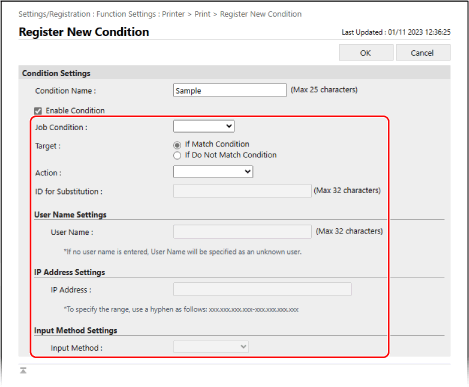
Όταν ορίζετε ένα όνομα χρήστη ως προϋπόθεση
Επιλέξτε το [User Name] στο [Type] και πληκτρολογήστε το όνομα χρήστη που θέλετε να ορίσετε ως προϋπόθεση στο [User Name Settings].
Όταν ορίζετε έγγραφα άγνωστων χρηστών ως προϋπόθεση
Επιλέξτε [User Name] στο [Type] και αφήστε το [User Name Settings] κενό.
Όταν ορίζετε μια διεύθυνση IP ως προϋπόθεση
Επιλέξτε [IP Address] στο [Type] και εισαγάγετε τη διεύθυνση IP που θέλετε να ορίσετε ως προϋπόθεση στο [IP Address Settings].
Μπορείτε επίσης να καθορίσετε μια περιοχή διευθύνσεων IP, χρησιμοποιώντας ένα ενωτικό (-).
Παράδειγμα πληκτρολόγησης: Όταν καθορίζετε μια περιοχή διευθύνσεων IP
192.168.0.10-192.168.0.20
Όταν ορίζετε ένα πρωτόκολλο εγγράφου ως προϋπόθεση
Επιλέξτε το [Input Method] στο [Type] και, στη συνέχεια, επιλέξτε το πρωτόκολλο που θέλετε να ορίσετε ως προϋπόθεση στο [Input Method Settings].
5
Στο [Target], καθορίστε τον στόχο.
Για να ορίσετε ως στόχο το έγγραφο που πληροί τις προϋποθέσεις, επιλέξτε [If Match Condition].
Για να ορίσετε ως στόχο το έγγραφο που δεν πληροί τις προϋποθέσεις, επιλέξτε [If Do Not Match Condition].
6
Στο [Action], επιλέξτε τον τρόπο χειρισμού του εγγράφου.
Για να διαγράψετε το έγγραφο χωρίς να το διατηρήσετε, επιλέξτε [Cancel].
Για να εκτυπώσετε το έγγραφο χωρίς να το διατηρήσετε, επιλέξτε [Print]. Ωστόσο, όταν χρησιμοποιείτε τη λειτουργία Ασφαλής εκτύπωση ή Ασφαλής εκτύπωση με κρυπτογράφηση, τα δεδομένα εκτύπωσης διατηρούνται ως κοινόχρηστο έγγραφο.
Για να διατηρήσετε το έγγραφο, επιλέξτε [Hold as Shared Job]. Στο [ID for Substitution], μπορείτε να καθορίσετε το όνομα χρήστη κατά την αποθήκευση του εγγράφου.
7
Κάντε κλικ στην επιλογή [OK].
Η καταχωρισμένη προϋπόθεση προστίθεται στο [Registered Condition] στην οθόνη [Print].
Ορισμός της προτεραιότητας μιας προϋπόθεσης
Στο [Registered Condition], κάντε κλικ στο [Up] ή στο [Down] για το [Change Priority].
6
Στο [Other], διαμορφώστε τις λεπτομερείς ρυθμίσεις της βεβιασμένης αναμονής ανάλογα με τις ανάγκες σας.
Επιλέξτε τα πλαίσια ελέγχου των στοιχείων που θέλετε να ενεργοποιηθούν.
[Delete Job After Printing]
Διαγράφει τα έγγραφα που έχουν αποθηκευτεί μετά την εκτύπωση.
[Only Allow Encrypted Secure Print Jobs]
Περιορίζει την εκτύπωση από έναν υπολογιστή αποκλειστικά σε Ασφαλή εκτύπωση με κρυπτογράφηση. Περιορισμός εκτύπωσης από υπολογιστή στην Κρυπτογραφημένη ασφαλή εκτύπωση
[Require Domain Name to Determine My Job]
Περιλαμβάνει το όνομα τομέα για τον προσδιορισμό των εγγράφων του συνδεδεμένου χρήστη.
Εάν δεν είναι δυνατό να προσδιοριστεί σωστά το έγγραφο του συνδεδεμένου χρήστη, αποεπιλέξτε το πλαίσιο ελέγχου και χρησιμοποιήστε μόνο το όνομα χρήστη για τον προσδιορισμό.
Εάν δεν είναι δυνατό να προσδιοριστεί σωστά το έγγραφο του συνδεδεμένου χρήστη, αποεπιλέξτε το πλαίσιο ελέγχου και χρησιμοποιήστε μόνο το όνομα χρήστη για τον προσδιορισμό.
[Display Other User Jobs]
Εμφανίζει έγγραφα για χρήστες διαφορετικούς από τον χρήστη που έχει συνδεθεί.
[Restrict Deletion of Other User Jobs]
Αποτρέπει τους συνδεδεμένους χρήστες να διαγράφουν έγγραφα άλλων χρηστών.
[Match Case for User Name]
Επιτρέπει τη διάκριση μεταξύ κεφαλαίων και πεζών κατά τον προσδιορισμό των χρηστών για τα έγγραφα.
* Συνιστάται να διαμορφώσετε αυτήν τη ρύθμιση σε συνδυασμό με τη ρύθμιση για τον προσδιορισμό των χρηστών μέσω ελέγχου ταυτότητας χρήστη. [Ταίριασμα Πεζών-Κεφαλαίων για Όνομα Χρήστη]
[Display Same Group User Jobs]
Εμφανίζει τα έγγραφα του Κωδικού τμήματος στο οποίο ανήκει ο χρήστης.
[Enable Auto Print Function When Logging In]
Επιτρέπει την αυτόματη εκτύπωση των εγγράφων σε αναμονή.
Αν επιλέξετε αυτό το πλαίσιο ελέγχου, ο χρήστης που συνδέεται μπορεί να ορίσει την επιλογή [Αυτόμ. Εκτύπωση Εργασιών Χρήστη Κατά τη Σύνδεση]. [Αυτόμ. Εκτύπωση Εργασιών Χρήστη Κατά τη Σύνδεση]
Αν επιλέξετε αυτό το πλαίσιο ελέγχου, ο χρήστης που συνδέεται μπορεί να ορίσει την επιλογή [Αυτόμ. Εκτύπωση Εργασιών Χρήστη Κατά τη Σύνδεση]. [Αυτόμ. Εκτύπωση Εργασιών Χρήστη Κατά τη Σύνδεση]
* Αυτή η ρύθμιση είναι απενεργοποιημένη στις ακόλουθες περιπτώσεις:
Όταν ο έλεγχος ταυτότητας χρήστη είναι απενεργοποιημένος [Χρήση Πιστοποίησης Χρήστη]
Όταν η λειτουργία εξατομίκευσης είναι απενεργοποιημένη [Ενεργοποίηση Χρήσης Προσωπικών Ρυθμίσεων]
Όταν είναι ενεργοποιημένο το ACCESS MANAGEMENT SYSTEM [Χρήση ACCESS MANAGEMENT SYSTEM]
Όταν η ρύθμιση έχει οριστεί έτσι ώστε να μην εμφανίζονται τα έγγραφα του συνδεδεμένου χρήστη στην οθόνη εκτύπωσης της συσκευής [Ρυθμίσεις Εμφάνισης Λίστας Εργασιών]
Όταν είναι επιλεγμένο το πλαίσιο ελέγχου [Only Allow Encrypted Secure Print Jobs] στη λεπτομερή ρύθμιση «Βεβιασμένη Αναμονή»
Όταν το πλαίσιο ελέγχου [Display Warning When Starting to Print] είναι επιλεγμένο στην ενότητα [Held Jobs Warning Settings] στη λεπτομερή ρύθμιση «Βεβιασμένη Αναμονή»
[Held Jobs Warning Settings]
Καθορίστε αν θα εμφανίζεται προειδοποίηση κατά την προβολή ή την εκτύπωση εγγράφων σε αναμονή.
Κατά την εμφάνιση μιας προειδοποίησης, ορίστε τις προϋποθέσεις.
Κατά την εμφάνιση μιας προειδοποίησης, ορίστε τις προϋποθέσεις.
[PIN Settings for Secure Print Jobs]
Καθορίστε αν θα ζητείται από τον χρήστη να εισάγει κωδικό PIN κατά τη χρήση εγγράφων με ασφαλή εκτύπωση.
* Ανεξάρτητα από αυτήν τη ρύθμιση, ο χρήστης πρέπει να εισάγει έναν κωδικό PIN όταν χρησιμοποιεί έγγραφα με κρυπτογραφημένη ασφαλή εκτύπωση.
[Require PIN for Job Deletion]
Απαιτεί από τους χρήστες να εισάγουν PIN όταν διαγράφουν δεδομένα εκτύπωσης που βρίσκονται σε αναμονή στη συσκευή.
7
Κάντε κλικ στην επιλογή [OK].
Οι ρυθμίσεις εφαρμόζονται.
8
Αποσυνδεθείτε από το Remote UI (Απομακρυσμένο περιβάλλον εργασίας).
ΣΗΜΕΙΩΣΗ
Επεξεργασία καταχωρισμένων προϋποθέσεων
Για να επεξεργαστείτε τις καταχωρισμένες πληροφορίες, κάντε κλικ στο όνομα της προϋπόθεσης που θέλετε να επεξεργαστείτε στην ενότητα [Registered Condition] στην οθόνη [Print].
Αλλαγή της περιόδου αποθήκευσης των εγγράφων σε αναμονή
Μπορείτε να αλλάξετε το χρονικό διάστημα μετά το πέρας του οποίου διαγράφονται τα έγγραφα που βρίσκονται σε αναμονή στη συσκευή.
Χρησιμοποιήστε τον πίνακα ελέγχου για να αλλάξετε την περίοδο αποθήκευσης. Δεν μπορείτε να αλλάξετε την περίοδο αποθήκευσης μέσω Remote UI (Απομακρυσμένο περιβάλλον εργασίας) από έναν υπολογιστή.
Απαιτούνται δικαιώματα διαχειριστή.
Απαιτούνται δικαιώματα διαχειριστή.
1
Συνδεθείτε ως διαχειριστής. Σύνδεση στη συσκευή
2
Στην [Αρχική] ή άλλη οθόνη του πίνακα ελέγχου πατήστε [ Ρυθμ./Αποθήκ.]. Οθόνη [Αρχική]
Ρυθμ./Αποθήκ.]. Οθόνη [Αρχική]Εμφανίζεται η οθόνη [Ρυθμίσεις/Αποθήκευση].
3
Πατήστε [Ρυθμίσεις Λειτουργιών] [Εκτύπωση] [Περίοδος Αποθήκευσης Εργασίας].
[Εκτύπωση] [Περίοδος Αποθήκευσης Εργασίας].Εμφανίζεται η οθόνη [Περίοδος Αποθήκευσης Εργασίας].
4
Αλλαγή της περιόδου αποθήκευσης εγγράφων (χρονικό διάστημα έως τη διαγραφή εγγράφων σε αναμονή).
5
Πατήστε [OK].
Η αλλαγή εφαρμόζεται.