Εκτύπωση
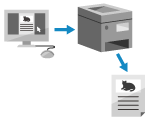
Μπορείτε να εκτυπώσετε τα έγγραφα από έναν υπολογιστή, χρησιμοποιώντας ένα πρόγραμμα οδήγησης εκτυπωτή.
Αλλάζοντας τις ρυθμίσεις στο πρόγραμμα οδήγησης εκτυπωτή, μπορείτε να εκτυπώνετε ανάλογα με το έγγραφο και τον σκοπό σας, όπως με εκτύπωση διπλής όψης ή με προσαρμογή της ποιότητας εικόνας.
Αλλάζοντας τις ρυθμίσεις στο πρόγραμμα οδήγησης εκτυπωτή, μπορείτε να εκτυπώνετε ανάλογα με το έγγραφο και τον σκοπό σας, όπως με εκτύπωση διπλής όψης ή με προσαρμογή της ποιότητας εικόνας.
* Μπορείτε επίσης να εκτυπώσετε το έγγραφο σε μια καθορισμένη ώρα.
Σε αυτήν την ενότητα περιγράφεται η γενική διαδικασία για αυτήν τη λειτουργία. Ελέγξτε το εγχειρίδιο της εφαρμογής που χρησιμοποιείτε για λεπτομερείς διαδικασίες για τον τρόπο χρήσης της.
Απαιτούμενες προετοιμασίες
Εγκαταστήστε το πρόγραμμα οδήγησης εκτυπωτή στον υπολογιστή και διαμορφώστε τις ρυθμίσεις σύμφωνα με το περιβάλλον χρήσης. Προετοιμασία για την εκτύπωση δεδομένων με τη χρήση προγράμματος οδήγησης
Εάν το μέγεθος του εγγράφου ή του χαρτιού δεν είναι ένα από τα τυπικά μεγέθη, καταχωρίστε το στο πρόγραμμα οδήγησης εκτυπωτή. Καταχώριση μη τυπικού μεγέθους χαρτιού στον υπολογιστή (ειδικός τύπος)
Χρήση των Windows
1
Στον υπολογιστή σας, ανοίξτε το έγγραφο που θέλετε να εκτυπώσετε.
2
Από το μενού της εφαρμογής που χρησιμοποιήσατε για να ανοίξετε το έγγραφο, επιλέξτε την εντολή εκτύπωσης.
3
Επιλέξτε το πρόγραμμα οδήγησης εκτυπωτή της συσκευής και κάντε κλικ στο [Περισσότερες ρυθμίσεις] ή στο [Properties].
Εμφανίζεται η οθόνη [Printing Preferences] του προγράμματος οδήγησης εκτυπωτή.
4
Στην περιοχή [Page Size] της καρτέλας [Basic Settings], επιλέξτε το μέγεθος χαρτιού του εγγράφου.
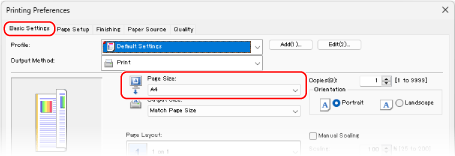
Όταν γίνεται εκτύπωση σε χαρτί με μέγεθος διαφορετικό από το μέγεθος στην επιλογή [Page Size]
Για [Output Size], επιλέξτε το μέγεθος χαρτιού στο οποίο θα γίνει η εκτύπωση. Το έγγραφο μεγεθύνεται ή μειώνεται για να ταιριάζει με το μέγεθος χαρτιού που έχει οριστεί στο πεδίο [Output Size].
5
Διαμορφώστε τις άλλες ρυθμίσεις εκτύπωσης, όπως απαιτείται.
Μπορείτε να προσαρμόσετε την ποιότητα εικόνας και να διαμορφώσετε τις ρυθμίσεις εκτύπωσης 2 όψεων και τις άλλες ρυθμίσεις ώστε να ανταποκρίνονται στο έγγραφο και στον σκοπό σας. Για λεπτομέρειες, κάντε κλικ στην επιλογή [Help] στην οθόνη [Printing Preferences] για να εμφανιστεί βοήθεια.
6
Κάντε κλικ στην επιλογή [OK] και κάντε κλικ στο [Print] ή στο [OK].
Θα ξεκινήσει η εκτύπωση.
Μπορείτε να ακυρώσετε την εκτύπωση από την οθόνη εκτύπωσης ή από το εικονίδιο του εκτυπωτή στην περιοχή ειδοποιήσεων των Windows. Ακύρωση εκτύπωσης από υπολογιστή
Στον πίνακα ελέγχου χρησιμοποιήστε την επιλογή [ ΈλεγχοςΚατάστ] για να δείτε την κατάσταση και το αρχείο καταγραφής της εργασίας εκτύπωσης. Προβολή της κατάστασης της εργασίας εκτύπωσης και του αρχείου καταγραφής
ΈλεγχοςΚατάστ] για να δείτε την κατάσταση και το αρχείο καταγραφής της εργασίας εκτύπωσης. Προβολή της κατάστασης της εργασίας εκτύπωσης και του αρχείου καταγραφήςΣΗΜΕΙΩΣΗ
Όταν η συσκευή έχει διαμορφωθεί ώστε να μην εκτυπώνει αμέσως τα δεδομένα που αποστέλλονται από υπολογιστή, θα πρέπει να θέσετε τη συσκευή σε λειτουργία για να μπορέσετε να εκτυπώσετε. Εκτύπωση εγγράφων σε κατάσταση αναγκαστικής αναμονής
Χρήση του macOS
1
Στον υπολογιστή σας, ανοίξτε το έγγραφο που θέλετε να εκτυπώσετε.
2
Από το μενού της εφαρμογής που χρησιμοποιήσατε για να ανοίξετε το έγγραφο, κάντε κλικ στο [Print].
Θα εμφανιστεί το παράθυρο διαλόγου εκτύπωσης.
3
Στην περιοχή [Printer], επιλέξτε το πρόγραμμα οδήγησης εκτυπωτή της συσκευής.
4
Για [Paper Size], επιλέξτε το μέγεθος χαρτιού του εγγράφου.
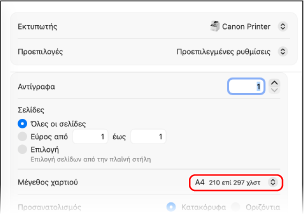
Όταν γίνεται εκτύπωση σε χαρτί με μέγεθος διαφορετικό από το μέγεθος στην επιλογή [Paper Size]
1
Κάντε κλικ στην επιλογή [Paper Handling].
2
Ενεργοποιήστε την επιλογή [Προσαρμογή στο μέγεθος χαρτιού] και επιλέξτε το μέγεθος χαρτιού για εκτύπωση για την επιλογή [Destination Paper Size].
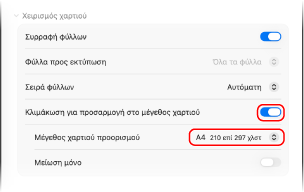
Το έγγραφο μεγεθύνεται ή μειώνεται για να ταιριάζει με το μέγεθος χαρτιού που έχει οριστεί στο πεδίο [Destination Paper Size].
5
Διαμορφώστε τις άλλες ρυθμίσεις εκτύπωσης, όπως απαιτείται.
Μπορείτε να προσαρμόσετε την ποιότητα εικόνας και να διαμορφώσετε τις ρυθμίσεις εκτύπωσης 2 όψεων και τις άλλες ρυθμίσεις ώστε να ανταποκρίνονται στο έγγραφο και στον σκοπό σας. Για περισσότερες πληροφορίες, κάντε κλικ στο [ ] στο παράθυρο διαλόγου εκτύπωσης, για να εμφανιστεί βοήθεια.
] στο παράθυρο διαλόγου εκτύπωσης, για να εμφανιστεί βοήθεια.6
Κάντε κλικ στην επιλογή [Print].
Θα ξεκινήσει η εκτύπωση.
Μπορείτε να ακυρώσετε την εκτύπωση από το εκτύπωσης του εκτυπωτή στο Dock. Ακύρωση εκτύπωσης από υπολογιστή
Στον πίνακα ελέγχου χρησιμοποιήστε την επιλογή [ ΈλεγχοςΚατάστ] για να δείτε την κατάσταση και το αρχείο καταγραφής της εργασίας εκτύπωσης. Προβολή της κατάστασης της εργασίας εκτύπωσης και του αρχείου καταγραφής
ΈλεγχοςΚατάστ] για να δείτε την κατάσταση και το αρχείο καταγραφής της εργασίας εκτύπωσης. Προβολή της κατάστασης της εργασίας εκτύπωσης και του αρχείου καταγραφήςΣΗΜΕΙΩΣΗ
Όταν η συσκευή έχει διαμορφωθεί ώστε να μην εκτυπώνει αμέσως τα δεδομένα που αποστέλλονται από υπολογιστή, θα πρέπει να θέσετε τη συσκευή σε λειτουργία για να μπορέσετε να εκτυπώσετε. Εκτύπωση εγγράφων σε κατάσταση αναγκαστικής αναμονής