Εκτύπωση αρχείου σε άλλη συσκευή ή διακομιστή
Μέσω του πίνακα ελέγχου μπορείτε να εκτυπώσετε απευθείας από τη συσκευή αρχεία PDF, XPS, JPEG και TIFF που έχουν αποθηκευτεί στο Προηγμένη Θυρίδα σε άλλη συσκευή ή σε διακομιστή αρχείων (διακομιστή Windows) στο δίκτυο.
* Εάν έχει ρυθμιστεί φάκελος που προορίζεται για έναν συνδεδεμένο χρήστη (Προσωπικός φάκελος), μπορείτε να έχετε άμεση πρόσβαση στον Προσωπικό φάκελο και να εκτυπώσετε από αυτόν.
Απαιτούμενες προετοιμασίες
Καταχωρίστε τα στοιχεία πρόσβασης σε άλλη συσκευή ή διακομιστή ως προορισμό σύνδεσης. Προετοιμασίες για τη χρήση άλλης συσκευής ή διακομιστή στο δίκτυο
1
Στον πίνακα ελέγχου, πατήστε [Προσπέλαση Αποθηκευμένων Αρχείων] στην οθόνη [Αρχική]. Οθόνη [Αρχική]
Εμφανίζεται η οθόνη επιλογής του χώρου αποθήκευσης.
2
Πατήστε [Δίκτυο].
3
Επιλέξτε την άλλη συσκευή ή τον διακομιστή με το αρχείο που θέλετε να εκτυπώσετε.
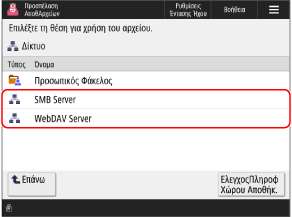
Για να αποκτήσετε άμεση πρόσβαση και να εκτυπώσετε από τον Προσωπικό φάκελο, επιλέξτε [Προσωπικός Φάκελος].
Πατήστε [ΕλεγχοςΠληροφ Χώρου Αποθήκ.], επιλέξτε τον προορισμό σύνδεσης και πατήστε [Λεπτο- μέρειες] για να ελέγξετε το πρωτόκολλο και τη διαδρομή του προορισμού σύνδεσης.
Εάν εμφανιστεί οθόνη σύνδεσης, πληκτρολογήστε το ίδιο όνομα χρήστη και τον ίδιο κωδικό πρόσβασης που χρησιμοποιείτε για να συνδεθείτε σε άλλη συσκευή ή διακομιστή στον προορισμό σύνδεσης και πατήστε [OK].
4
Ανοίξτε τον φάκελο που περιέχει το αρχείο που θέλετε να εκτυπώσετε.
Επιλέξτε το αρχείο που θέλετε να εκτυπώσετε και πατήστε [Εκτύπωση].
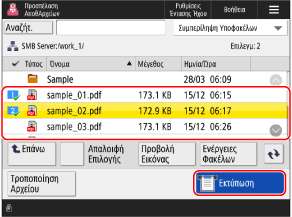
Μπορείτε να επιλέξετε και να εκτυπώσετε ταυτόχρονα έως και 6 αρχεία στον ίδιο φάκελο.
* Όταν έχουν επιλεγεί πολλά αρχεία, τα αρχεία εκτυπώνονται με τη σειρά που επιλέχθηκαν (με βάση την αρίθμηση των πλαισίων επιλογής).
6
Επιλέξτε το χαρτί που θα χρησιμοποιηθεί για εκτύπωση και πατήστε [OK].
Εάν επιλέξατε ένα αρχείο PDF ή XPS στο Βήμα 5, μπορείτε να παραλείψετε αυτό το βήμα. Συνεχίστε στο βήμα 7.
Μπορείτε να πατήσετε [ ] για να ελέγξετε τις λεπτομέρειες του επιλεγμένου χαρτιού.
] για να ελέγξετε τις λεπτομέρειες του επιλεγμένου χαρτιού.Πληκτρολογήστε τον αριθμό αντιγράφων με τα αριθμητικά πλήκτρα.
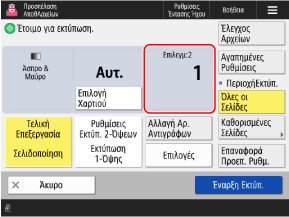
Όταν έχουν επιλεγεί πολλά αρχεία στο βήμα 5, πατήστε [Αλλαγή Αρ.Αντιγράφων] και καταχωρίστε τον αριθμό των αντιγράφων.
8
Διαμορφώστε τις ρυθμίσεις εκτύπωσης, εάν απαιτείται.
Διαμορφώστε την εκτύπωση 2-όψεων και ρυθμίστε την ποιότητα εικόνας και άλλες ρυθμίσεις, ώστε να ανταποκρίνονται στο έγγραφο και στον σκοπό σας.
9
Πατήστε [Έναρξη Εκτύπ.].
Θα ξεκινήσει η εκτύπωση.
Για να ακυρώσετε την εκτύπωση, πατήστε [Άκυρο]. Κατά την ακύρωση της εκτύπωσης μέσω του πίνακα ελέγχου
Χρησιμοποιήστε τη ρύθμιση [ ΈλεγχοςΚατάστ] για να ελέγξετε την κατάσταση και το αρχείο καταγραφής της εργασίας εκτύπωσης. Προβολή της κατάστασης της εργασίας εκτύπωσης και του αρχείου καταγραφής
ΈλεγχοςΚατάστ] για να ελέγξετε την κατάσταση και το αρχείο καταγραφής της εργασίας εκτύπωσης. Προβολή της κατάστασης της εργασίας εκτύπωσης και του αρχείου καταγραφήςΕμφάνιση οθόνης εισαγωγής κωδικού πρόσβασης
Πληκτρολογήστε τον κωδικό πρόσβασης για να ανοίξετε το έγγραφο ή τον κωδικό εξουσιοδότησης που έχει οριστεί στο αρχείο PDF.
ΣΗΜΑΝΤΙΚΟ
Όταν εκτελείτε λειτουργίες ενώ είστε συνδεδεμένοι σε άλλη συσκευή ή διακομιστή στον προορισμό σύνδεσης
Όταν ολοκληρώσετε τις εργασίες σας, φροντίστε να πατήσετε [Αποσύνδ.] ή [Αποσύνδεση] για να αποσυνδεθείτε.