Kommunikációkezelési jelentés kinyomtatása és ellenőrzése
Nyomtasson ki egy Kommunikációkezelési jelentést a következő kommunikációs eredménynaplók ellenőrzéséhez.
A küldött és fogadott faxok eredményei
Az elküldött e-mailek és i-faxok eredményei
Adatmentés eredményei fájlszerverre
A tárhelyre, például a fájlszerverre történő mentés eredményei
A tárhelyre, például a fájlszerverre történő mentés eredményei
A kommunikációkezelési jelentés automatikusan is kinyomtatható a kommunikációs események számának vagy időpontjának megadásával, vagy CSV-fájlként elküldhető és menthető egy megadott célhelyre.
* A küldött és fogadott faxok eredményeit egy, csak a faxeredményeket tartalmazó kommunikációkezelési jelentés (Faxtevékenységi jelentés) kinyomtatásával vagy elküldésével is ellenőrizheti.
MEGJEGYZÉS
Jelentések 2 oldalas nyomtatása
Alapértelmezés szerint a készülék egyoldalasan nyomtatja ki a jelentéseket. Ezt a beállítást módosítva a papír mindkét oldalára nyomtathat. [Alapértelmezett beállítások jelentés kiadásához]
Jelentések megjelenítése
Ha a beállítások úgy vannak konfigurálva, hogy a bejelentkezett felhasználó ne férhessen hozzá a hozzá nem tartozó feladatokhoz, akkor a többi felhasználó feladatai rejtve maradnak, például „***”. Amikor egy felhasználó rendszergazdaként jelentkezik be rendszergazdai jogosultságokkal, az összes felhasználó feladata megjelenik. [Hozzáférés korlátozása más felhasználó munkáihoz]
Ha a [NJ] jelzés látható egy jelentésben, akkor a küldés vagy a fogadás megszakadt, vagy hiba történt. Ha „#” jellel kezdődő háromjegyű szám (hibakód) jelenik meg a mezőben, akkor a hibakód használatával megkeresheti a hiba okát és megoldását. Hibakód jelenik meg (#xxx)
Az e-mail-küldés eredményei az e-mail-szerverre küldött e-mailek eredményeit mutatják.
A faxküldés eredményében megjelenő címzett egység neve attól függ, hogy a faxküldéskor hogyan adták meg a címzettet.
Ha a címet a címjegyzékből választja ki: a címjegyzékben regisztrált készülék neve
Ha a faxszámot a számgombokkal adják meg: a készülék neve (TSI), amennyiben azt a küldő feladó adja meg
Kommunikációkezelési jelentés automatikus nyomtatása vagy küldése
Állítsa be a beállításokat úgy, hogy a kommunikációs jelentés automatikusan kinyomtatódjon, az időzítést pedig a kommunikációs események számának vagy az időnek megfelelően határozza meg. A beállításokat úgy is konfigurálhatja, hogy a jelentést CSV-fájlként küldje el vagy mentse el egy megadott célhelyre nyomtatás nélkül.
Alapértelmezés szerint minden 100 kommunikációs esemény után nyomtatásra kerül egy kommunikációkezelési jelentés, de csak a faxeredményeket tartalmazó kommunikációkezelési jelentés (faxtevékenységi jelentés) nem kerül nyomtatásra.
Ha nem szeretne automatikusan jelentést nyomtatni vagy küldeni, tiltsa le ezt a beállítást.
Alapértelmezés szerint minden 100 kommunikációs esemény után nyomtatásra kerül egy kommunikációkezelési jelentés, de csak a faxeredményeket tartalmazó kommunikációkezelési jelentés (faxtevékenységi jelentés) nem kerül nyomtatásra.
Ha nem szeretne automatikusan jelentést nyomtatni vagy küldeni, tiltsa le ezt a beállítást.
* Ha a naplófájlok megjelenítését letiltották, akkor a Kommunikációkezelési jelentés beállításait nem lehet konfigurálni. Ezen felül, ha a Kommunikációkezelési jelentés beállításainak konfigurálása után úgy állítja be a rendszert, hogy a naplófájlok ne jelenjenek meg, akkor a Kommunikációkezelési jelentés beállításai letiltásra kerülnek. [Munkanapló megjelenítése]
Ez a rész azt mutatja be, hogyan konfigurálhatók a beállítások a vezérlőpult használatával.
A beállítások számítógépről a Távoli felhasználói felület használatával is konfigurálhatók. A készülék kezelése számítógépről (Távoli felhasználói felület)
A műveletek elvégzéséhez rendszergazdai vagy DeviceAdmin jogosultság szükséges.
A beállítások számítógépről a Távoli felhasználói felület használatával is konfigurálhatók. A készülék kezelése számítógépről (Távoli felhasználói felület)
A műveletek elvégzéséhez rendszergazdai vagy DeviceAdmin jogosultság szükséges.
Szükséges előkészületek
A Kommunikációkezelési jelentés elküldésekor regisztráljon egy címet a Címjegyzékben, amelyet küldési célként kell megadni. Címek bejegyzése (Címjegyzék)
1
Jelentkezzen be rendszergazdaként a készülékre. Bejelentkezés a készülékre
2
A vezérlőpulton nyomja meg a [ Beáll./Bejegyzés] gombot a [Főmenü] képernyőn vagy egy másik képernyőn. [Főmenü] képernyő
Beáll./Bejegyzés] gombot a [Főmenü] képernyőn vagy egy másik képernyőn. [Főmenü] képernyőMegjelenik a [Beállítás/Bejegyzés] képernyő.
3
Nyomja meg a következőt: [Funkció beállítás]  [Adás] [Általános beállítások] [Jelentés a kommunikációról].
[Adás] [Általános beállítások] [Jelentés a kommunikációról].Megjelenik a [Jelentés a kommunikációról] képernyő.
Faxtevékenységi jelentés beállításainak konfigurálásakor
Nyomja meg a következőt: [Funkció beállítás] [Adás] [Fax beállítások] [Fax forgalmi napló].
[Adás] [Fax beállítások] [Fax forgalmi napló].4
Adja meg a jelentés beállításait.
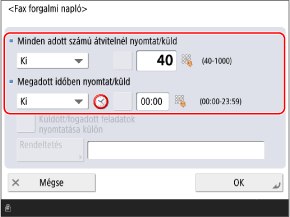
Jelentés nyomtatása vagy elküldése minden megadott számú kommunikációs esemény után
A kommunikációs eredményjelentés kinyomtatható vagy elküldhető, miután a megadott számú kommunikációs esemény lezárult.
Válassza a [Nyomtatás] vagy [Adás] lehetőséget a [Minden adott számú átvitelnél nyomtat/küld] beállításhoz, és a kiválasztáshoz megnyomott beállítástól balra található gombbal állítsa be a kommunikációs események számát.
Válassza a [Nyomtatás] vagy [Adás] lehetőséget a [Minden adott számú átvitelnél nyomtat/küld] beállításhoz, és a kiválasztáshoz megnyomott beállítástól balra található gombbal állítsa be a kommunikációs események számát.
Jelentés nyomtatásakor vagy elküldésekor egy megadott időpontban
A kommunikációs eredményekről szóló jelentés minden nap egy meghatározott időpontban kinyomtatható vagy elküldhető.
Válassza a [Nyomtatás] vagy [Adás] lehetőséget a [Megadott időben nyomtat/küld] lehetőséghez, és állítsa be az időt a kiválasztandó beállítástól balra található gombbal.
Válassza a [Nyomtatás] vagy [Adás] lehetőséget a [Megadott időben nyomtat/küld] lehetőséghez, és állítsa be az időt a kiválasztandó beállítástól balra található gombbal.
A kommunikációs eredmények alábbi számait fordított időrendben nyomtatják ki vagy küldik el.
Nyomtatáskor: 100 találat a „Kommunikációkezelési jelentés” kifejezésre, 40 találat a „Faxtevékenységi jelentés” kifejezésre
Elküldéskor: 2000 találat
Ha a kommunikációs eredmények a megadott időpont előtt meghaladják a fenti számokat, a régebbi eredmények nem kerülnek kinyomtatásra vagy elküldésre.
Ha nem nyomtat vagy küld automatikusan jelentést
Állítsa a [Minden adott számú átvitelnél nyomtat/küld] és [Megadott időben nyomtat/küld] beállításokat [Ki] értékre.
5
Jelentés nyomtatásához konfigurálja a [Küldött/fogadott feladatok nyomtatása külön] beállítást.
Ha a küldési és mentési eredményeket, valamint a fogadás eredményeit külön szeretné kinyomtatni, nyomja meg a gombot a kiválasztáshoz.
6
Jelentés küldéséhez nyomja meg a [Rendeltetés] gombot, és adja meg a célállomást a Címjegyzékből. Címek bejegyzése (Címjegyzék)
7
Nyomja meg a [OK] lehetőséget.
A beállítások ezzel érvénybe léptek.
Kommunikációkezelési jelentés manuális nyomtatása
A kommunikációkezelési jelentést a vezérlőpult segítségével nyomtathatja ki.
* A jelentést CSV-fájlként mentheti a számítógépre a Távoli felhasználói felület segítségével. A használat és a naplók ellenőrzése a Távoli felhasználói felület használatával
1
A vezérlőpulton nyomja meg az [ Állapotfigyelő] gombot a [Főmenü] képernyőn vagy egy másik képernyőn. [Főmenü] képernyő
Állapotfigyelő] gombot a [Főmenü] képernyőn vagy egy másik képernyőn. [Főmenü] képernyőMegjelenik a [Állapotfigyelő] képernyő.
2
Nyomja meg az [Adás] vagy a [Vétel] gombot, majd a [Munkanapló] gombot.
3
Nyomja meg a [Jelentés a komm.ról] lehetőséget.
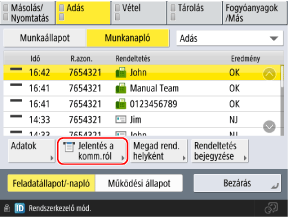
Megjelenik a [Jelentés a kommunikációról] képernyő.
Faxtevékenységi jelentés nyomtatásakor
A képernyő jobb felső sarkában található legördülő menüből válassza ki a [Fax] elemet, és nyomja meg a [Fax forgalmi napló] gombot.
4
Adja meg a kinyomtatandó kommunikációs naplók számát az igényeinek megfelelően.
Alapértelmezés szerint a kommunikációkezelési jelentés a legutóbbi 100 eredményt, a faxtevékenységi jelentés pedig a legutóbbi 40 eredményt tartalmazza. Nyomja meg az [Adott számú átvitel kiadása] gombot, hogy szükség szerint megadja a kinyomtatandó kommunikációs eredmények számát.
5
Nyomja meg a [Nyomtatás indul] lehetőséget.
A nyomtatás elkezdődik.
A nyomtatás törléséhez nyomja meg a [Mégse] gombot.
A nyomtatás törléséhez nyomja meg a [Mégse] gombot.