A firmware frissítése
Új funkciók hozzáadásakor vagy a szoftververzió frissítésekor a készülék firmware-e frissül.
Ellenőrizze a készülék firmware-verzióját, és frissítse a firmware-t. Konfigurálhatja a beállításokat úgy, hogy a készülék firmware-je automatikusan frissüljön a firmware frissítésekor.
Ellenőrizze a készülék firmware-verzióját, és frissítse a firmware-t. Konfigurálhatja a beállításokat úgy, hogy a készülék firmware-je automatikusan frissüljön a firmware frissítésekor.
/b_in_area_europe_L.gif)
Ha a készülék kapcsolódik az internethez, akkor a készülékhez tartozó legújabb firmware-t a Canon terjesztési kiszolgálójáról is letöltheti.
FONTOS
Figyelembe veendő pontok frissítés közben
A készülék többször újraindul.
Ne hajtsa végre a következőket a frissítés feldolgozása közben. Ellenkező esetben súlyos hiba léphet fel.
A készülék kikapcsolása
A LAN-kábel leválasztása
Kommunikáció a készülékkel egy másik számítógépről vagy alkalmazásból (például nyomtatáshoz)
Ha maradnak feladatok, a frissítési folyamat megszakad.
MEGJEGYZÉS
Készítsen biztonsági másolatot a készüléken mentett beállításokról arra az esetre, ha probléma merülne fel a firmware frissítése során.
A firmware verziójának ellenőrzése
Ellenőrizze a firmware verzióját a frissítés előtt és után, hogy megbizonyosodjon arról, hogy a frissítés sikeresen lezajlott-e.
Ez a rész azt mutatja be, hogyan tekintheti meg ezeket az információkat számítógépről a Távoli felhasználói felület használatával.
A vezérlőpulton válassza a [Számláló/Eszközinformáció] elemet a [Főmenü] képernyőn vagy egy másik képernyőn, majd válassza a [Eszközinformáció/Más] [Ell.őriz:Eszkkonfiguráció] elemet az adatok ellenőrzéséhez.
A vezérlőpulton válassza a [Számláló/Eszközinformáció] elemet a [Főmenü] képernyőn vagy egy másik képernyőn, majd válassza a [Eszközinformáció/Más]
[Ell.őriz:Eszkkonfiguráció] elemet az adatok ellenőrzéséhez.1
Jelentkezzen be a Távoli felhasználói felületre. A Távoli felhasználói felület indítása
2
A Távoli felhasználói felület Portál oldalán kattintson a [Állapotfigyelő/Mégse] elemre. Távoli felhasználói felület portáloldala
3
Kattintson a [Eszközinformáció] lehetőségre.
Megjelenik a [Eszközinformáció] képernyő.
4
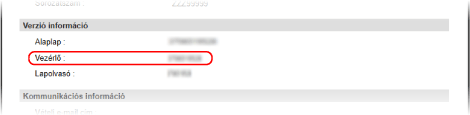
Ellenőrizze a megjelenített verziót a [Vezérlő] - [Verzió információ] esetében.
A firmware manuális frissítése
A firmware-verzió manuális frissítése a Távoli felhasználói felület segítségével egy számítógépről. A vezérlőpult segítségével nem lehet manuálisan frissíteni a firmware-verziót.
Rendszergazdai jogosultság szükséges. A frissítés befejezése után újra kell indítani a gépet.
Rendszergazdai jogosultság szükséges. A frissítés befejezése után újra kell indítani a gépet.
Szükséges előkészületek
Töltse le az Ön országának/régiójának megfelelő legújabb firmware-t a Canon weboldaláról arra a számítógépre, amelyen a frissítést végzi.
FONTOS
Ne zárja be a webböngészőt, amíg a frissítési folyamat be nem fejeződik. Ezenkívül ne engedje, hogy a számítógép alvó üzemmódba lépjen. Ha a számítógép alvó üzemmódba lép, előfordulhat, hogy a firmware-frissítés nem lesz megfelelően feldolgozva.
1
Jelentkezzen be rendszergazdaként a Távoli felhasználói felületre. A Távoli felhasználói felület indítása
2
A Távoli felhasználói felület Portál oldalán kattintson a [Beállítás/Bejegyzés] elemre. Távoli felhasználói felület portáloldala
3
Kattintson a [Engedély/Egyéb] [Szoftver bejegyzés/frissítés] [Kézi frissítés] lehetőségre.
[Szoftver bejegyzés/frissítés] [Kézi frissítés] lehetőségre.Megjelenik a [Kézi frissítés] képernyő.
4
Kattintson a [Fájl kiválasztása] gombra, és adja meg a frissíteni kívánt firmware-fájlt.
5
Kattintson az [Frissítés] [Igen] elemre.
[Igen] elemre.Elkezdődik a firmware frissítése.
A képernyő a frissítési folyamat során többször is váltakozik. Előfordulhat, hogy egy képernyőről a másikra való átváltás egy kis időt vesz igénybe.
A képernyő a frissítési folyamat során többször is váltakozik. Előfordulhat, hogy egy képernyőről a másikra való átváltás egy kis időt vesz igénybe.
6
Amikor megjelenik a [The firmware is updated. Restart the device.] üzenet, indítsa újra a gépet. A készülék újraindítása
A firmware automatikus frissítése frissítéskor
Beállíthatja a rendszert úgy, hogy az rendszeresen csatlakozzon a firmware-terjesztő szerverhez, és ellenőrizze, hogy frissült-e a firmware. Ha a firmware frissítésre szorul, a készülék automatikusan letölti az új verziót, és elvégzi a frissítést.
Ez a rész azt mutatja be, hogyan konfigurálhatók a beállítások számítógépről a Távoli felhasználói felület használatával.
A vezérlőpulton válassza ki a [ Beáll./Bejegyzés] elemet a [Főmenü] képernyőn vagy egy másik képernyőn, majd válassza ki a [Felügyeleti beállítások] elemet a beállítások megadásához. [Szoftver bejegyzés/frissítés]
Rendszergazdai jogosultság szükséges.
A vezérlőpulton válassza ki a [
Beáll./Bejegyzés] elemet a [Főmenü] képernyőn vagy egy másik képernyőn, majd válassza ki a [Felügyeleti beállítások] elemet a beállítások megadásához. [Szoftver bejegyzés/frissítés]Rendszergazdai jogosultság szükséges.
1
Jelentkezzen be rendszergazdaként a Távoli felhasználói felületre. A Távoli felhasználói felület indítása
2
A Távoli felhasználói felület Portál oldalán kattintson a [Beállítás/Bejegyzés] elemre. Távoli felhasználói felület portáloldala
3
Kattintson a [Engedély/Egyéb] [Szoftver bejegyzés/frissítés] [Beütemezett frissítés beállításai] lehetőségre.
[Szoftver bejegyzés/frissítés] [Beütemezett frissítés beállításai] lehetőségre.Megjelenik a [Beütemezett frissítés beállításai] képernyő.
4
Kattintson a [Szerkeszt] lehetőségre.
Megjelenik a tervezett frissítések beállításainak képernyője.
5
Jelölje be a [Beütemezett frissítés beállításainak engedélyezése] jelölőnégyzetet.
6
Állítsa be a firmware-frissítés ellenőrzésének időpontját, valamint a frissítési folyamat végrehajtásának időpontját a készüléken.
[Még egyszer]
Válasszon ki egy intervallumot a firmware frissítésének ellenőrzéséhez ([Kéthetente] vagy [Hetente]), majd válassza ki az ellenőrzés végrehajtásának napját és időpontját. Az idő 24 órás formában jelenik meg.
Ha frissítésre került, a készülék elkezdi automatikusan letölteni a firmware-t.
Körülbelül három órát is igénybe vehet, amíg a készülék befejezi a frissítés keresését és letöltését.
[Alkalmazás ekkor]
Válassza ki a firmware-frissítés végrehajtásának időpontját.
Ha a firmware letöltése nem fejeződik be a megadott időn belül, a frissítés nem kerül végrehajtásra. A frissítés a megadott időpontban, a következő napon kerül végrehajtásra.
Amikor a frissítés befejeződött, a készülék automatikusan újraindul.
7
Szükség szerint konfiguráljon egy értesítő e-mailt.
Konfigurálja az e-mail-értesítési beállításokat, ha e-mail-értesítéseket szeretne kapni a frissítés állapotáról a terjesztési kiszolgálótól.
[E-mail]
Adjon meg egy e-mail-címet az értesítendő címzettként.
[Megjegyzések]
Írja be az e-mail-értesítéshez csatolandó megjegyzést. Például, ha megadja a készülék modellnevét, a címzett azonosítani tudja, hogy melyik modellre vonatkozik az üzenet.
8
Kattintson az [Beállítás] [Igen] elemre.
[Igen] elemre.Az automatikus frissítés be van állítva.
9
Jelentkezzen ki a Távoli felhasználói felületről.
MEGJEGYZÉS
Ha a korábban letöltött firmware nem frissült, a következő automatikus frissítés nem kerül végrehajtásra.
A terjesztési kiszolgálóról letöltött firmware frissítése [Europe]
Ha a készülék kapcsolódik az internethez, akkor a készülékhez tartozó legújabb firmware-t a Canon terjesztési kiszolgálójáról is letöltheti. Rendelkezésre állnak mind az automatikus, mind a kézi frissítési lehetőségek, és a legújabb verziót letöltheti egy megadott időpontban, vagy amint az elérhetővé válik, ami nagyobb rugalmasságot és kényelmet biztosít, mint más frissítési módszerek.
A terjesztési szerverről letöltött firmware automatikus frissítése
Ez a rész azt mutatja be, hogyan konfigurálhatók a beállítások számítógépről a Távoli felhasználói felület használatával.
A vezérlőpulton válassza ki a [ Beáll./Bejegyzés] elemet a [Főmenü] képernyőn vagy egy másik képernyőn, majd válassza ki a [Felügyeleti beállítások] elemet a beállítások megadásához.
A vezérlőpulton válassza ki a [
Beáll./Bejegyzés] elemet a [Főmenü] képernyőn vagy egy másik képernyőn, majd válassza ki a [Felügyeleti beállítások] elemet a beállítások megadásához.*Az országtól vagy régiótól függően előfordulhat, hogy ez a funkció nem érhető el.
Rendszergazdai jogosultság szükséges.
1
Jelentkezzen be rendszergazdaként a Távoli felhasználói felületre. A Távoli felhasználói felület indítása
2
A Távoli felhasználói felület Portál oldalán kattintson a [Beállítás/Bejegyzés] elemre. Távoli felhasználói felület portáloldala
3
Kattintson az [Engedély/Egyéb] [Szoftver bejegyzés/frissítés] elemre.
[Szoftver bejegyzés/frissítés] elemre.4
Végezzen kommunikációs tesztet.
Tesztelje, hogy a gép hozzá tud-e férni a terjesztési kiszolgálóhoz a hálózaton keresztül.
1
Kattintson a [Naplók/kommunikációs teszt megjelenítése] lehetőségre.
2
Kattintson az [Communication Test] [Igen] elemre.
[Igen] elemre.Megjelenik a kommunikációs teszt eredménye.
Ha a [Nem sikerült csatlakozni a terjesztési kiszolgálóhoz. Ellenőrizze a terjesztési kiszolgálót és a hálózatot.] üzenet jelenik meg, ellenőrizze, hogy csatlakoztatva van-e a LAN-kábel, és megfelelően vannak-e konfigurálva a hálózati beállítások.Az alapértelmezett beállítások konfigurálása (Beállítási útmutató)
Kattintson az [Terjesztett frissítés] [Új firmware megerősítése] elemre.
[Új firmware megerősítése] elemre.A beállításokat igény szerint konfigurálhatja.
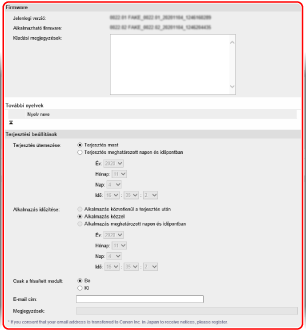
[Jelenlegi verzió] és [Alkalmazható firmware]
Az aktuális és az új firmware-verziót külön-külön is ellenőrizheti.
[Kiadási megjegyzések]
Fontos információkat jelenít meg. Kérjük, feltétlenül olvassa el és értse meg a részleteket.
[Terjesztés ütemezése]
A firmware azonnali letöltéséhez válassza a [Terjesztés most] lehetőséget. A firmware adott dátumon és időben való letöltéséhez válassza a [Terjesztés meghatározott napon és időpontban] lehetőséget, és állítsa be a dátumot és az időpontot az [Év], [Hónap], [Dátum] és [Idő] mezőkben. Az időt egy hétre előre adhatja meg.
[Alkalmazás időzítése]
Ha a firmware-t a letöltés befejezése után azonnal automatikusan alkalmazni szeretné, válassza az [Alkalmazás közvetlenül a terjesztés után] lehetőséget. A firmware adott dátumon és időben való automatikus alkalmazásához válassza az [Alkalmazás meghatározott napon és időpontban] lehetőséget, és a [Év]/[Hónap]/[Date]/[Idő] mezőkben adja meg a dátumot és az időt. Az [Alkalmazás kézzel] lehetőséget választva a firmware-t kézzel is alkalmazhatja.
[Csak a frissített modult]
A [Be] kiválasztásakor differenciális frissítés (csak a jelenlegi és az új firmware-verzió közötti különbség letöltése) történik. A firmware teljes letöltéséhez válassza a [Ki] lehetőséget. Bizonyos firmware-verziók nem támogatják a differenciális frissítést. Kérjük, vegye figyelembe ezt.
[E-mail cím]
Írjon be egy e-mail-címet. A terjesztési kiszolgáló a frissítési állapotra vonatkozó információkat az itt megadott e-mail-címre küldi el.
[Megjegyzések]
Adja meg az e-mailhez hozzáadandó magyarázatot vagy megjegyzést. Több gép kezelése esetén adja meg az eszköz nevét, hogy a frissítési nyugta állapota könnyen azonosítható legyen.
7
Kattintson az [Végrehajtás] [OK] elemre.
[OK] elemre.Ha megjelenik a licencszerződés képernyője, olvassa el annak tartalmát, és kattintson az [I Agree] lehetőségre.
Ha a 6. lépésben a [Alkalmazás közvetlenül a terjesztés után] vagy a [Alkalmazás meghatározott napon és időpontban] lehetőséget választotta, a készülék a firmware alkalmazása után azonnal automatikusan újraindul. Ha az [Alkalmazás kézzel] lehetőséget választotta, manuálisan kell letöltenie a firmware-t. A terjesztési szerverről letöltött firmware manuális frissítése
FONTOS
Ha újra módosítja a frissítési beállításokat, előfordulhat, hogy a letöltött firmware törlődik, vagy az ütemezés beállításai érvénytelenek lesznek.
MEGJEGYZÉS
A terjesztési ütemezés elvetése
Az 5. lépésben megjelenő képernyőn kattintson a [Beütemezett terjesztés törlése] [Igen] lehetőségre.
[Igen] lehetőségre.Új firmware automatikus keresése (ütemezett frissítés)
Az 5. lépésben a [Beütemezett frissítés beállításai] [Szerkeszt] konfigurálhatja a beállításokat, hogy rendszeresen hozzáférjen a terjesztési szerverhez új firmware-verziókért. Amikor új firmware-verzió válik elérhetővé, a rendszer automatikusan letölti azt, és frissíti a készülék firmware-jét.
[Szerkeszt] konfigurálhatja a beállításokat, hogy rendszeresen hozzáférjen a terjesztési szerverhez új firmware-verziókért. Amikor új firmware-verzió válik elérhetővé, a rendszer automatikusan letölti azt, és frissíti a készülék firmware-jét.A terjesztési szerverről letöltött firmware manuális frissítése
Szükséges előkészületek
Töltse le a legújabb firmware-t a terjesztési szerverről a frissítést végző számítógépre. A terjesztési szerverről letöltött firmware automatikus frissítése
Ez a rész azt mutatja be, hogyan konfigurálhatók a beállítások számítógépről a Távoli felhasználói felület használatával.
A vezérlőpulton válassza ki a [ Beáll./Bejegyzés] elemet a [Főmenü] képernyőn vagy egy másik képernyőn, majd válassza ki a [Felügyeleti beállítások] elemet a beállítások megadásához.
A vezérlőpulton válassza ki a [
Beáll./Bejegyzés] elemet a [Főmenü] képernyőn vagy egy másik képernyőn, majd válassza ki a [Felügyeleti beállítások] elemet a beállítások megadásához.Rendszergazdai jogosultság szükséges.
1
Jelentkezzen be rendszergazdaként a Távoli felhasználói felületre. A Távoli felhasználói felület indítása
2
A Távoli felhasználói felület Portál oldalán kattintson a [Beállítás/Bejegyzés] elemre. Távoli felhasználói felület portáloldala
3
Kattintson az [Engedély/Egyéb] [Szoftver bejegyzés/frissítés] elemre.
[Szoftver bejegyzés/frissítés] elemre.4
Kattintson a [Terjesztett frissítés] [Firmware alkalmazása] [OK] lehetőségre.
[Firmware alkalmazása] [OK] lehetőségre.A firmware alkalmazása után a készülék automatikusan újraindul.