Az alapértelmezett beállítások konfigurálása (Beállítási útmutató)
Amikor először kapcsolja be a gépet, a vezérlőpulton megjelenik a gép használatához szükséges elemek beállítására szolgáló képernyő (Beállítási útmutató). A beállítások konfigurálásához kövesse a képernyőn megjelenő utasításokat, és végezze el az alábbi eljárást.
MEGJEGYZÉS
A Beállítási útmutató bezárása és újraindítása
Nyomja meg a [Beáll. útmut. vége] gombot a képernyő bal alsó sarkában a beállítási útmutatóból való kilépéshez.
A következő eljárással indíthatja újra a Beállítási útmutatót.
Rendszergazdai jogosultság szükséges.
Jelentkezzen be a készülékre rendszergazdaként

, majd nyomja meg a következőket: [

Beáll./Bejegyzés]
[Felügyeleti beállítások]
[Engedély/Egyéb]
[Beállítási útmutató indítása]
[Start].
* A 3. lépés kimarad a Beállítási útmutató újraindításakor.
* A Beállítási útmutatót a következő esetekben nem lehet elindítani:
Ha a részlegazonosító-kezelés engedélyezve van
Ha engedélyezve van a Részlegazonosítós hitelesítés
Amikor egyenként módosítja a konfigurált beállításokat
A Beállítási útmutató segítségével konfigurált beállításokat egyenként módosíthatja a [
Beáll./Bejegyzés] gomb megnyomásával a [Főmenü] képernyőn vagy egy másik képernyőn.
[Beállítás/Bejegyzés] Menülista
1. lépés: A megjelenített nyelv és a billentyűzet elrendezésének beállítása
Válassza ki a képernyőkön megjeleníteni kívánt nyelvet. A használt nyelvtől függően módosíthatja a karakterek beírásakor megjelenő billentyűzetkiosztást.
1
A [Nyelv/Billentyűzet váltás] képernyőn válassza ki a nyelvet a listából.
Ha a kiválasztott nyelvhez több billentyűzetkiosztás is elérhető, a [Beállítás] megnyomásával módosíthatja a kiosztás típusát.
2
Nyomja meg a [OK] lehetőséget.
Megjelenik a [Papír beállítás] képernyő.
MEGJEGYZÉS
A Nyelvváltás gomb megjelenítése
Ha gyakran változtatja a kijelző nyelvét, akkor hasznos lehet, ha a képernyőn megjeleníti a nyelvváltásra szolgáló gombot. Konfigurálja ezt a beállítást az alapértelmezett beállítások konfigurálása után.
Kijelzőnyelv-váltó gomb hozzáadása
2. lépés: A papírbeállítások ellenőrzése
Tegyen papírt a papírfiókokba, és ellenőrizze, hogy a beállítások megfelelően vannak-e konfigurálva a betöltött papírhoz.
1
Tegye a papírt a papírfiókba.
Papír betöltése a papírfiókba2
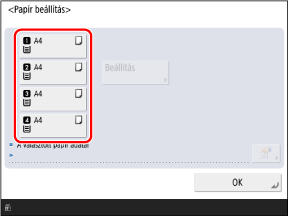
Ellenőrizze, hogy a betöltött papír méretei megjelennek-e a [Papír beállítás] képernyőn.
A papírfiókokat az alább látható ikonok jelzik. A megjelenített papírforrások a telepített opcióktól függően változnak.

: 1. papírfiók

: 2. papírfiók

: 3. papírfiók

: 4. papírfiók
A készülék automatikusan felismeri a papírméretet, ha szabványos méretű papírt tölt be. Ha a betöltött papírtól eltérő papírméret jelenik meg, vagy ha nem szabványos méretű papírt töltött be, olvassa el a következőket:
3
Nyomja meg a [OK] lehetőséget.
Megjelenik a [Hiteles bejelentkezés] képernyő.
3. lépés: Bejelentkezés rendszerkezelőként
A 4. lépésben és későbbiekben rendszergazdai jogosultságokat igénylő beállítások konfigurálásához jelentkezzen be rendszergazdai jogosultságokkal rendelkező rendszergazdaként.
1
A [Hiteles bejelentkezés] képernyőn nyomja le a [Bejelentkezés] gombot.
Megjelenik a felhasználónév és jelszó beviteli képernyő.
Ha nem szeretne rendszergazdai jogosultságokat igénylő beállításokat konfigurálni, nyomja meg a [Kihagyás] gombot, és folytassa a 10. lépéssel.
11. lépés: Automatikus gradiensbeállítás végrehajtása2
Írja be a rendszergazdai nevet, és adja meg a jelszót.
1
Nyomja meg a [Felhasználónév] lehetőséget.
2
Adja meg a felhasználónevet, és nyomja meg a [Következő] gombot.
3
Írja be a jelszót, majd nyomja meg az [OK] gombot.
* A gyári alapértelmezett beállításként a következő, rendszergazdai jogosultságokkal rendelkező rendszergazda van regisztrálva a gépen.
|
Felhasználónév
|
Rendszergazda
|
|
Jelszó
|
7654321
|
Amikor megadja ezt a felhasználónevet és jelszót, majd bejelentkezik, megjelenik a jelszó módosítására szolgáló képernyő. Később is módosíthatja jelszót.
[Felhasználó hozzáadása] és [Felhasználói adatok szerkesztése] képernyő3
Nyomja meg ismét a [Bejelentkezés] gombot, majd nyomja meg az [OK] gombot.
Megjelenik a [Felhasználói hitelesítés használata] képernyő.
4. lépés: A felhasználói hitelesítési beállítások konfigurálása
A készülék biztonságának fokozása érdekében konfigurálja a beállításokat a felhasználói hitelesítés használatára.
Ha az „Adminisztrátor”-on kívül nincs regisztrálva más rendszergazda, regisztráljon egy új rendszergazdát rendszergazdai jogosultságokkal.
* A gép úgy van beállítva, hogy a bejelentkezési szolgáltatáshoz a „Felhasználói hitelesítés” nevű hitelesítési alkalmazást használja. A felhasználói hitelesítéssel kapcsolatos részletekért lásd a következőket:
1
A [Felhasználói hitelesítés használata] képernyőn nyomja le a [Be] gombot.
Ha nem szeretne felhasználói hitelesítést végrehajtani, nyomja meg a [Ki]
[OK] billentyűkombinációt, majd folytassa az 5. vagy a 6. lépéssel.
Állítsa be a bejelentkezési módszert [Be] értékre, majd nyomja meg a [Következő] gombot.
Megjelenik egy üzenet, amely rákérdez, hogy regisztrál-e új rendszergazdát rendszergazdai jogosultságokkal.
Ha az üzenet nem jelenik meg, folytassa a
5. lépéssel.
* Ez az üzenet nem jelenik meg, ha már regisztráltak az „Adminisztrátor”-tól eltérő adminisztrátort.
Az egyes bejelentkezési módokkal kapcsolatos részletekért lásd a következőket:
3
Olvassa el az üzenetet, majd nyomja meg az [Igen] lehetőséget.
Megjelenik a [Rendszergazda bejegyzése] képernyő.
Ha itt regisztrál egy új rendszergazdát rendszergazdai jogosultságokkal, akkor az „Adminisztrátor” felhasználónévvel rendelkező rendszergazda a következő bejelentkezéstől letiltásra kerül.
Ha továbbra is az „Adminisztrátor” felhasználónévvel rendelkező rendszergazdafiókot szeretné használni, nyomja meg a [Nem] gombot, és folytassa a
5. lépéssel.
4
A [Rendszergazda bejegyzése] képernyőn adja meg az új regisztrálni kívánt rendszergazda adatait, majd nyomja meg a [OK] gombot.
Megjelenik a [Bejelentkezési képernyő megjelenítés beállítás] képernyő.
Nyomja meg a [Felhasználónév] gombot az új regisztrálandó rendszergazda felhasználónevének megadásához, majd a [Jelszó] gombot a jelszó megadásához.
Szükség szerint konfigurálja a [E-mail cím], [Részlegazonosító] és [Megjelenő név] beállításokat.
Az egyes elemek részleteiről lásd a következőket:
A [Bejelentkezési képernyő megjelenítés beállítás] képernyőn konfigurálja a bejelentkezési képernyő megjelenítésének idejére vonatkozó beállításokat.
A bejelentkezési képernyő megjelenítése, amikor a felhasználó elkezdi használni a készüléket
Válassza a [Eszköz művelet kezdésével megjelenik] lehetőséget.
A felhasználóknak be kell jelentkezniük a gép használatához.
A bejelentkezési képernyő megjelenítése a funkció kiválasztása után
Nyomja meg a [Funkció kiválasztásával megjelenik] gombot, és állítsa be azokat a funkciókat és elemeket, amelyekhez a bejelentkezési képernyő megjelenjen a [Hitelesítés szükséges hozzá] és [Hitelesítés kell hozzá a Beállítás/Bejegyzésben] menüpontokban.
A felhasználóknak csak az itt megadott funkciók használatakor kell bejelentkezniük.
Az itt nem megadott funkciók és elemek bárki számára elérhetőek lesznek bejelentkezés nélkül.
6
Nyomja meg az [Következő] vagy a [OK] gombot.
A megjelenített képernyő és az eljárás következő lépése a
2. lépésben megadott bejelentkezési módtól függően változik.
Ha megjelenik az [A hitelesítéshez használja a számbillentyűket] képernyő, folytassa a
7. lépéssel.
A [A hitelesítéshez használja a számbillentyűket] képernyőn állítsa be, hogy a felhasználók csak a számbillentyűkkel jelentkezhetnek-e be.
Válassza a [Be] lehetőséget, ha azt szeretné, hogy a felhasználók csak a számbillentyűkkel, billentyűzethitelesítéssel jelentkezhessenek be, ha a felhasználónév és a jelszó csak számokból áll.
8
Nyomja meg az [Következő] vagy a [OK] gombot.
Megjelenik a [Dátum és idő beállítása] képernyő.
5. lépés: Kimeneti célhely kiválasztása opcionális berendezésekhez
Adja meg a kimeneti tálcaként használandó opcionális berendezéstálcát.
1
A [Opcionális kimeneti tálca használata] képernyőn adja meg a kimeneti tálcaként használandó tálcát, majd nyomja meg a [OK] gombot.
Megjelenik a [Dátum és idő beállítása] képernyő.
6. lépés: A dátum és idő beállítása
Állítsa be a készüléken a dátumot és az időt.
A dátum és idő szolgál referenciaként a dátum- és időadatokat használó funkcióknál, így ezeket pontosan kell megadni.
1
Adja meg a dátumot és a pontos időt a [Dátum és idő beállítása] képernyőn, majd nyomja meg az [OK] gombot.
Megjelenik a [IP cím használata] képernyő.
Szükség szerint konfigurálja az időzónát és a nyári időszámítás beállításait. A részletekről lásd:
7. lépés: Az IP-cím beállítása
Állítsa be az IP-címet a hálózathoz való csatlakozáshoz.
Szükséges előkészületek
Ellenőrizze a készülék által használt hálózati környezet adatait, valamint a szükséges hálózati beállításokat. A részletekért forduljon a hálózati rendszergazdához.
A hálózat beállítása
1
A [IP cím használata] képernyőn válassza a [Be] lehetőséget a használandó protokollhoz, majd nyomja meg a [Következő] vagy a [OK] gombot.
Az IPv4 és IPv6 együttes használatához a [IPv4 használata] és a [IPv6 használata] értékét is állítsa [Be] értékre.
A megjelenített képernyő és az eljárás következő lépése a használt protokolltól függően változik.
Ha megjelenik az [IP cím beállítás] képernyő, folytassa a
2. lépéssel.
Ha megjelenik az [Állapot nélküli cím beállítás] képernyő, folytassa a
3. lépéssel.
A [IP cím beállítás] képernyőn állítsa be az IPv4-címet, majd nyomja meg a [Következő] vagy a [OK] gombot.
Az IPv4-cím automatikus kiosztásához nyomja meg a [DHCP] vagy a [Auto IP] gombot a kiválasztásához.
Az IPv4-cím manuális beállításához ellenőrizze, hogy a [DHCP] és a [Auto IP] címek jelölőnégyzetei nincsenek-e bejelölve, majd adja meg az IP-címet, az alhálózati maszkot és az átjáró címét.
Az IPv4-cím beállításainak részleteit lásd a következőkben:
A megjelenő képernyő és az eljárás következő lépése attól függ, hogy az IPv4-et IPv6-tal együtt kell-e használni.
Ha megjelenik az [Állapot nélküli cím beállítás] képernyő, folytassa a
3. lépéssel.
A [Állapot nélküli cím beállítás] képernyőn állítsa be, hogy állapot nélküli címet kíván-e használni, majd nyomja meg a [Következő] gombot.
Megjelenik a [Kézi címbeállítás] képernyő.
Az IPv6-cím beállításainak részleteit lásd a következőkben:
4
Állítsa be, hogy manuális címet kíván-e használni, majd nyomja meg a [Következő] gombot.
Megjelenik a [DHCPv6 használata] képernyő.
Állítsa a [Kézi cím használata] beállítást [Be] értékre, és adja meg a kézi címet, az előtag hosszát és az alapértelmezett router-címet.
5
Állítsa be, hogy DHCPv6-ot kíván-e használni, majd nyomja meg a [OK] gombot.
Megjelenik a [DNS szerver cím beállítás] képernyő.
8. lépés: A DNS-beállítások konfigurálása
Konfigurálja a DNS-kiszolgáló adatait, ha a készüléket tartománynév-rendszerrel (DNS) rendelkező környezetben használja.
A DNS-beállításokkal kapcsolatos részletekért lásd a következőket:
1
A [DNS szerver cím beállítás] képernyőn adja meg a DNS-szerver IP-címét, és nyomja meg a [Következő] gombot.
Megjelenik a [DNS állomásnév/tartománynév beállítás] képernyő.
Ha nem szeretné konfigurálni a DNS-beállításokat, nyomja meg a [Következő] gombot a beállítások konfigurálása nélkül.
2
Adja meg a készülék állomásnevét és tartománynevét, és kattintson a [Következő] gombra.
Megjelenik a [DNS dinamikus frissítés beállítás] képernyő.
Ha IPv4-et és IPv6-ot együtt használ, és ugyanazt a hosztnevet és domainnevet szeretné használni az IPv6-hoz, mint amelyet az IPv4-hez konfigurált, állítsa a [Állomásnév és tartománynév mint IPv4-nél] értékét [Be] értékre.
Ha nem szeretné konfigurálni a DNS-beállításokat, nyomja meg a [Következő] gombot a beállítások konfigurálása nélkül.
3
Állítsa be, hogy használni szeretné-e a DNS dinamikus frissítését, majd nyomja meg a [OK] gombot.
Megjelenik a [Proxy beállítás] képernyő.
Ha azt szeretné, hogy a DNS-rekordok automatikusan frissüljenek, amikor a gazdagépnév és az IP-cím leképezése megváltozik, például DHCP-környezetben, akkor a [DNS dinamikus frissítés] értékét állítsa [Be] értékre.
IPv6 esetén a [Állapot nélküli cím bejegyzése], [Kézi cím bejegyzés] vagy [Állapottartó cím bejegyzése] értékét állítsa [Be] értékre, attól függően, hogy milyen típusú címet szeretne regisztrálni a DNS-kiszolgálón.
Ha nem szeretné konfigurálni a DNS-beállításokat, nyomja meg a [OK] gombot a beállítások konfigurálása nélkül.
9. lépés: A proxybeállítások konfigurálása
Konfigurálja a szükséges beállításokat, ha proxykiszolgálót használ a készülék hálózathoz való csatlakoztatásához.
A proxybeállításokkal kapcsolatos részletekért lásd a következőket:
Szükséges előkészületek
Készítse elő a proxykiszolgáló címét, portszámát és hitelesítési adatait.
1
A [Proxy beállítás] képernyőn állítsa a [Proxy használata] beállítást a [Be] lehetőségre.
Ha nem használ proxyt, nyomja meg a [Ki]
[OK] gombot, és folytassa a 9. lépéssel.
10. lépés: A faxbeállítások konfigurálása2
Adja meg a proxykiszolgáló címét és portszámát.
A [Szerver cím], részen adja meg az IP-címet és a hosztnevet.
A [Port száma] részen adja meg a portszámot.
3
A felhasználási környezetnek megfelelően konfigurálja az alkalmazandó tartományt, a hitelesítési információkat és egyéb beállításokat.
Ha az azonos tartományban található eszközökkel való kommunikációhoz megadott proxykiszolgálót használ
Állítsa az [Proxy használata ugyanazon tartományon belül] beállítást [Be] értékre.
Ha a proxykiszolgálóhoz való csatlakozáshoz hitelesítésre van szükség
1
Nyomja meg a [Hitelesítés beállítás] lehetőséget.
Megjelenik a [Hitelesítés beállítás] képernyő.
2
Állítsa a [Proxy hitelesítés haszn.] értékét [Be] értékre, majd adja meg a hitelesítéshez használandó felhasználónevet és jelszót.
3
Nyomja meg a [OK] lehetőséget.
Ekkor ismét megjelenik a [Proxy beállítás] képernyő.
4
Nyomja meg a [OK] lehetőséget.
A megjelenített képernyő és az eljárás következő lépése a modelltől és a beállításoktól függően eltérő lehet.
10. lépés: A faxbeállítások konfigurálása
Konfigurálja a szükséges beállításokat a faxfunkció használatakor.
A faxbeállításokkal kapcsolatos részletekért lásd a következőket:
1
Az [Ország/régió] képernyőn válassza ki saját országát vagy területét, és nyomja meg a [Következő] gombot.
Megjelenik a [Készülék telefonszám bejegyzése] képernyő.
Ha már megjelent a [Készülék telefonszám bejegyzése] képernyő, folytassa a
2. lépéssel.
A [Készülék telefonszám bejegyzése] képernyőn adja meg a készülék faxszámát, majd nyomja meg az [Következő] gombot.
Megjelenik a [Készüléknév bejegyzése] képernyő.
3
Nyomja meg a [Beállítás] gombot, adja meg a nevet vagy a cégnevet, majd nyomja meg a [Következő] gombot.
Megjelenik a [Vonaltípus kiválasztása] képernyő.
4
Válassza ki a használni kívánt telefonvonal típusát, majd nyomja meg a [OK] gombot.
Megjelenik a [Automatikus árnyalatbeállítás] képernyő.
11. lépés: Automatikus gradiensbeállítás végrehajtása
A színárnyalat a színmélység és a fényerő fokozatos változása. Automatikus színárnyalat-beállítást végezhet a gradáció reprodukálhatóságának javítása érdekében nyomtatáskor.
A jobb nyomtatási eredmények biztosítása érdekében ajánlott az automatikus gradációbeállítás elvégzése.
A kezelési eljárás a modelltől függően változik. Az automatikus színárnyalat-beállítás részleteit lásd a következőkben:
Ha nem kívánja elvégezni az automatikus színárnyalat-beállítást, nyomja meg a [Kihagyás] gombot, és folytassa a 12. lépéssel.
12. lépés: Listák nyomtatása12. lépés: Listák nyomtatása
A Beállítási útmutató segítségével konfigurált beállítások ellenőrzéséhez a következő listákat nyomtathatja ki:
Hálózati felhasználói adatok listája
Ellenőrizze a hálózati beállításokat.
Fax felhasználói adatok listája
Ellenőrizze a faxbeállításokat.
Beállítási érték lista
Ellenőrizd a különböző beállítási értékeket.
1
A [Nyugta nyomtatás] képernyőn nyomja meg a [Nyomtatás indul] gombot a nyomtatni kívánt lista esetében.
Ha nem szeretne listát nyomtatni, nyomja meg az [OK] gombot nyomtatás nélkül, és folytassa a
3. lépéssel.
2
A listák nyomtatásának befejezését követően nyomja meg az [OK] gombot.
A [Beáll. útmut. vége] képernyőn nyomja le a [OK] gombot.
A készülék újraindul, és hatályba lépnek a Beállítási útmutató segítségével konfigurált beállítások.