Rendszerkiegészítők telepítése
Amikor a készülék csatlakozik a hálózathoz, kommunikálhat a terjesztési szerverrel a rendszerbeállítások telepítése érdekében.
Ha a gép valamilyen okból nem tud csatlakozni a hálózathoz, vagy nem tud kommunikálni a terjesztési szerverrel, akkor offline módon telepítheti a rendszerbeállításokat.
Ha a gép valamilyen okból nem tud csatlakozni a hálózathoz, vagy nem tud kommunikálni a terjesztési szerverrel, akkor offline módon telepítheti a rendszerbeállításokat.
FONTOS
Ha nyomtatófunkció-bővítő készlet van telepítve, újra kell indítania a készüléket a főkapcsolóval, és inicializálnia kell a nyomtatóbeállításokat.
MEGJEGYZÉS
MEAP alkalmazás telepítésekor a rendszerbeállítások telepítési eljárásától eltérő eljárást alkalmazzon. MEAP-alkalmazások telepítése
Telepítés a terjesztési szerverrel való kommunikációval
Ez a szakasz bemutatja, hogyan lehet a rendszerbeállításokat számítógépről, a Távoli felhasználói felület segítségével telepíteni.
A vezérlőpulton válassza ki a [ Beáll./Bejegyzés] elemet a [Főmenü] képernyőn vagy egy másik képernyőn, majd válassza ki a [Felügyeleti beállítások] elemet a rendszerkiegészítők telepítéséhez. [Szoftver bejegyzés/frissítés]
Rendszergazdai jogosultság szükséges. A telepített tartalmak a készülék újraindítása után lesznek elérhetők.
A vezérlőpulton válassza ki a [
Beáll./Bejegyzés] elemet a [Főmenü] képernyőn vagy egy másik képernyőn, majd válassza ki a [Felügyeleti beállítások] elemet a rendszerkiegészítők telepítéséhez. [Szoftver bejegyzés/frissítés]Rendszergazdai jogosultság szükséges. A telepített tartalmak a készülék újraindítása után lesznek elérhetők.
Szükséges előkészületek
Készítse elő a licenc-hozzáférési számról szóló tanúsítványon feltüntetett „licenc-hozzáférési számot”.
1
Jelentkezzen be rendszergazdaként a Távoli felhasználói felületre. A Távoli felhasználói felület indítása
2
A Távoli felhasználói felület Portál oldalán kattintson a [Beállítás/Bejegyzés] elemre. Távoli felhasználói felület portáloldala
3
Végezzen kommunikációs tesztet.
Ellenőrizze, hogy a gép képes-e kommunikálni a terjesztési szerverrel.
1
Kattintson a [Engedély/Egyéb]  [Szoftver bejegyzés/frissítés] [Naplók/kommunikációs teszt megjelenítése] lehetőségre.
[Szoftver bejegyzés/frissítés] [Naplók/kommunikációs teszt megjelenítése] lehetőségre.Megjelenik a [Display Logs/Communication Test] képernyő.
2
Kattintson a [Communication Test] [Yes] gombra.
[Yes] gombra.Megjelenik a kommunikációs teszt eredménye.
Ha hibaüzenet jelenik meg
Kövesse az üzenetben megjelenő utasításokat.
* Ha a gép valamilyen okból nem tud csatlakozni a hálózathoz, vagy nem tud kommunikálni a terjesztési szerverrel, telepítse a rendszerkiegészítőket offline módban. Offline telepítés
* Ha a gép valamilyen okból nem tud csatlakozni a hálózathoz, vagy nem tud kommunikálni a terjesztési szerverrel, telepítse a rendszerkiegészítőket offline módban. Offline telepítés
3
Nyomja meg a [Back] lehetőséget.
Ekkor ismét megjelenik a [Display Logs/Communication Test] képernyő.
4
Kattintson a [Terjesztett telepítés] lehetőségre.
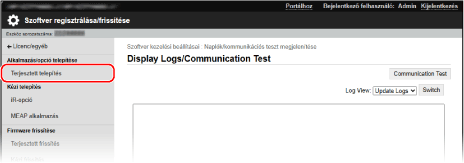
Megjelenik a [Terjesztett telepítés] képernyő.
5
Nyomja meg a [Licenchozzáférési szám] gombot, és írja be a licenc-hozzáférési számot.
6
Ellenőrizze a beírt számot, és kattintson a [Következő] lehetőségre.
7
Jelölje be a telepíteni kívánt kiegészítő jelölőnégyzetét.
8
Kattintson a [Telepítés indítása] lehetőségre.
A telepítés befejezése után megjelenik a telepítés eredménye.
Ha megjelenik a licencszerződés képernyője, olvassa el annak tartalmát, és kattintson az [Elfogadom] lehetőségre.
9
Kattintson az [Engedélyezés újraindítás után] gombra a gép újraindításához. A készülék újraindítása
A készülék újraindul, és megjelennek a telepített tartalmak.
Offline telepítés
Szerezze be a licenckulcsot egy hálózathoz csatlakoztatott számítógépen, majd írja be a licenckulcsot a vezérlőpulton a rendszerkiegészítők telepítéséhez.
A rendszerbeállítások vezérlőpulton keresztüli beállításához és a licenckulcs megadásához rendszergazdai jogosultságokra van szükség. A telepített tartalmak a készülék újraindítása után lesznek elérhetők.
Szükséges előkészületek
Készítse elő a licenc-hozzáférési számról szóló tanúsítványon feltüntetett „licenc-hozzáférési számot”.
Készítse elő a gép sorozatszámát.
A sorozatszám a képernyő bal alsó részén jelenik meg, ha megnyomja a [Számláló/Eszközinformáció] billentyűt.
* A sorozatszámot a Távoli felhasználói felület portáloldalán is ellenőrizheti. Távoli felhasználói felület portáloldala
1
Szerezzen be egy licenckulcsot egy számítógépre.
Nyissa meg a számítógép böngészőjében az alábbi URL-címet, majd kövesse a képernyőn megjelenő utasításokat, és írja be a licenc-hozzáférési számot és a sorozatszámot.
Tartsa kéznél a megszerzett licenckulcsot.
2
Jelentkezzen be rendszergazdaként a készülékre. Bejelentkezés a készülékre
3
A vezérlőpulton válassza ki a [ Beáll./Bejegyzés] elemet a [Főmenü] képernyőn vagy egy másik képernyőn. [Főmenü] képernyő
Beáll./Bejegyzés] elemet a [Főmenü] képernyőn vagy egy másik képernyőn. [Főmenü] képernyőMegjelenik a [Beállítás/Bejegyzés] képernyő.
4
Nyomja meg a következőt: [Felügyeleti beállítások] [Engedély/Egyéb] [Engedély bejegyzése].
[Engedély/Egyéb] [Engedély bejegyzése].Megjelenik a [Engedély bejegyzése] képernyő.
5
Írja be a licenckulcsot.
6
Nyomja meg a következőt: [Start] [OK].
[OK].7
Nyomja meg a következőt: [ Beáll./Bejegyzés] [Igen].
Beáll./Bejegyzés] [Igen].A készülék újraindul, és megjelennek a telepített tartalmak.