Nyomtatás megadott időpontban (Ütemezett nyomtatás)
A számítógépről a készülékre küldött dokumentumot (nyomtatási adatokat) egy megadott időpontban is kinyomtathatja ahelyett, hogy azonnal kinyomtatná.
Ez például akkor kényelmes, ha nagy mennyiségű dokumentumot kell nyomtatni éjszaka, amikor kevesebben használják a gépet.
Ez például akkor kényelmes, ha nagy mennyiségű dokumentumot kell nyomtatni éjszaka, amikor kevesebben használják a gépet.
Beállíthatja az ütemezett nyomtatást az illesztőprogram nyomtatási beállításaiban, és elküldheti a nyomtatási adatokat a készülékre.
Szükséges előkészületek
Ellenőrizze, hogy a számítógép és a készülék időbeállításai megegyeznek-e.
*Az ütemezett nyomtatási feladatok végrehajtása a készüléken beállított időnek megfelelően történik.
* Ha a számítógép és a készülék időbeállításai eltérőek, az ütemezett időpontot a rendszer 24 órával vagy még későbbiként ismerheti fel. Ebben az esetben a nyomtatás megszakad.
FONTOS
Az Ütemezett nyomtatás funkció nem használható, ha a következő funkciók valamelyike engedélyezve van:
Kényszerített visszatartás A kényszerítetten visszatartott nyomtatás beállításainak konfigurálása
ACCESS MANAGEMENT SYSTEM Az ACCESS MANAGEMENT SYSTEM használata
Windows használata esetén
1
Jelenítse meg a nyomtató-illesztőprogram [Nyomtatási beállítások] képernyőjét. Nyomtatás
2
A [Kimeneti mód] beállításhoz válassza a [Ütemezett nyomtatás] lehetőséget.
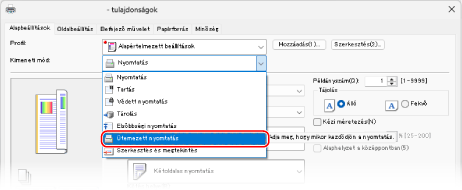
Megjelenik a [Információ] képernyő.
3
Kattintson a [Igen] lehetőségre.
Megjelenik a [Ütemezett nyomtatás részletei] képernyő.
4
Adja meg a nyomtatás időpontját, majd kattintson az [OK] lehetőségre.
Ekkor ismét megjelenik a [Nyomtatási beállítások] képernyő.
Adja meg az időt 24 órás formátumban.
5
Szükség szerint konfigurálja az egyéb nyomtatási beállításokat.
A dokumentumnak és a célnak megfelelően beállíthatja a képminőséget, és konfigurálhatja a kétoldalas nyomtatást és egyéb beállításokat. További információért kattintson a [Súgó] képernyő [Nyomtatási beállítások] elemére a súgó megjelenítéséhez.
6
Kattintson az [OK] gombra, majd a [Nyomtatás] vagy az [OK] lehetőségre.
A nyomtatás beütemezése megtörtént.
MEGJEGYZÉS
Az ütemezett nyomtatás ellenőrzése és törlése
A vezérlőpult nyomtatási képernyőjén a [Scheduled Print] gomb megnyomásával ellenőrizheti vagy törölheti az ütemezett nyomtatás adatait. Nyomtatási képernyő
*Az ütemezett nyomtatás adatai a nyomtatás után törlődnek. A [Nyom.ott munkák] között sem jelennek meg.
macOS használata esetén
1
Jelenítse meg a nyomtatási párbeszédablakot, és válassza ki a készülék nyomtató-illesztőprogramját. Nyomtatás
2
Kattintson a [Nyomtatóbeállítások]  [Special Features] gombra.
[Special Features] gombra.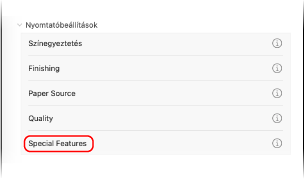
3
A [Job Processing] részen válassza ki a [Scheduled Print] lehetőséget, majd kattintson a [OK] gombra.
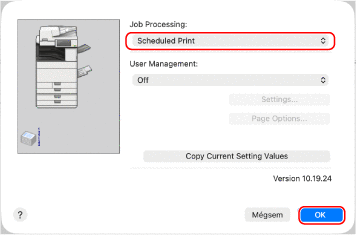
Ismét megjelenik a nyomtatási párbeszédpanel.
4
Szükség szerint konfigurálja az egyéb nyomtatási beállításokat.
A dokumentumnak és a célnak megfelelően beállíthatja a képminőséget, és konfigurálhatja a kétoldalas nyomtatást és egyéb beállításokat. További információért kattintson a nyomtatási párbeszédablak [ ] elemére a súgó megjelenítéséhez.
] elemére a súgó megjelenítéséhez.5
Kattintson a [Print] lehetőségre.
Megjelenik a [Scheduled Print Settings] képernyő.
6
Adja meg a nyomtatás időpontját, majd kattintson az [OK] lehetőségre.
A nyomtatás beütemezése megtörtént.
Adja meg az időt 24 órás formátumban.
MEGJEGYZÉS
Az ütemezett nyomtatás ellenőrzése és törlése
A vezérlőpult nyomtatási képernyőjén a [Scheduled Print] gomb megnyomásával ellenőrizheti vagy törölheti az ütemezett nyomtatás adatait. Nyomtatási képernyő
*Az ütemezett nyomtatás adatai a nyomtatás után törlődnek. A [Nyom.ott munkák] között sem jelennek meg.