Nyomtatás
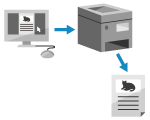
Számítógépről nyomtató-illesztőprogram használatával nyomtathat dokumentumokat.
A nyomtató-illesztőprogram beállításainak módosításával az adott dokumentumnak és célnak megfelelő beállításokkal, például kétoldalasan nyomtathat, illetve igényei szerint beállíthatja a képminőséget.
A nyomtató-illesztőprogram beállításainak módosításával az adott dokumentumnak és célnak megfelelő beállításokkal, például kétoldalasan nyomtathat, illetve igényei szerint beállíthatja a képminőséget.
* A dokumentumot egy megadott időpontban is kinyomtathatja.
Ez a rész a művelet elvégzésének általános eljárását ismerteti. A használattal kapcsolatos részletes információkért tekintse meg a használt alkalmazás kézikönyvét.
Szükséges előkészületek
Telepítse a számítógépre a nyomtató-illesztőprogramot, és konfigurálja a beállításokat a használati környezetnek megfelelően. Adatok nyomtatásának előkészítése illesztőprogram használatával
Ha a nyomtatandó dokumentum vagy a papír nem szabványos méretű, jegyezze be a méretet a nyomtató-illesztőprogramban. Nem szabványos méretű papír (egyéni papír) bejegyzése a számítógépen
Windows használata esetén
1
Nyissa meg a számítógépen a nyomtatandó dokumentumot.
2
A dokumentum megnyitásához használt alkalmazás menüjében válassza ki a nyomtatás parancsot.
3
Válassza ki a készülék nyomtató-illesztőprogramját, és kattintson a [További beállítások] vagy a [Tulajdonságok] lehetőségre.
Megjelenik a nyomtató-illesztőprogram [Nyomtatási beállítások] képernyője.
4
Az [Oldalméret] lap [Alapbeállítások] pontjánál válassza ki a dokumentum papírméretét.
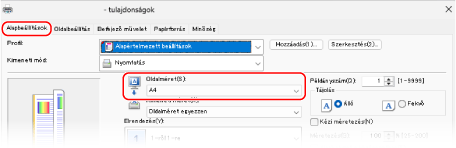
Ha a [Oldalméret] beállításnál megadott mérettől eltérő méretű papírra nyomtat
Válassza ki a nyomtatáshoz használt papírméretet a [Kimeneti méret] részen. A készülék felnagyítja vagy lekicsinyíti a dokumentumot a [Kimeneti méret] beállításnál adott papírméretnek megfelelően.
5
Szükség szerint konfigurálja az egyéb nyomtatási beállításokat.
A dokumentumnak és a célnak megfelelően beállíthatja a képminőséget, és konfigurálhatja a kétoldalas nyomtatást és egyéb beállításokat. További információért kattintson a [Súgó] képernyő [Nyomtatási beállítások] elemére a súgó megjelenítéséhez.
6
Kattintson az [OK] gombra, majd a [Nyomtatás] vagy az [OK] lehetőségre.
A nyomtatás elkezdődik.
A nyomtatást a nyomtatási képernyőn vagy a Windows értesítési területén megjelenő nyomtató ikon segítségével szakíthatja meg. A nyomtatás megszakítás számítógépről
A nyomtatási feladat állapotának és naplójának megtekintéséhez használja az [ Állapotfigyelő] lehetőséget a vezérlőpulton. A nyomtatási feladat állapotának és naplójának megtekintése
Állapotfigyelő] lehetőséget a vezérlőpulton. A nyomtatási feladat állapotának és naplójának megtekintéseMEGJEGYZÉS
Ha a készülék úgy van konfigurálva, hogy ne nyomtassa ki azonnal a számítógépről küldött adatokat, akkor a nyomtatáshoz a készüléket kell használni. Dokumentumok nyomtatása kényszerített visszatartási állapotban
macOS használata esetén
1
Nyissa meg a számítógépen a nyomtatandó dokumentumot.
2
A dokumentum megnyitásához használt alkalmazás menüjében kattintson a [Print] parancsra.
A nyomtatási párbeszédpanel jelenik meg.
3
Válassza ki a készülék nyomtató-illesztőprogramját a [Printer] menüpontban.
4
Az [Paper Size] lapon válassza ki a dokumentum papírméretét.
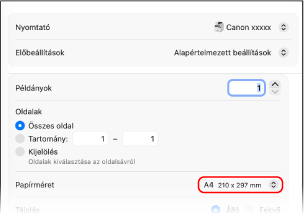
Ha a [Paper Size] beállításnál megadott mérettől eltérő méretű papírra nyomtat
beállításnál megadott mérettől eltérő méretű papírra nyomtat1
Kattintson a [Paper Handling] lehetőségre.
2
Kapcsolja be a [Papírmérethez igazítás] funkciót, és válassza ki a nyomtatandó papírméretet a [Destination Paper Size] lehetőséghez.
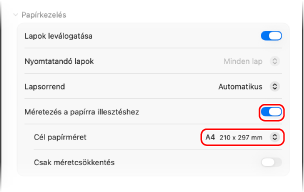
A készülék felnagyítja vagy lekicsinyíti a dokumentumot a [Destination Paper Size] beállításnál adott papírméretnek megfelelően.
5
Szükség szerint konfigurálja az egyéb nyomtatási beállításokat.
A dokumentumnak és a célnak megfelelően beállíthatja a képminőséget, és konfigurálhatja a kétoldalas nyomtatást és egyéb beállításokat. További információért kattintson a nyomtatási párbeszédablak [ ] elemére a súgó megjelenítéséhez.
] elemére a súgó megjelenítéséhez.6
Kattintson a [Print] lehetőségre.
A nyomtatás elkezdődik.
A nyomtatást a Dock területén megjelenő nyomtató ikonnal szakíthatja meg. A nyomtatás megszakítás számítógépről
A nyomtatási feladat állapotának és naplójának megtekintéséhez használja az [ Állapotfigyelő] lehetőséget a vezérlőpulton. A nyomtatási feladat állapotának és naplójának megtekintése
Állapotfigyelő] lehetőséget a vezérlőpulton. A nyomtatási feladat állapotának és naplójának megtekintéseMEGJEGYZÉS
Ha a készülék úgy van konfigurálva, hogy ne nyomtassa ki azonnal a számítógépről küldött adatokat, akkor a nyomtatáshoz a készüléket kell használni. Dokumentumok nyomtatása kényszerített visszatartási állapotban