Dokumentumok számítógépről történő azonnali nyomtatásának megakadályozása (kényszerített visszatartás)
A számítógépről a készülékre küldött dokumentumok (nyomtatási adatok) ideiglenesen visszatarthatók a készüléken, és megakadályozható az azonnali nyomtatás.
A beállításokat konfigurálhatja úgy, hogy a bejelentkezett felhasználók csak a saját dokumentumaikat tekinthessék meg és nyomtathassák ki. Ez csökkenti annak kockázatát, hogy mások megnézzék vagy véletlenül elvigyék a fontos dokumentumokat.
A beállításokat konfigurálhatja úgy, hogy a bejelentkezett felhasználók csak a saját dokumentumaikat tekinthessék meg és nyomtathassák ki. Ez csökkenti annak kockázatát, hogy mások megnézzék vagy véletlenül elvigyék a fontos dokumentumokat.
Ha a készülékben visszatartott dokumentumot nem nyomtatják ki a beállított időn belül, az automatikusan törlődik, és ezután nem nyomtatható ki. Szükség szerint módosíthatja a visszatartott dokumentumok tárolási idejét.
MEGJEGYZÉS
A visszatartott dokumentumok nyomtatásával kapcsolatos részletekért lásd az alábbiakat:
A Visszatartás funkciót használó felhasználók számával és a támogatott dokumentumokkal kapcsolatos részletekért lásd a Nyomtatás visszatartása funkció specifikációit. Nyomtatás a Kényszerítetten visszatartott nyomtatás funkcióval*1
A kényszerítetten visszatartott nyomtatás beállításainak konfigurálása
Ez a rész azt mutatja be, hogyan konfigurálhatók a beállítások számítógépről a Távoli felhasználói felület használatával.
A vezérlőpulton válassza ki a [ Beáll./Bejegyzés] elemet a [Főmenü] képernyőn vagy egy másik képernyőn, majd válassza ki a [Funkció beállítás] elemet a beállítások megadásához. [Kényszerített tartás]
Rendszergazdai jogosultság szükséges.
A vezérlőpulton válassza ki a [
Beáll./Bejegyzés] elemet a [Főmenü] képernyőn vagy egy másik képernyőn, majd válassza ki a [Funkció beállítás] elemet a beállítások megadásához. [Kényszerített tartás]Rendszergazdai jogosultság szükséges.
1
Jelentkezzen be rendszergazdaként a Távoli felhasználói felületre. A Távoli felhasználói felület indítása
2
A Távoli felhasználói felület Portál oldalán kattintson a [Beállítás/Bejegyzés] elemre. Távoli felhasználói felület portáloldala
3
Kattintson a [Nyomtató]  [Nyomtatás] gombra.
[Nyomtatás] gombra.Megjelenik a [Nyomtatás] képernyő.
4
Az [Kényszerített tartás beállításai] menüpontban jelölje be a [Kényszerített tartás] jelölőnégyzetet.
5
Szükség szerint regisztrálja a dokumentumok visszatartásának feltételeit.
Regisztrálja a dokumentumok visszatartás nélküli nyomtatásának vagy a nyomtatás megszakításának feltételeit a felhasználónév és az IP-cím alapján. Ha több feltételt regisztrál, állítsa be a prioritási sorrendet.
Ha a Kényszerített visszatartás feltételek regisztrálása nélkül van engedélyezve, a számítógépről érkező dokumentumokat a következőképpen kezeli a rendszer:
Minden felhasználó dokumentumait visszatartja.
Az ismeretlen felhasználók dokumentumai törlődnek.
Feltételek regisztrálása
1
A [Bejegyzett feltétel] részen kattintson a [Új bejegyzés] lehetőségre.
Megjelenik a [Új feltétel bejegyzése] képernyő.
2
Adja meg a feltétel nevét.
3
Jelölje be a [Feltétel engedélyezése] jelölőnégyzetet.
4
Állítsa be a feltétel típusát és részleteit.
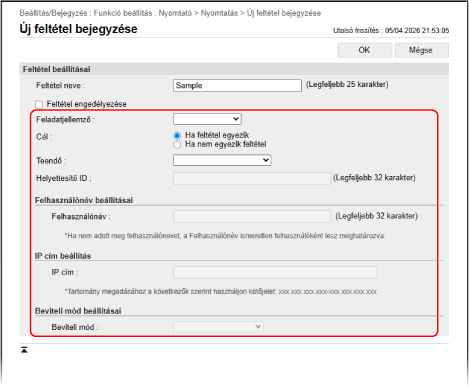
Felhasználónév feltételként való beállítása esetén
Válassza ki a [Felhasználónév] elemet a [Típus] mezőben, majd adja meg a felhasználónevet a [Felhasználónév beállításai] mezőben feltételként beállítandó értékként.
Ismeretlen felhasználók dokumentumainak feltételként való beállításakor
Válassza ki a [Felhasználónév] elemet a [Típus] mezőben, és hagyja üresen a [Felhasználónév beállításai] mezőt.
IP-cím feltételként való beállítása esetén
Válassza ki az [IP cím] lehetőséget a [Típus] menüpontban, és adja meg az [IP cím beállítás] menüpontban a feltételként beállítandó IP-címet.
Kötőjel (-) használatával IP-címek tartományát is megadhatja.
Példa: IP-címek tartományának megadása esetén
192.168.0.10-192.168.0.20
Dokumentumprotokoll feltételként való beállításakor
Válassza ki a [Beviteli mód] elemet a [Típus] részben, majd válassza ki a feltételként beállítandó protokollt a [Beviteli mód beállításai] részben.
5
A [Cél] részben adja meg a célt.
A feltételeknek megfelelő dokumentum célként való megadásához válassza a [Ha feltétel egyezik] lehetőséget.
A feltételeknek nem megfelelő dokumentum célként való megadásához válassza a [Ha nem egyezik feltétel] lehetőséget.
6
A [Teendő] részben válassza ki a dokumentum kezelési módját.
A dokumentum visszatartás nélküli törléséhez válassza a [Mégse] lehetőséget.
A dokumentum visszatartása nélküli nyomtatáshoz válassza a [Nyomtatás] lehetőséget. Védett nyomtatás vagy titkosított védett nyomtatás használata esetén azonban a nyomtatási adatok megosztott dokumentumként vannak visszatartva.
A dokumentum visszatartásához válassza a [Tart megoszt.munkaként] lehetőséget. A [Helyettesítő ID] részben megadhatja a felhasználónevet a dokumentum visszatartásakor.
7
Kattintson a [OK] lehetőségre.
A regisztrált feltétel ezzel felvételre kerül a [Bejegyzett feltétel] képernyő [Nyomtatás] részén.
Feltétel prioritásának beállítása
A [Bejegyzett feltétel] részben kattintson a [Fel] vagy a [Le] gombra a [Prioritás megváltoztatása] érdekében.
6
A [Más] részben szükség szerint konfigurálja a Kényszerített visszatartás részletes beállításait.
Jelölje be az engedélyezni kívánt elemek jelölőnégyzeteit.
[Feladat törlése nyomtatás után]
Törli a visszatartott dokumentumokat nyomtatás után.
[Csak titkosított védett nyomtatási feladatok engedélyezése]
A számítógépről történő nyomtatást csak a Titkosított védett nyomtatásra korlátozza. A számítógépről történő nyomtatás korlátozása a Titkosított védett nyomtatás funkcióra
[Tartománynév szükséges Munkám meghatározásához]
A bejelentkezett felhasználó dokumentumainak meghatározásakor figyelembe veszi a domainnevet.
Ha a bejelentkezett felhasználó dokumentuma nem határozható meg helyesen, törölje a jelet a jelölőnégyzetből, és csak a felhasználónevet használja a meghatározáshoz.
Ha a bejelentkezett felhasználó dokumentuma nem határozható meg helyesen, törölje a jelet a jelölőnégyzetből, és csak a felhasználónevet használja a meghatározáshoz.
[Más felhasználó feladatainak megjelenítése]
Megjeleníti a bejelentkezett felhasználón kívüli felhasználók dokumentumait.
[Más felhasználó munkái törlésének korlátozása]
Megakadályozza, hogy a bejelentkezett felhasználók más felhasználók dokumentumait töröljék.
[Felhasználónévben kis- és nagybetű különbözik]
Engedélyezi a kis- és nagybetűk megkülönböztetését a dokumentumok felhasználóinak meghatározásakor.
* Javasoljuk, hogy ezt a beállítást a felhasználói hitelesítéssel rendelkező felhasználók meghatározására vonatkozó beállítással együtt konfigurálja. [Felhasználónévben kis- és nagybetű különbözik]
[Csoport felhasználói feladatainak megjelenítése]
Megjeleníti annak a részlegazonosítónak a dokumentumait, amelyhez a bejelentkezett felhasználó tartozik.
[Autom. nyomtatási funkció engedély. bejelentkezéskor]
Lehetővé teszi a tárolt dokumentumok automatikus nyomtatását.
Ha bejelöli ezt a jelölőnégyzetet, a bejelentkező felhasználó beállíthatja a [Felhasználó munkái aut. nyomtatása bejelentkezéskor] lehetőséget. [Felhasználó munkái aut. nyomtatása bejelentkezéskor]
Ha bejelöli ezt a jelölőnégyzetet, a bejelentkező felhasználó beállíthatja a [Felhasználó munkái aut. nyomtatása bejelentkezéskor] lehetőséget. [Felhasználó munkái aut. nyomtatása bejelentkezéskor]
* Ez a beállítás a következő esetekben le van tiltva:
Ha a felhasználói hitelesítés le van tiltva [Felhasználói hitelesítés használata]
Ha a személyre szabási funkció ki van kapcsolva [Személyes beállítások engedélyezése]
Ha az ACCESS MANAGEMENT SYSTEM engedélyezve van [ACCESS MANAGEMENT SYSTEM használata]
Ha a beállítás úgy van konfigurálva, hogy a bejelentkezett felhasználó dokumentumai ne jelenjenek meg a készülék nyomtatási képernyőjén [Munkalista megjelenítés beállítás]
Ha a [Csak titkosított védett nyomtatási feladatok engedélyezése] jelölőnégyzet be van jelölve a Kényszerített visszatartás részletes beállításaiban
Ha a [Figyelmeztetés megjelenítése a nyomtatás kezdésekor] jelölőnégyzet be van jelölve a [Figyelmeztetés tartott munkákra beállítás] részben a Kényszerített visszatartás részletes beállításaiban
[Figyelmeztetés tartott munkákra beállítás]
Adja meg, hogy megjelenjen-e figyelmeztetés a felfüggesztett dokumentumok megjelenítésekor vagy nyomtatásakor.
Figyelmeztetés megjelenítésekor állítsa be a feltételeket.
Figyelmeztetés megjelenítésekor állítsa be a feltételeket.
[PIN beállítások védett nyomtatásokhoz]
Adja meg, hogy a felhasználónak PIN-kódot kelljen-e megadnia a védett nyomtatású dokumentumok kezelésekor.
* Ettől a beállítástól függetlenül a felhasználónak PIN-kódot kell megadnia, ha titkosított védett nyomtatású dokumentumokat használ.
[PIN szükséges feladat törléséhez]
A felhasználóknak PIN-kódot kell megadniuk, amikor törlik a készüléken visszatartott nyomtatási adatokat.
7
Kattintson a [OK] lehetőségre.
A beállítások ezzel érvénybe léptek.
8
Jelentkezzen ki a Távoli felhasználói felületről.
MEGJEGYZÉS
A regisztrált feltételek szerkesztése
A regisztrált adatok szerkesztéséhez kattintson a szerkeszteni kívánt feltétel nevére a [Bejegyzett feltétel] képernyő [Nyomtatás] részén.
A visszatartott dokumentumok tárolási idejének módosítása
Módosíthatja azt az időtartamot, amely elteltével a készüléken visszatartott dokumentumok törlődnek.
A vezérlőpult segítségével módosíthatja a tárolási időszakot. A tárolási időszakot nem módosíthatja számítógépről a Távoli felhasználói felület használatával.
Rendszergazdai jogosultság szükséges.
Rendszergazdai jogosultság szükséges.
1
Jelentkezzen be rendszergazdaként. Bejelentkezés a készülékre
2
A vezérlőpulton válassza ki a [ Beáll./Bejegyzés] elemet a [Főmenü] képernyőn vagy egy másik képernyőn. [Főmenü] képernyő
Beáll./Bejegyzés] elemet a [Főmenü] képernyőn vagy egy másik képernyőn. [Főmenü] képernyőMegjelenik a [Beállítás/Bejegyzés] képernyő.
3
Nyomja meg a következőt: [Funkció beállítás] [Nyomtatás] [Feladat tárolási időtartama].
[Nyomtatás] [Feladat tárolási időtartama].Megjelenik a [Feladat tárolási időtartama] képernyő.
4
Módosítsa a dokumentumok tárolási időszakát (azaz a visszatartott dokumentumok törléséig eltelő időt).
5
Nyomja meg a [OK] lehetőséget.
A módosítás érvényesül.