Beolvasott adatok mentése
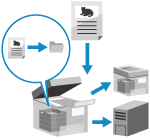
Olvassa be az eredeti dokumentumot, és mentse a beolvasott adatokat a következő helyekre:
Tárhely tárhely egy másik gépen
Windows-kiszolgáló
A mentési célhely megjelenik a készülék vezérlőpultjén, így megerősítheti a mentési célhelyet, és mentheti a beolvasott adatokat.
Ha egy másik készülék Tárhely helyére vagy egy Windows-szerverre ment adatokat, a készülék vezérlőpultjának segítségével létrehozhat vagy átnevezhet egy célmappát.
Ha egy másik készülék Tárhely helyére vagy egy Windows-szerverre ment adatokat, a készülék vezérlőpultjának segítségével létrehozhat vagy átnevezhet egy célmappát.
* A másik készülék Tárhely funkciójával kapcsolatos részletekért tekintse meg a másik készülék kézikönyveit.
Szükséges előkészületek
A beolvasott adatok tárolási helyének megfelelően végezze el az előkészületeket. Felkészülés a beolvasott adatok küldésére és mentésére
1
Helyezze be az eredeti dokumentumot.Az eredetik elhelyezése
Amikor megjelenik az eredeti dokumentumok vastagságának kiválasztására szolgáló képernyő, válassza ki a behelyezett eredeti dokumentum vastagságát.
2
A vezérlőpulton nyomja meg a [Beolvasás és tárolás] gombot a [Főmenü] képernyőn. [Főmenü] képernyő
Megjelenik a tárolási hely típusának kiválasztására szolgáló képernyő.
3
Jelenítse meg a tárolási helyet.
Mentés egy másik készülék Tárhely tárhelyére vagy Windows-szerverre
1
Nyomja meg a [Hálózat] lehetőséget.
2
Válasszon egy másik készüléket vagy kiszolgálót a tárolási helyként való használatra.
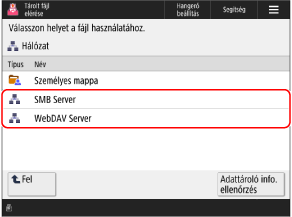
Válassza a [Személyes mappa] lehetőséget, ha közvetlenül a saját bejelentkezési felhasználói mappájához (Személyes mappa) szeretne hozzáférni, vagy abba szeretne menteni.
Nyomja meg az [Adattároló info. ellenőrzés] gombot, válassza ki a csatlakozási célhelyet, majd nyomja meg az [Adatok] gombot a csatlakozási célhely protokolljának és elérési útjának ellenőrzéséhez.
Ha megjelenik a bejelentkezési képernyő, írja be azt a felhasználónevet és jelszót, amelyet a másik készüléken vagy kiszolgálón való bejelentkezéshez használt, majd nyomja meg az [OK] gombot.
3
Jelenítse meg a célmappát.
Célmappát is létrehozhat. [Hálózat] és [Memória hordozó] Fájlválasztó képernyő
4
Nyomja meg a [Beolvasás] lehetőséget.
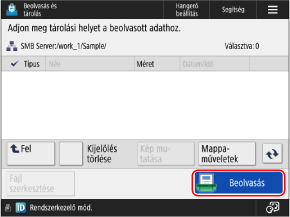
Megjelenik a beolvasási képernyő.
A képernyő bal felső sarkában a célhely típusát jelző ikon és a célhely hierarchiája látható.
[ ]: Tárhely egy másik készüléken vagy Windows-kiszolgálón található
[
]: Tárhely egy másik készüléken vagy Windows-kiszolgálón található5
Adja meg a beolvasási beállításokat. Beolvasási beállítások
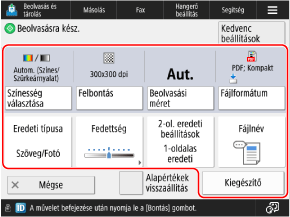
*A képernyőn megjelenő elemek a modelltől és a kiegészítőktől függően eltérőek lehetnek.
Ha másik tárolási helyet szeretne kiválasztani, nyomja meg a képernyő bal alsó sarkában található [Mégse] gombot.
A Kedvencek beállításainak mentése után a [Kedvenc beállítások] gomb megnyomásával hívhatja elő azokat. Kedvenc beállítások mentése és előhívása
A beállítások módosításainak visszavonásához és az alapértelmezett beállításokhoz való visszatéréshez nyomja meg a [Alapértékek visszaállítás] gombot.
6
Nyomja meg a következőt: [ Start].
Start].Megkezdődik az eredeti beolvasása.
A beolvasás megszakításához nyomja meg a [Mégse]  [Igen] gombot. A beolvasás megszakítása
[Igen] gombot. A beolvasás megszakításaAmikor a dokumentum beolvasása befejeződik, a készülék menti a beolvasott adatokat.
A(z) [ Állapotfigyelő] segítségével ellenőrizheti a mentés állapotát és a naplót.A beolvasott adatok küldési és mentési állapotának és naplójának megtekintése
A(z) [
Állapotfigyelő] segítségével ellenőrizheti a mentés állapotát és a naplót.A beolvasott adatok küldési és mentési állapotának és naplójának megtekintéseAmikor megjelenik a [A [Start] gombbal olvassa be a következő eredetit.] üzenet
Amikor egy dokumentumot helyez az üveglapra, és beolvassa azt, illetve beolvasást hajt végre a Feladatkészítés funkcióval, megjelenik a további eredetik beolvasására szolgáló képernyő.
1
Ha további eredetiket szeretne beolvasni, helyezze őket az üveglapra, és nyomja meg a [ Start] gombot.
Start] gombot.A készülék beolvassa a következő dokumentumot, és ismét megjelenik ugyanaz a képernyő.
Ismételje ezt a folyamatot addig, amíg az összes eredeti dokumentumot be nem olvasta.
Ismételje ezt a folyamatot addig, amíg az összes eredeti dokumentumot be nem olvasta.
Amikor a dokumentumokat az adagolóba helyezi beolvasás céljából, a következő dokumentum behelyezése előtt vegye ki a már beolvasott dokumentumot (a kimeneti tálcára kiadott dokumentumot).
Az egyes eredeti dokumentumok beolvasási beállításainak módosítás
A megjelenő üzenetet tartalmazó képernyőn nyomja meg a [Beállítás módosítás] gombot. A következő beállításokat módosíthatja:
[Színesség választása]
[Beolvasási méret]
[2-oldalas eredeti]
[Fedettség]
[Eredeti típusa]
Például ha egy egyoldalas dokumentum beolvasása után kétoldalas dokumentumot szeretne beolvasni, nyomja meg a [Beállítás módosítás] gombot, majd állítsa be a [2-oldalas eredeti] értéket.
2
Nyomja meg a [Tárolás indul] lehetőséget.
A beolvasott adatokat elmenti a készülék.
FONTOS
Műveletek végrehajtása a Tárhely vagy Windows szerverre bejelentkezve
Ha a tevékenységgel végzett, a kijelentkezéshez mindenképpen nyomja meg a [Bontás] vagy [Kijelentkezés] gombot.
MEGJEGYZÉS
Ha beolvasás közben több eredeti lapot adagolnak be, és a műveletet megszakítják (több lap beolvasásának észlelése)
A kijelzőn üzenet jelenik meg. Kövesse az üzenetben szereplő utasításokat, és távolítsa el az elakadt eredeti lapot. Papír- és tűzőkapocs-elakadás
Miután eltávolította az elakadt eredeti lapot, megjelenik a műveletek folytatásához szükséges képernyő.
Ha a rendszer tévesen észlelte több lap egyszerre történő beadagolását, nyomja meg a [Több lap adagolását ne érzékelje] gombot a beolvasás folytatásához.
Miután eltávolította az elakadt eredeti lapot, megjelenik a műveletek folytatásához szükséges képernyő.
Ha a rendszer tévesen észlelte több lap egyszerre történő beadagolását, nyomja meg a [Több lap adagolását ne érzékelje] gombot a beolvasás folytatásához.
Ha nem szeretné, hogy észlelje a készülék a több lap egyszerre történő beadagolását, adja meg az alábbi beállítások egyikét:
A beolvasási képernyőn minden beolvasáskor nyomja meg a [Kiegészítő] [Több lap adagolás érzékelés] gombokat, ha ki szeretné kapcsolni a több lap egyszerre történő beolvasásának észlelését.
[Több lap adagolás érzékelés] gombokat, ha ki szeretné kapcsolni a több lap egyszerre történő beolvasásának észlelését.Módosítsa az alapértelmezett beállításokat annak érdekében, hogy megakadályozza a több lap egyszerre történő beadagolásának az észlelését. [Adagoló több lap érzékelés alapértelmezésként]
*A modelltől függően előfordulhat, hogy a több lap adagolásának észleléséhez szükség van a külön megvásárolható Document Feeder Double Feeding Detection Kit-A adapterre.
A tartalom megtekintése mentés előtt
A beolvasott adatok mentése előtt megjelenítheti az előnézeti képernyőt a tartalom ellenőrzéséhez. Az előnézeti képernyőn megváltoztathatja az oldalak sorrendjét, illetve törölhet is oldalakat. Beolvasott adatok ellenőrzése és szerkesztése küldés vagy mentés előtt
A beolvasott adatok biztonságának növelése
A beolvasott adatok biztonságát növelheti a PDF-fájl titkosításával, illetve a PDF- vagy XPS-fájl digitális aláírásával. A beolvasott adatok biztonságának növelése