A beolvasott adatok biztonságának növelése
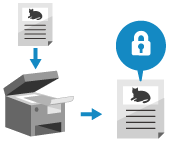
Fontos dokumentumok beolvasásakor titkosíthatja a beolvasott adatokat, vagy digitális aláírással láthatja el őket a biztonság fokozása érdekében.
Csak PDF-fájlokat titkosíthat.
Digitális aláírás csak PDF- és XPS-fájlokhoz adható hozzá.
PDF-fájlokat titkosíthat és digitális aláírással is elláthat.
Csak PDF-fájlokat titkosíthat.
Digitális aláírás csak PDF- és XPS-fájlokhoz adható hozzá.
PDF-fájlokat titkosíthat és digitális aláírással is elláthat.
* A Egyszerű beol vasás és adás/Egyszerű beolvasáshasználata esetén nem növelhető a beolvasott adatok biztonsága.
MEGJEGYZÉS
E-mail vagy i-fax biztonságának fokozása
Az S/MIME segítségével titkosíthatja az e-maileket vagy az I-Fax-üzeneteket, illetve digitális aláírással láthatja el őket. E-mail titkosítása S/MIME módszerrel
Szkennelt adatok titkosítása és PDF-fájl létrehozása
Jelszóval titkosíthatja a PDF-fájlokat, így korlátozva a megtekintést és a szerkesztést. A PDF-fájl megnyitásához és szerkesztéséhez meg kell adnia a beállított jelszót.
* A PDF-fájl nem titkosítható a következő esetekben:
Ha a fájlnév beállításban az [Automatikus (OCR)] van kiválasztva Fájlnév beállítása
Beolvasott adatok fax- vagy I-Fax-célhelyre küldésekor
*Az alapvető beolvasási műveletekről lásd az alábbiakat:
1
A beolvasási képernyőn nyomja meg a fájlformátum beállításának gombját. Beolvasási képernyő
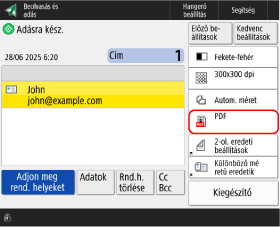

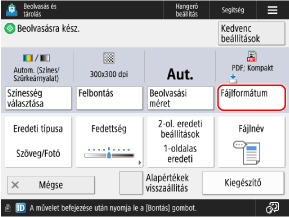
Megjelenik a [Fájlformátum] képernyő.
2
Nyomja meg a következőt: [PDF]  [Részletek beállítása].
[Részletek beállítása].3
Nyomja meg a [Titkosítás] lehetőséget.
Ha a [Formátum PDF/A-ra] van kiválasztva, tiltsa le a [Formátum PDF/A-ra] opciót, majd nyomja meg a [Titkosítás] gombot.
* A [Formátum PDF/A-ra] funkción kívül további funkciók is beállíthatók a [Titkosítás] funkcióval kombinálva.
Konfigurálja a korlátozandó műveleteket és a jelszót.
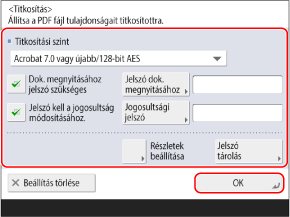
[Titkosítási szint]
Válasszon titkosítási szintet.
256 bites AES használata esetén beállíthatja, hogy a [Acrobat 10.0 vagy azonos/256-bit AES] vagy a [Acrobat 9.0 vagy azonos/256-bit AES] jelenjen-e meg. [256-bites AES beállítás titkosított PDF-hez]
[Dok. megnyitásához jelszó szükséges]
A PDF-fájl korlátozott, így csak a jelszót ismerő felhasználók nyithatják meg.
Jelszó beállításához jelölje be a jelölőnégyzetet, nyomja meg a [Jelszó dok. megnyitásához] gombot, jelölőnégyzetet, és adja meg a jelszót.
Jelszó beállításához jelölje be a jelölőnégyzetet, nyomja meg a [Jelszó dok. megnyitásához] gombot, jelölőnégyzetet, és adja meg a jelszót.
*A jelszó nem lehet azonos a [Jogosultsági jelszó] értékével.
[Jelszó kell a jogosultság módosításához.]
A PDF-fájl korlátozott, így csak a jelszót ismerő felhasználók nyomtathatják vagy módosíthatják a fájlt.
Jelszó beállításához jelölje be a jelölőnégyzetet, nyomja meg a [Jogosultsági jelszó] gombot, jelölőnégyzetet, és adja meg a jelszót. A korlátozások beállításához használja a következő elemeket:
Jelszó beállításához jelölje be a jelölőnégyzetet, nyomja meg a [Jogosultsági jelszó] gombot, jelölőnégyzetet, és adja meg a jelszót. A korlátozások beállításához használja a következő elemeket:
*A jelszó nem lehet azonos a [Jelszó dok. megnyitásához] értékével.
5
Szükség esetén nyomja meg a [Részletek beállítása] gombot, és konfigurálja a titkosítandó PDF-fájl részletes beállításait.
[Nyomt.t enged]
A PDF-fájl nyomtatásának korlátozásához válassza a [Nem enged] vagy az [Engedélyez (Csak kis felbont.)] lehetőséget.
*Ha a [Acrobat 3.0 vagy újabb/40-bit RC4] elemnél az [Titkosítási szint], [Engedélyez (Csak kis felbont.)] lehetőség van kiválasztva, ez az opció nem jelenik meg.
[Változást enged]
A PDF-fájl módosításainak korlátozásához válassza a [Nem enged] lehetőséget. A módosítások engedélyezéséhez jelölje ki a módosítható elemeket.
* Fájl titkosításakor és digitális aláírás hozzáadásakor válassza a [Változtatás, oldal kivétele nem] lehetőséget.
[Másolás és kép és szöveg kivétele engedélyezve]
A PDF-fájl képeinek és szövegének másolásának és kinyerésének korlátozásához törölje a jelet a jelölőnégyzetből.
*Ha a [Titkosítási szint] elemnél az [Acrobat 3.0 vagy újabb/40-bit RC4] lehetőség van kiválasztva, ez az opció nem jelenik meg.
[Hozzáférés látássérültnek]
A szövegfelolvasó funkció korlátozásához törölje a jelet a jelölőnégyzetből.
*Ha a [Titkosítási szint] elemnél az [Acrobat 3.0 vagy újabb/40-bit RC4] lehetőség van kiválasztva, ez az opció nem jelenik meg.
[Hozzáférés, másolás, képek kivétele engedélyezve]
A PDF-fájl képeinek és szövegének másolásának és kinyerésének, illetve a szövegfelolvasó funkciónak a korlátozásához törölje a jelet a jelölőnégyzetből.
* Ez a beállítás csak akkor van engedélyezve, ha az [Acrobat 3.0 vagy újabb/40-bit RC4] érték van kiválasztva a [Titkosítási szint] beállításnál.
6
Nyomja meg a következőt: [OK] [OK].
[OK].Ismét megjelenik a beolvasási képernyő.
FONTOS
Még ha a [Jelszó kell a jogosultság módosításához.] beállítás korlátozza a PDF-fájl nyomtatását vagy módosítását, bizonyos korlátozások figyelmen kívül maradhatnak a használandó alkalmazástól függően.
MEGJEGYZÉS
Jelszó beállítása
Amikor bejelentkezik a készülék kezeléséhez, a 4. lépésben a képernyőn a [Jelszó tárolás] jelenik meg. Ha megnyomja a [Jelszó tárolás] gombot, a [Jelszó dok. megnyitásához] és [Jogosultsági jelszó] beállítások mentésre kerülnek a készüléken, és a beállítások következő konfigurálásakor nem kell megadnia a jelszót.
Minden bejelentkezett felhasználó csak egy jelszót menthet el a [Jelszó dok. megnyitásához] és [Jogosultsági jelszó] címekhez.
A mentett jelszó módosításához írjon be egy új jelszót a [Jelszó dok. megnyitásához] és [Jogosultsági jelszó] mezőkbe, majd nyomja meg a [Jelszó tárolás] gombot az új jelszó mentéséhez.
A mentett jelszó törléséhez törölje a [Jelszó dok. megnyitásához] és [Jogosultsági jelszó] tartalmát, majd nyomja meg a [Jelszó tárolás] billentyűt üresen hagyott mezőkkel.
Amikor egy jelszót mentett, és a „Kedvenc beállítások” menüpontból előhívja a titkosított PDF beállításait, megjelenik egy üzenet, amely arra kéri, hogy válassza ki a mentett jelszót vagy a „Kedvenc beállítások” menüpontban regisztrált jelszót.
Digitális aláírás hozzáadása a beolvasott adatokhoz
Egy PDF- vagy XPS-fájlhoz digitális aláírás hozzáadása garantálhatja a fájl szerzőjét, és bizonyíthatja, hogy a dokumentumot nem módosították.
*Az alapvető beolvasási műveletekről lásd az alábbiakat:
Szükséges előkészületek
Készítse elő a kulcsot és a tanúsítványt a digitális aláíráshoz. Digitális aláírás hozzáadása a beolvasott adatokhoz
1
A beolvasási képernyőn nyomja meg a fájlformátum beállításának gombját. Beolvasási képernyő
Megjelenik a [Fájlformátum] képernyő.
Nyomja meg a következőket: [PDF] vagy [XPS] [Részletek beállítása].
[Részletek beállítása].3
Nyomja meg az [Digitális aláírás hozzáadása] vagy a [Eszközaláírás hozzáadása] gombot.
További funkciók, mint például a [Kompakt], beállíthatók digitális aláírás hozzáadásával kombinálva.
4
Adja meg a fájlhoz hozzáadni kívánt digitális aláírást, majd nyomja meg az [OK] billentyűt.
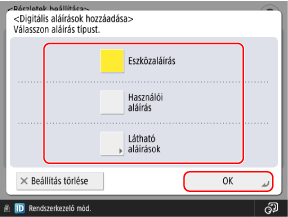
Ha nincs bejelentkezve a gépre, és a 2. lépésben a [XPS] lehetőséget választotta, akkor kihagyhatja ezt a lépést. Folytassa a 5. lépéssel.
[Eszközaláírás]
A gép nevét adja hozzá aláírásként. Ezzel igazolhatja, hogy a fájlt a géppel szkennelték.
Eszközaláírás hozzáadásához nyomja meg a gombot a kiválasztásához.
Eszközaláírás hozzáadásához nyomja meg a gombot a kiválasztásához.
[Használói aláírás]
A bejelentkezési felhasználónevet adja hozzá aláírásként. Ezzel bizonyítja, hogy a fájlt a felhasználó olvasta be.
Felhasználói aláírás hozzáadásához nyomja meg a gombot a kiválasztásához.
Felhasználói aláírás hozzáadásához nyomja meg a gombot a kiválasztásához.
[Látható aláírások] (Csak PDF-fájlok)
Az aláírási információkat az első oldalon jeleníti meg, így könnyen látható, hogy digitális aláírás került a fájlba.
Látható aláírás hozzáadásához nyomja meg a gombot, és válassza ki az aláírás megjelenítési pozícióját.
Látható aláírás hozzáadásához nyomja meg a gombot, és válassza ki az aláírás megjelenítési pozícióját.
Nyomja meg a [OK] lehetőséget.
Ismét megjelenik a beolvasási képernyő.
MEGJEGYZÉS
PDF-fájl titkosítása és digitális aláírása
PDF-fájl titkosításához a következő beállításokat kell konfigurálni: Szkennelt adatok titkosítása és PDF-fájl létrehozása
A [Jelszó kell a jogosultság módosításához.] beállításához válassza a [Változtatás, oldal kivétele nem] elemet a [Változást enged] lehetőségnél.