Személyes mappa konfigurálása
A Személyes mappa funkció lehetővé teszi minden bejelentkezett felhasználó számára, hogy egy megosztott mappát vagy a fájlkiszolgálón található mappát saját külön mappaként használjon.
Miután beállított egy Személyes mappát, könnyen elérheti a szkennelési képernyőn vagy más képernyőn megjelenő [Személyes mappa] elemmel.
Miután beállított egy Személyes mappát, könnyen elérheti a szkennelési képernyőn vagy más képernyőn megjelenő [Személyes mappa] elemmel.
Személyes mappa megadása
Személyes mappa megadásához a rendszergazdának előre ki kell választania egyet a következő három módszer közül. Az egyes felhasználók a személyes mappájukat a jelen leírásnak megfelelően használja.
Személyes mappa megadása (felhasználó)
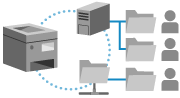
A felhasználó megadhat egy kedvenc helyet Személyes mappaként. A felhasználók dokumentumokat küldhetnek egy kívánt mappába.
Kezdőmappa megadása (adminisztrátor)
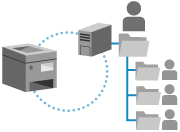
A rendszergazda megad egy szülőmappát (kezdőmappát). A kezdőmappán belül létrehozhatók egyéni felhasználói mappák, így az összes Személyes mappa egy helyen lesz megtalálható.
Megadhat egy megosztott Windows (SMB) mappát vagy egy WebDAV-kiszolgáló mappáját kezdőmappaként.
WebDAV-kiszolgáló megadásakor ügyeljen arra, hogy előre létrehozza az összes felhasználói mappát.
Megadhat egy megosztott Windows (SMB) mappát vagy egy WebDAV-kiszolgáló mappáját kezdőmappaként.
WebDAV-kiszolgáló megadásakor ügyeljen arra, hogy előre létrehozza az összes felhasználói mappát.
A mappa eléréséhez használt felhasználónév és jelszó konfigurálható úgy, hogy megegyezzen a készülékre való bejelentkezéshez használtakkal, illetve használható külön felhasználónév és jelszó is a Személyes mappához.
Mappa megadása kiszolgáló használatával
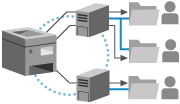
Egy hitelesítési kiszolgálón, például az Active Directory-n regisztrált mappainformációk felhasználhatók egy Windows (SMB) megosztott mappa személyes mappaként való megadására.
* A használt bejelentkezési szolgáltatásnak támogatnia kell ezt a funkciót. További információért lépjen kapcsolatba a márkakereskedővel vagy a szervizzel.
* Ha a bejelentkezési szolgáltatás Felhasználói hitelesítésre van állítva, akkor az Active Directory „homeDirectory” felhasználói attribútumához a „\\host name\folder path” formátumban megadott mappa kerül felhasználásra.
* Ha a bejelentkezési szolgáltatás Felhasználói hitelesítésre van állítva, akkor az Active Directory „homeDirectory” felhasználói attribútumához a „\\host name\folder path” formátumban megadott mappa kerül felhasználásra.
A mappa eléréséhez használt felhasználónév és jelszó konfigurálható úgy, hogy megegyezzen a gépre való bejelentkezéshez használtakkal (billentyűzetes hitelesítés esetén), vagy használható egy külön felhasználónév és jelszó is a Személyes mappához.
* A mappa eléréséhez használt hitelesítési információk nem szerezhetők be az Active Directoryból.
FONTOS
Ha a rendszergazda megad egy kezdőmappát, és az elérési út hierarchiája túl mély, előfordulhat, hogy a hely nem adható meg kezdőmappaként.
MEGJEGYZÉS
Amikor a felhasználó szeretné megadni a mappát vagy beállítani a Személyes mappa felhasználónevét és jelszavát, a művelet végrehajtásához a következő képernyőkön választhatja a [ ]
]  [Bejegyzés/szerkesztés az egyes használókhoz] [Személyes mappa] lehetőséget:
] [Bejegyzés/szerkesztés az egyes használókhoz] [Személyes mappa] lehetőséget:[Beolvasás és adás]
[Hálózat] itt: [Beolvasás és tárolás]
[Hálózat] itt: [Tárolt fájl elérése]
* A beállítások ugyanazok, függetlenül a művelethez használt képernyőtől.
A Személyes mappa megadási módjának beállítása
Ez a rész azt mutatja be, hogyan konfigurálhatók a beállítások számítógépről a Távoli felhasználói felület használatával.
A vezérlőpulton válassza ki a [ Beáll./Bejegyzés] elemet a [Főmenü] képernyőn vagy egy másik képernyőn, majd válassza ki a [Funkció beállítás] elemet a beállítások megadásához. [Személyes mappa meghatározási mód]
A műveletek elvégzéséhez rendszergazdai vagy DeviceAdmin jogosultság szükséges.
A vezérlőpulton válassza ki a [
Beáll./Bejegyzés] elemet a [Főmenü] képernyőn vagy egy másik képernyőn, majd válassza ki a [Funkció beállítás] elemet a beállítások megadásához. [Személyes mappa meghatározási mód]A műveletek elvégzéséhez rendszergazdai vagy DeviceAdmin jogosultság szükséges.
1
Jelentkezzen be rendszergazdaként a Távoli felhasználói felületre. A Távoli felhasználói felület indítása
2
A Távoli felhasználói felület Portál oldalán kattintson a [Beállítás/Bejegyzés] elemre. Távoli felhasználói felület portáloldala
3
Kattintson az [Adás] [Küldés rendeltetésének korlátozása] elemre.
[Küldés rendeltetésének korlátozása] elemre.Megjelenik a [Küldés rendeltetésének korlátozása] képernyő.
4
Állítsa be a Személyes mappa megadási módját.
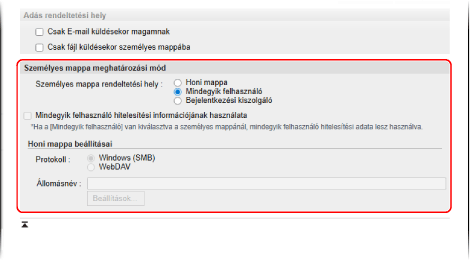
Személyes mappa felhasználó általi megadása esetén
A [Személyes mappa rendeltetési hely] menüpontban válassza a [Mindegyik felhasználó] lehetőséget.
Személyes mappa rendszergazda általi megadása esetén
Adja meg a használni kívánt kezdőmappát és hitelesítési információkat.
1
A [Személyes mappa rendeltetési hely] menüpontban válassza a [Honi mappa] lehetőséget.
2
A [Honi mappa beállításai] részen adja meg a kezdőmappát.
A [Protokoll] részen válassza ki a Személyes mappába való adatküldéskor használandó protokollt.
Az [Állomásnév] részen adja meg annak a számítógépnek vagy kiszolgálónak az állomásnevét vagy IP-címét, amely a kezdőmappát tartalmazza.
Kattintson a [Beállítások] gombra, adja meg a kezdőmappa elérési útját a [Mappa elérési útvonala] mezőben, majd kattintson az [OK] gombra.
Beviteli példa: ha az elérési út „C:\users\public\share”
users\public\share
Beviteli példa: ha az elérési út „C:\users\public\share”
users\public\share
3
A [Mindegyik felhasználó hitelesítési információjának használata] pontban állítsa be a használni kívánt hitelesítési adatokat.
Ha a bejelentkezéskor használt felhasználónevet és jelszót szeretné használni, ne jelölje be a jelölőnégyzetet.
Ha a személyes mappa felhasználónevét és jelszavát szeretné használni a hitelesítéshez, akkor jelölje be a jelölőnégyzetet. Ebben az esetben minden felhasználónak regisztrálnia kell a saját felhasználónevét és jelszavát.
*A hitelesítéshez használandó felhasználónév a mappa neve.
Mappa megadása kiszolgáló használatával
Adja meg a használni kívánt hitelesítési adatokat.
1
A [Személyes mappa rendeltetési hely] menüpontban válassza a [Bejelentkezési kiszolgáló] lehetőséget.
2
A [Mindegyik felhasználó hitelesítési információjának használata] pontban állítsa be a használni kívánt hitelesítési adatokat.
Ha a bejelentkezéskor használt felhasználónevet és jelszót szeretné használni, ne jelölje be a jelölőnégyzetet.
Ha a személyes mappa felhasználónevét és jelszavát szeretné használni a hitelesítéshez, akkor jelölje be a jelölőnégyzetet. Ebben az esetben minden felhasználónak regisztrálnia kell a saját felhasználónevét és jelszavát a billentyűzetes hitelesítéssel történő bejelentkezéskor.
*A Személyes mappa eléréséhez szükséges hitelesítési adatok (felhasználónév és jelszó) nem szerezhetők be az Active Directoryból.
*A hitelesítéshez használandó felhasználónév a mappa neve.
5
Kattintson a [OK] lehetőségre.
A beállítások ezzel érvénybe léptek.
6
Jelentkezzen ki a Távoli felhasználói felületről.