[Felhasználó hozzáadása] és [Felhasználói adatok szerkesztése] képernyő
Jelentkezzen be a Távoli felhasználói felületre rendszergazdaként, rendszergazdai jogosultságokkal, kattintson a [Beállítás/Bejegyzés]  [Felhasználókezelés] [Hitelesítés-kezelés] lehetőségre, majd a felhasználónévhez tartozó [Felhasználó hozzáadása...] vagy [Szerkesztés...] lehetőségre a [Felhasználó hozzáadása] vagy [Felhasználói adatok szerkesztése] képernyő megjelenítéséhez.
Ezen a képernyőkön új felhasználói adatokat regisztrálhat a helyi eszközön, vagy szerkesztheti a regisztrált felhasználói adatokat.
[Felhasználókezelés] [Hitelesítés-kezelés] lehetőségre, majd a felhasználónévhez tartozó [Felhasználó hozzáadása...] vagy [Szerkesztés...] lehetőségre a [Felhasználó hozzáadása] vagy [Felhasználói adatok szerkesztése] képernyő megjelenítéséhez.Ezen a képernyőkön új felhasználói adatokat regisztrálhat a helyi eszközön, vagy szerkesztheti a regisztrált felhasználói adatokat.
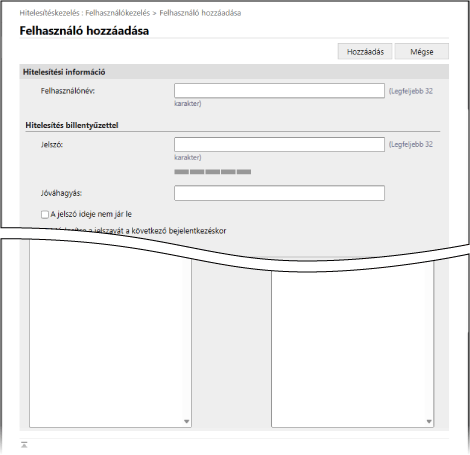
[Hitelesítési információ]
Adja meg a felhasználónevet és a hitelesítési adatokat a bejelentkezési módnak megfelelően.
[Felhasználónév]
Adja meg a felhasználónevet.
[Hitelesítés billentyűzettel]
[Jelszó] és [Jóváhagyás]
Írja be a billentyűzetes hitelesítéssel történő bejelentkezéshez szükséges jelszót a [Jelszó] és a [Jóváhagyás] mezőkbe.
* A regisztrált felhasználói adatok szerkesztéséhez jelölje be a [Jelszó megváltoztatása] jelölőnégyzetet, és adja meg az információkat.
* Megjeleníthet egy jelszóerősség-mérőt a beírt jelszó erősségének ellenőrzésére. [Jelszóerősség jelző használata]
[A jelszó ideje nem jár le]
Jelölje be ezt a jelölőnégyzetet, ha azt szeretné, hogy a jelszó soha ne járjon le.
[Módosítsa a jelszavát a következő bejelentkezéskor]
Jelölje be ezt a jelölőnégyzetet, ha azt szeretné, hogy a felhasználó az első bejelentkezéskor megváltoztassa a jelszavát. Amikor a felhasználó megváltoztatja a jelszót, a jelölőnégyzet bejelölése automatikusan törlődik.
[Távvezérlés, RUI-alapú hitelesítés]
[Kétfaktoros hitelesítés használata]
Jelölje be ezt a jelölőnégyzetet, ha a felhasználók egyszer használatos jelszót (kéttényezős hitelesítést) adnak meg a Távoli felhasználói felületre való bejelentkezéskor.
* Ez a beállítás csak akkor érhető el, ha a bejelentkezett felhasználók szerkesztik a saját felhasználói adataikat.
[Felhasználói adatok]
[Megjelenítve mint]
Adja meg a regisztrálni kívánt felhasználó nevét.
A megjelenített név a következőkre használatos:
A megjelenített név a következőkre használatos:
Az e-mail küldésekor megjelenő feladónév
A felhasználónév a kényszerített tartásnál
[E-mail-cím]
Adja meg a felhasználó e-mail-címét.
Amikor a beolvasott adatok elküldésre kerülnek, az itt megadott cím is megjelenik a feladó nevével együtt. A készülék akkor is ezt a címet használja, amikor a [Küldés önmagának] funkcióval küldenek dokumentumokat. I-Fax küldésekor ez a cím jelenik meg feladóként a fogadó készülék Feladó sorában.
Amikor a beolvasott adatok elküldésre kerülnek, az itt megadott cím is megjelenik a feladó nevével együtt. A készülék akkor is ezt a címet használja, amikor a [Küldés önmagának] funkcióval küldenek dokumentumokat. I-Fax küldésekor ez a cím jelenik meg feladóként a fogadó készülék Feladó sorában.
[IPP-nyomtatási információ]
Az IPP nyomtatás felhasználóhoz társításához adja meg az IPP nyomtatáshoz használt e-mail-címet.
* A beállítást akkor konfigurálhatja, ha a [Beállítás/Bejegyzés] [Hálózati beállítások] [IPP nyomtatási beállítás] menüpontban engedélyezve van a beállítás.
[Hálózati beállítások] [IPP nyomtatási beállítás] menüpontban engedélyezve van a beállítás.* A helyi eszközön regisztrált felhasználók saját maguk konfigurálhatják a beállításokat, illetve egy rendszergazda konfigurálhatja a kötegelt beállításokat egy CSV-fájl segítségével. IPP nyomtatási információk társítása felhasználókhoz
[Adatok a Universal Printhez]
Ha egy felhasználót társítani szeretne az Univerzális nyomtatáshoz, adjon meg egy Microsoft 365-fiókhoz társított e-mail-címet vagy telefonszámot.
* A beállítás használatához kattintson a [Beállítás/Bejegyzés] [Hálózati beállítások] [Beállítások a Universal Printhez] lehetőségekre, és erősítse meg, hogy a [Beállítások a Universal Printhez] engedélyezve van.
[Hálózati beállítások] [Beállítások a Universal Printhez] lehetőségekre, és erősítse meg, hogy a [Beállítások a Universal Printhez] engedélyezve van.* A helyi eszközön regisztrált felhasználók saját maguk konfigurálhatják a beállításokat, illetve egy rendszergazda konfigurálhatja a kötegelt beállításokat egy CSV-fájl segítségével. Univerzális nyomtatási információk társítása felhasználókhoz
[Részlegazonosító-beállítások]
A részlegazonosító-kezelés használatához adja meg a felhasználóhoz tartozó részlegazonosítót.
Kattintson a [Részlegazonosító-beállítások...] gombra, válassza ki a részlegazonosítót a listából, majd kattintson az [OK] gombra.
Kattintson a [Részlegazonosító-beállítások...] gombra, válassza ki a részlegazonosítót a listából, majd kattintson az [OK] gombra.
* Az új részlegazonosítót a részlegazonosító kiválasztására szolgáló képernyőn a [Új részleg bejegyzése] mezőben regisztrálhatja. Részlegazonosító és PIN-kód regisztrálása bejegyzése
* Ha a felhasználóhoz rendelt részlegazonosító törlődik, módosítania kell a beállításokat. Részlegazonosító hozzárendelése egy felhasználóhoz
[Szerepkör beállítása]
Válassza ki a felhasználói jogosultságokat (szerepköröket). Szerepkörök
[Felhasználói fiók beállításai]
[Felhasználói fiók lejáratának beállítása]
A fiók lejáratának beállításához jelölje be a jelölőnégyzetet, és adja meg a lejárati dátumot.
[Felhasználói fiók letiltása]
Jelölje be ezt a jelölőnégyzetet a felhasználói fiók ideiglenes letiltásához.
[Felhasználói csoportok társítása]
Ha egy felhasználót egy felhasználói csoporthoz szeretne társítani, válassza ki a listából a felhasználói csoportot, majd kattintson a [Hozzáadás] gombra.
*Ha felhasználói csoportként a Részlegazonosítókat használják, ez a beállítás nem jelenik meg.
MEGJEGYZÉS
Általános felhasználóként történő bejelentkezéskor
A GeneralUser jogosultsággal rendelkező felhasználó a Távoli felhasználói felületre való bejelentkezés után a [Beállítás/Bejegyzés] [Felhasználókezelés] [Hitelesítés-kezelés] gombokra kattintva a következő adatokat módosíthatja:
[Felhasználókezelés] [Hitelesítés-kezelés] gombokra kattintva a következő adatokat módosíthatja:[Jelszó] és [PIN]
[Kétfaktoros hitelesítés használata]
[Megjelenítve mint]
[E-mail-cím]
*A hitelesítési funkció beállításai között a [Rendszergazdai jogosultságok nélküli felhasználók által végzett beállításmódosítások] elem [Más beállítások] elemét úgy kell beállítani, hogy a felhasználók konfigurálhassák az e-mail-cím beállításait. [Alapvető beállítások szerkesztése] képernyő