Faila drukāšana citā iekārtā vai serverī
Varat izmantot vadības paneli, lai tieši drukātu ar iekārtu PDF, XPS, JPEG un TIFF failus, kas saglabāti mapē Izvērstā telpa citā tīkla iekārtā vai failu serverī (Windows serverī).
*Ja ir konfigurēta mape, kas paredzēta pieteikšanos veikušajam lietotājam (Personīgā mape), varat arī tieši piekļūt personīgajai mapei un drukāt no tās.
Nepieciešamie sagatavošanās darbi
Reģistrējiet informāciju piekļuvei citai ierīcei vai serverim kā savienojuma adresātu. Sagatavošanās citas tīkla iekārtas vai servera izmantošanai
1
Vadības panelī nospiediet [Piekļuve saglabātajiem failiem] ekrānā [Sākums]. Ekrāns [Sākums]
Tiek parādīts ekrāns krātuves vietas izvēlei.
2
Nospiediet [Tīkls].
3
Atlasiet otru iekārtu vai serveri ar failu, kuru vēlaties drukāt.
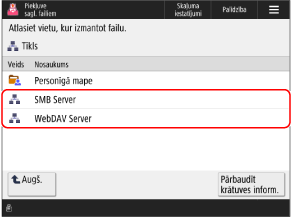
Lai tieši piekļūtu personīgajai mapei un drukātu no tās, atlasiet vienumu [Personīgā mape].
Nospiediet [Pārbaudīt krātuves inform.], atlasiet savienojuma adresātu un nospiediet [Dati], lai pārbaudītu savienojuma adresāta protokolu un ceļu.
Ja tiek parādīts pieteikšanās ekrāns, ievadiet to pašu lietotājvārdu un paroli, ko izmantojāt, lai pieteiktos otrā ierīcē vai serverī savienojuma adresātā, un nospiediet [OK].
4
Atveriet mapi ar failu, kuru vēlaties drukāt.
Atlasiet drukājamo failu un nospiediet [Drukāt].
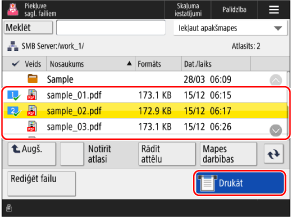
Vienlaikus var atlasīt un izdrukāt ne vairāk kā 6 failus no vienas mapes.
* Ja ir atlasīti vairāki faili, tie tiek drukāti tādā secībā, kādā tie tika atlasīti (izvēles rūtiņu numuru secība).
6
Atlasiet drukāšanai izmantojamo papīru un nospiediet [OK].
Varat nospiest [ ], lai pārbaudītu atlasītā papīra informāciju.
], lai pārbaudītu atlasītā papīra informāciju.Ievadiet izdruku skaitu, izmantojot ciparu taustiņus.
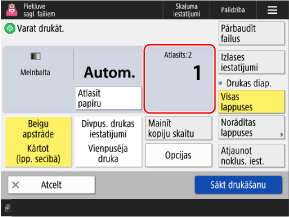
Kad 5.. darbībā ir atlasīti vairāki faili, nospiediet [Mainīt kopiju skaitu] un ievadiet izdruku skaitu.
8
Konfigurējiet drukāšanas iestatījumus pēc nepieciešamības.
Konfigurējiet divpusējo izdruku un pielāgojiet attēla kvalitāti un citus iestatījumus, lai tie atbilstu jūsu dokumentam un mērķim.
9
Nospiediet [Sākt drukāt].
Tiek sākta drukāšana.
Lai atceltu drukāšanu, nospiediet [Atcelt]. Rīcība, atceļot drukāšanu, izmantojot vadības paneli
Lai pārbaudītu drukas darba statusu un žurnālu, izmantojiet [ Stat.pārraudz.]. Drukas darba statusa un žurnāla aplūkošana
Stat.pārraudz.]. Drukas darba statusa un žurnāla aplūkošanaKad tiek parādīts paroles ievades ekrāns
Ievadiet paroli dokumenta atvēršanai vai iestatīto autorizācijas paroli PDF failā.
SVARĪGI!
Veicot darbības, piesakoties citā iekārtā vai serverim savienojuma adresātā.
Kad esat pabeidzis darbības, noteikti nospiediet [Atvienot] vai [Atteikties], lai izietu.