Rakto ir CSR generavimas ir sertifikato gavimas bei registravimas
Kadangi aparate sugeneruotas sertifikatas neturi sertifikatų tarnybos parašo, atsižvelgiant į ryšio įrenginį gali nebūti įmanoma aparatu palaikyti ryšio. Tokiu atveju reikia užregistruoti sertifikatų tarnybos išduotą pasirašytą sertifikatą ir ryšys veiks netgi su pačių sugeneruotu raktu.
Kad sertifikavimo įstaiga išduotų pasirašytą sertifikatą, turite pateikti užklausą su pridėtu sertifikato pasirašymo užklausos (CSR) failu. Aparate CSR generuojama vienu metu su raktu.
Informacijos apie rakto ir CSR, kuriuos gali sugeneruoti aparatas, algoritmą rasite pačių sugeneruoto rakto ir CSR specifikacijose. Raktai ir sertifikatai
Kad sertifikavimo įstaiga išduotų pasirašytą sertifikatą, turite pateikti užklausą su pridėtu sertifikato pasirašymo užklausos (CSR) failu. Aparate CSR generuojama vienu metu su raktu.
Informacijos apie rakto ir CSR, kuriuos gali sugeneruoti aparatas, algoritmą rasite pačių sugeneruoto rakto ir CSR specifikacijose. Raktai ir sertifikatai
Rakto ir CSR generavimas
Rakto ir CSR generavimas iš kompiuterio, naudojant „Remote UI“ (Nuotolinė naudotojo sąsaja). Raktui ir sertifikatui generuoti negalite naudoti valdymo skydelio.
Reikalingos administratoriaus teisės.
Reikalingos administratoriaus teisės.
1
Prisijunkite prie „Remote UI“ (Nuotolinė naudotojo sąsaja) kaip administratorius. Priemonės „Remote UI“ (Nuotolinė naudotojo sąsaja) paleidimas
2
„Remote UI“ (Nuotolinė naudotojo sąsaja) portalo puslapyje spustelėkite [Settings/Registration]. „Remote UI“ (Nuotolinė naudotojo sąsaja) portalo puslapis
3
Spustelėkite [Device Management]  [Key and Certificate Settings].
[Key and Certificate Settings].Rodomas ekranas [Key and Certificate Settings].
4
Spustelėkite [Generate Key] [Key and Certificate Signing Request (CSR)].
[Key and Certificate Signing Request (CSR)].Rodomas ekranas [Generate Key and Certificate Signing Request (CSR)].
5
Įveskite rakto pavadinimą ir pasirinkite parašo bei rakto algoritmą.
Įveskite rakto pavadinimą naudodami raidinius ir skaitinius simbolius.
Norėdami nustatyti rakto generavimo algoritmą, pasirinkite [RSA] arba [ECDSA] ir išskleidžiamajame meniu pasirinkite rakto ilgį. Kuo didesnis rakto ilgis, tuo didesnis saugumas, tačiau tai sulėtina ryšio apdorojimą.
6
Srityje [Certificate Signing Request (CSR) Settings] nustatykite CSR informaciją.
[Country/Region]
Pasirinkite [Select Country/Region Name], tada išskleidžiamajame meniu pasirinkite šalį ar regioną arba pasirinkite [Enter Internet Country Code], ir įveskite šalies kodą.
[State], [City], [Organization] ir [Organization Unit]
Jei reikia, įveskite elementus naudodami raidinius ir skaitinius simbolius.
[Common Name]
Įveskite sertifikato subjekto pavadinimą, naudodami reikiamus raidinius ir skaitinius simbolius. Tai atitinka Bendrąjį pavadinimą (CN).
[Issued To (Alternate Name)]
Jei reikia, įveskite IP adresą arba domeną, kuris bus nustatytas subjekto alternatyviam pavadinimui (SAN).
Jei nekonfigūruojate parametro [Issued To (Alternate Name)], pasirinkite žymimąjį langelį [Do Not Set].
[IP Address] galima nustatyti tik IPv4 adresus.
7
Spustelėkite [OK].
Rodomas ekranas [Key and Certificate Signing Request (CSR) Details].
8
Spustelėkite [Store in File], kad išsaugotumėte CSR failą kompiuteryje.
9
Atsijunkite nuo „Remote UI“ (Nuotolinė naudotojo sąsaja).
10
Sertifikatų tarnybai pateikite prašymą su pridėtu CSR failu.
PASTABA
Generuojant CSR raktas užregistruojamas aparate, tačiau gali būti naudojamas tik užregistravus sertifikatų tarnybos išduotą sertifikatą.
Sertifikatų tarnybos išduoto sertifikato registravimas rakte
Naudodami „Remote UI“ (Nuotolinė naudotojo sąsaja) iš kompiuterio užregistruokite sertifikatą. Valdymo skydelyje registruoti negalima.
Reikalingos administratoriaus teisės.
Reikalingos administratoriaus teisės.
1
Prisijunkite prie „Remote UI“ (Nuotolinė naudotojo sąsaja) kaip administratorius. Priemonės „Remote UI“ (Nuotolinė naudotojo sąsaja) paleidimas
2
„Remote UI“ (Nuotolinė naudotojo sąsaja) portalo puslapyje spustelėkite [Settings/Registration]. „Remote UI“ (Nuotolinė naudotojo sąsaja) portalo puslapis
3
Spustelėkite [Device Management] [Key and Certificate Settings].
[Key and Certificate Settings].Rodomas ekranas [Key and Certificate Settings].
4
Spustelėkite rakto, kuriame norite užregistruoti sertifikatą, pavadinimą (arba sertifikato piktogramą).
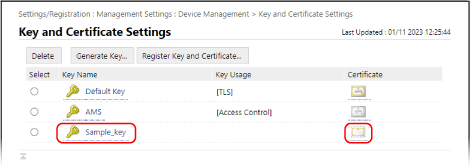
Rodomas ekranas [Key and Certificate Signing Request (CSR) Details].
5
Spustelėkite [Register Certificate].
6
Spustelėkite [Pasirinkti failą] ir nurodykite sertifikatų tarnybos išduoto sertifikato failą.
7
Spustelėkite [Register].
Sertifikato piktograma, rodoma raktų ir sertifikatų sąraše ekrane [Key and Certificate Settings], pasikeičia iš [ ] į [
] į [ ].
].
] į [].8
Atsijunkite nuo „Remote UI“ (Nuotolinė naudotojo sąsaja).
PASTABA
Išsamios registruoto sertifikato informacijos peržiūra ir tikrinimas
Raktų ir sertifikatų sąraše ekrane [Key and Certificate Settings] spustelėkite rakto pavadinimą (arba sertifikato piktogramą), kad būtų parodyta sertifikato informacija.
Sertifikato išsamios informacijos ekrane spustelėkite [Verify Certificate] ir patvirtinkite, kad sertifikatas galioja.
Kai rakto ir sertifikato negalima ištrinti
Negalima ištrinti naudojamo rakto ir sertifikato. Išjunkite naudojamą funkciją arba ištrinkite juos perjungę į kitą raktą ir sertifikatą.