Skaitmeninio parašo pridėjimas prie skenuotų duomenų
Prie nuskaitytų duomenų pridėjus skaitmeninį parašą, kai jie siunčiami kaip PDF arba XPS failas, galima patvirtinti failo autorių ir įrodyti, kad dokumentas nebuvo suklastotas.
Norėdami pridėti skaitmeninį parašą prie nuskaitytų duomenų, turite iš anksto sugeneruoti ir užregistruoti raktą bei sertifikatą, atsižvelgdami į skaitmeninio parašo tipą.
Norėdami pridėti skaitmeninį parašą prie nuskaitytų duomenų, turite iš anksto sugeneruoti ir užregistruoti raktą bei sertifikatą, atsižvelgdami į skaitmeninio parašo tipą.
PASTABA
Skaitmeninio parašo pridėjimas nuskaitymo metu
Išsamią informaciją apie tai, kaip pridėti skaitmeninį parašą nuskaitant, žr.:
Skaitmeninio parašo tikrinimas peržiūros programoje
Išsamią informaciją apie sertifikato tikrinimą ir jo registravimą patikimų sertifikatų sąraše rasite programų, skirtų nuskaitytų duomenų peržiūrai, vadove.
Skaitmeninių parašų tipai
Kai aparatas prie failo prideda skaitmeninį parašą, galite pasirinkti įrenginio arba naudotojo parašą.
* Iš aparato persiunčiant gautą internetinę faksogramą, naudotojo parašo pridėti negalima.
Įrenginio parašas
Pridedamas parašas, naudojant raktą ir sertifikatą, kad peržiūros programai būtų įrodyta, koks įrenginys buvo panaudotas nuskaitytiems duomenims sukurti. Peržiūros programa gali patikrinti, ar dokumentas nebuvo suklastotas.
Norėdami pridėti įrenginio parašą, aparate turite iš anksto sugeneruoti ir užregistruoti raktą bei sertifikatą (įrenginio sertifikatą), kurie bus naudojami įrenginio parašui. Įrenginio parašo rakto ir sertifikato generavimas ir registravimas
Norėdami pridėti įrenginio parašą, aparate turite iš anksto sugeneruoti ir užregistruoti raktą bei sertifikatą (įrenginio sertifikatą), kurie bus naudojami įrenginio parašui. Įrenginio parašo rakto ir sertifikato generavimas ir registravimas
Vartotojo parašas (User Signature)
Atlikus naudotojo autentifikavimą, pridedamas parašas, kad peržiūros programai būtų įrodyta, kuris asmuo sukūrė nuskaitytus duomenis. Kaip ir įrenginio parašo atveju, naudotojo parašas leidžia peržiūros programai patikrinti, ar dokumentas nebuvo suklastotas po to, kai buvo pasirašytas.
Norėdami pridėti naudotojo parašą, turite sugeneruoti iš anksto išduotą raktą bei sertifikatą (naudotojo sertifikatą) ir užregistruoti juos aparate.
Norėdami pridėti naudotojo parašą, turite sugeneruoti iš anksto išduotą raktą bei sertifikatą (naudotojo sertifikatą) ir užregistruoti juos aparate.
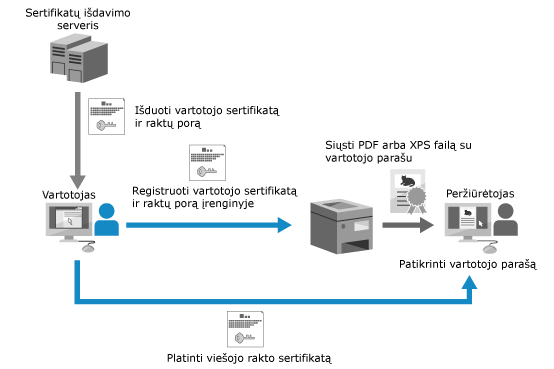
Naudotojo sertifikatas turi galiojimo pabaigos datą. Jei naudotojo parašas buvo pridėtas iki galiojimo pabaigos datos ir peržiūros programa bando patikrinti parašą pasibaigus sertifikato galiojimui, naudotojo parašas nebegalioja. Rekomenduojama išduoti naują naudotojo sertifikatą, atsižvelgiant į tai, kada bus atliekamas parašo patikrinimas.
PASTABA
Skaitmeninio parašo rodymas (matomi parašai) (tik PDF failams)
Pridedant skaitmeninį parašą ir nustatant matomą parašą, jo informacija gali būti rodoma pirmame puslapyje, kad būtų lengva pamatyti, jog prie PDF failo buvo pridėtas skaitmeninis parašas. Skaitmeninio parašo pridėjimas prie skenuotų duomenų
Kai pridedami keli parašai
Pirmiausia pridedamas įrenginio parašas, o po to – naudotojo parašas.
Tikrinimui galioja tik tas parašas, kuris buvo pridėtas paskutinis. Pridėjus kitą parašą, visi kiti parašai laikomi pakeistais.
Įrenginio parašo rakto ir sertifikato generavimas ir registravimas
Galite sugeneruoti ir aparate užregistruoti raktą bei sertifikatą (įrenginio sertifikatą), kurie bus naudojami įrenginio parašui. Užregistravę įrenginio sertifikatą, prie nuskaityto dokumento kaip parašą galite pridėti aparato pavadinimą.
* Įrenginio parašui galite užregistruoti tik vieną raktą ir sertifikatą.
Šiame skyriuje aprašoma, kaip sugeneruoti ir užregistruoti sertifikatą naudojant „Remote UI“ (Nuotolinė naudotojo sąsaja) kompiuteryje.
Valdymo skydelyje, ekrane [Pagrindinis] arba kitame ekrane pasirinkite [ Nust./Įreg.], tada pasirinkite [Valdymo parametrai], kad sugeneruotumėte ir užregistruotumėte sertifikatą. [Sertifikatų parametrai]
Reikalingos administratoriaus teisės.
Valdymo skydelyje, ekrane [Pagrindinis] arba kitame ekrane pasirinkite [
Nust./Įreg.], tada pasirinkite [Valdymo parametrai], kad sugeneruotumėte ir užregistruotumėte sertifikatą. [Sertifikatų parametrai]Reikalingos administratoriaus teisės.
1
Prisijunkite prie „Remote UI“ (Nuotolinė naudotojo sąsaja) kaip administratorius. Priemonės „Remote UI“ (Nuotolinė naudotojo sąsaja) paleidimas
2
„Remote UI“ (Nuotolinė naudotojo sąsaja) portalo puslapyje spustelėkite [Settings/Registration]. „Remote UI“ (Nuotolinė naudotojo sąsaja) portalo puslapis
3
Spustelėkite [Device Management]  [Key and Certificate Settings].
[Key and Certificate Settings].Rodomas ekranas [Key and Certificate Settings].
4
Spustelėkite [Generate Key] [Device Signature].
[Device Signature].Rodomas ekranas [Device Signature].
5
Spustelėkite [Generate/Update] [OK].
[OK].Sugeneruotas raktas ir sertifikatas įtraukiami į raktų ir sertifikatų sąrašą ekrane [Key and Certificate Settings] pavadinimu „Įrenginio parašo raktas“.
6
Atsijunkite nuo „Remote UI“ (Nuotolinė naudotojo sąsaja).
PASTABA
Kai įrenginio parašo rakto piktograma rodoma kaip [ ]
]
]Raktas yra sugadintas arba netinkamas. Pakartokite aukščiau aprašytą procedūrą, kad atnaujintumėte raktą ir sertifikatą.
Sugeneruoto sertifikato patvirtinimas ir patikrinimas
Kad pamatytumėte išsamią sertifikato informaciją, raktų ir sertifikatų sąraše ekrane [Key and Certificate Settings] spustelėkite rakto pavadinimą (arba sertifikato piktogramą).
* Išsamios sertifikato informacijos ekrane galite naudoti funkciją [Certificate Thumbprint], kad patvirtintumėte siuntėjo informaciją, kurią failą peržiūrintis asmuo gali naudoti sertifikato patikimumui patvirtinti, palygindamas ją su SHA-1 pranešimo sisteminiu numeriu.
Išsamios sertifikato informacijos ekrane galite spustelėti [Verify Certificate], kad patikrintumėte sertifikato galiojimą.
Įrenginio parašo pridėjimas kiekvieno siuntimo metu
Galite nustatyti parametrus taip, kad įrenginio parašas visada būtų pridedamas, kai nuskaityti duomenys siunčiami kaip PDF arba XPS failas, nepriklausomai nuo nuskaitymo metu naudotų parametrų. Be to, nustatydami apribojimus, kad būtų leidžiama siųsti tik PDF arba XPS failus, galite užtikrinti, kad failai be įrenginio parašo negalėtų būti siunčiami. [Visada pridėti aparato parašą siunčiant]
Naudotojo parašo rakto ir sertifikato registravimas
Aparate galite užregistruoti raktą ir sertifikatą (naudotojo sertifikatą), kurie bus naudojami naudotojo parašui, ir nusiųsti viešojo rakto sertifikatą peržiūrinčiam asmeniui. Užregistravę raktą ir sertifikatą, prie nuskaityto dokumento kaip parašą galėsite pridėti prisijungusio naudotojo vardą.
Naudodami „Remote UI“ (Nuotolinė naudotojo sąsaja) kompiuteryje, užregistruokite sertifikatą. Valdymo skydelyje sertifikato registruoti negalima.
Reikalingas pasiruošimas
Patikrinkite rakto ir sertifikato, kuriuos galima naudoti su aparatu, sąlygas. Saugos ir valdymo funkcijų specifikacijos
Paruoškite rakto ir sertifikato failą naudotojo parašui.
Kai norite pridėti skaitmeninį parašą, kurį galima naudoti tik kaip įrodymą ribotoje srityje (pavyzdžiui, įmonės viduje), naudotojo parašo raktą ir sertifikatą galite sugeneruoti kompiuteryje įdiegę „Windows Server“ „Internet Information Services“ (IIS) modulį.
* Šis skaitmeninis parašas negali būti naudojamas kaip įrodymas peržiūrinčiam asmeniui, kuris šiai sričiai nepriklauso.
Patikrinkite rakto ir sertifikato faile nustatytą privataus rakto slaptažodį.
1
Prisijunkite prie „Remote UI“ (Nuotolinė naudotojo sąsaja). Priemonės „Remote UI“ (Nuotolinė naudotojo sąsaja) paleidimas
2
„Remote UI“ (Nuotolinė naudotojo sąsaja) portalo puslapyje spustelėkite [Settings/Registration]. „Remote UI“ (Nuotolinė naudotojo sąsaja) portalo puslapis
3
Spustelėkite [Device Management] [User Key and Certificate Settings].
[User Key and Certificate Settings].Rodomas ekranas [User Key and Certificate Settings].
4
Spustelėkite [Install].
Rodomas ekranas [Install User Key and Certificate].
5
Spustelėkite [Pasirinkti failą] ir nurodykite diegiamą failą.
6
Įveskite privataus rakto slaptažodį ir spustelėkite [Start Installation].
Įdiegtas raktas ir sertifikatas užregistruojami į raktų ir sertifikatų sąrašą ekrane [User Key and Certificate Settings].
7
Atsijunkite nuo „Remote UI“ (Nuotolinė naudotojo sąsaja).
8
Nusiųskite viešojo rakto sertifikatą peržiūrinčiam asmeniui.
Viešojo rakto sertifikatas, kurį galima naudoti prie nuskaitytų duomenų pridėto naudotojo parašo patikrinimui, gali būti iš anksto nusiųstas peržiūrinčiam asmeniui.
PASTABA
Išsamios registruoto sertifikato informacijos peržiūra ir tikrinimas
Išsamią sertifikato informaciją galite patikrinti spustelėdami prisijungimo vardą (arba sertifikato piktogramą) raktų ir sertifikatų sąraše ekrane [User Key and Certificate Settings].
* Kai naudotojas prisijungęs kaip administratorius, rodomi visi aparate užregistruoti naudotojų parašų raktai ir sertifikatai. Jei naudotojas nėra prisijungęs kaip administratorius, rodomi tik prisijungusio naudotojo raktai ir sertifikatai.
Sertifikato išsamios informacijos ekrane galite spustelėti [Verify Certificate], kad patikrintumėte, ar sertifikatas galioja.