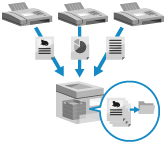
Naudojant priėmimo į atmintį funkciją, gautos faksogramos laikinai išsaugomos aparato atmintyje (Priėmimo į atmintį dėžutėje) ir nėra iškart spausdinamos. Faksogramas, saugomas priėmimo į atmintį dėžutėje, galite persiųsti nurodytam adresatui.
Taip pat galite nustatyti parametrus taip, kad priėmimas į atmintį veiktų tik tam tikromis savaitės dienomis arba tam tikru laiku, pavyzdžiui, savaitgaliais ar naktį.
Gautų faksogramų neatidėliotino spausdinimo blokavimas
Vietoj to, kad gautas faksogramas iškart spausdintumėte, galite jas laikinai išsaugoti aparato atmintyje (Priėmimo į atmintį dėžutėje) arba iš anksto nurodytoje saugojimo vietoje (Konfidencialių faksogramų dėžutėje).
Prieš spausdindami faksogramas, galite peržiūrėti kiekvienoje dėžutėje saugomų faksogramų turinį naudodamiesi valdymo skydeliu arba „Remote UI“ (Nuotolinė naudotojo sąsaja). Be to, kad galite užkirsti kelią spausdintų faksogramų palikimui be priežiūros ar vagystei, taip pat sutaupote popieriaus, ištrindami nereikalingas faksogramas jų nespausdindami.
Taip pat galite kiekvienai dėžutei nustatyti PIN kodą, kad apribotumėte naudotojų, galinčių peržiūrėti ar spausdinti gautas faksogramas, skaičių.
Prieš spausdindami faksogramas, galite peržiūrėti kiekvienoje dėžutėje saugomų faksogramų turinį naudodamiesi valdymo skydeliu arba „Remote UI“ (Nuotolinė naudotojo sąsaja). Be to, kad galite užkirsti kelią spausdintų faksogramų palikimui be priežiūros ar vagystei, taip pat sutaupote popieriaus, ištrindami nereikalingas faksogramas jų nespausdindami.
Taip pat galite kiekvienai dėžutei nustatyti PIN kodą, kad apribotumėte naudotojų, galinčių peržiūrėti ar spausdinti gautas faksogramas, skaičių.
Priėmimas į atmintį
Gautos konfidencialios faksogramos
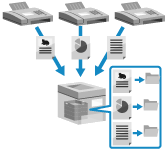
Gauti dokumentai, atitinkantys iš anksto nustatytus kriterijus, pavyzdžiui, adresato fakso numerį, saugomi iš anksto nurodytoje saugojimo vietoje (Konfidencialių faksogramų dėžutėje). Įrenginyje yra kelios konfidencialių faksogramų dėžutės.
Pavyzdžiui, galite nustatyti sąlygą, kad visos faksogramos iš tam tikros įmonės būtų saugomos tam tikroje pašto dėžutėje, kad būtų lengviau patikrinti reikiamus dokumentus.
Pavyzdžiui, galite nustatyti sąlygą, kad visos faksogramos iš tam tikros įmonės būtų saugomos tam tikroje pašto dėžutėje, kad būtų lengviau patikrinti reikiamus dokumentus.
Priėmimo į atmintį režimo nustatymas
Norėdami naudoti priėmimo į atmintį režimą, nustatykite parametrus, leidžiančius naudoti priėmimo į atmintį režimą, o tada nustatykite parametrus, kad gautos faksogramos būtų saugomos aparato atmintyje (Priėmimo į atmintį dėžutėje).
Šiame skyriuje aprašoma, kaip sukonfigūruoti parametrus per „Remote UI“ (Nuotolinė naudotojo sąsaja) iš kompiuterio.
Valdymo skydelyje pasirinkite [Pagrindinis] ekraną, tada nustatykite parametrus tokia tvarka:
Valdymo skydelyje pasirinkite [Pagrindinis] ekraną, tada nustatykite parametrus tokia tvarka:
Parametras, leidžiantis naudoti priėmimo į atmintį režimą: Spustelėkite [ Nust./Įreg.]
  [Funkcijos parametrai] [Fakso/I-fakso dėžutės nustatymas]
Nust./Įreg.] [Funkcijos parametrai] [Fakso/I-fakso dėžutės nustatymas]Priėmimo į atmintį dėžutės parametrai: Spustelėkite [Fakso/I-fakso dėžutė] [Priėmimo į atm. dėžut.] [Priėmimo į atm. dėžut.]
[Priėmimo į atm. dėžut.] [Priėmimo į atm. dėžut.]Būtinos administratoriaus arba „DeviceAdmin“ (tinklo administratoriaus) teisės.
1
Prisijunkite prie „Remote UI“ (Nuotolinė naudotojo sąsaja) kaip administratorius. Priemonės „Remote UI“ (Nuotolinė naudotojo sąsaja) paleidimas
2
„Remote UI“ (Nuotolinė naudotojo sąsaja) portalo puslapyje spustelėkite [Settings/Registration]. „Remote UI“ (Nuotolinė naudotojo sąsaja) portalo puslapis
Sukonfigūruokite parametrus, leidžiančius naudoti priėmimo į atmintį režimą.
1
Spustelėkite [Receive/Forward] [Memory Lock Settings].
[Memory Lock Settings].Rodomas ekranas [Memory Lock Settings].
Jei rodomas ekranas [Enter PIN], įveskite priėmimo į atmintį dėžutės PIN, tada spustelėkite [OK].
2
Pasirinkite žymės langelį [Use Fax Memory Lock] arba [Use I-Fax Memory Lock].
3
Pagal poreikį nurodykite savaitės dienas ir laikotarpius, kuriais norite naudoti priėmimo į atmintį režimą.
Nustatant tą patį laikotarpį kiekvienai dienai
Pasirinkite [Everyday] elementą [Specify Memory Lock Start Time] ir [Specify Memory Lock End Time] elementuose, o [Everyday] atitinkamuose įvesties laukeliuose įveskite pradžios ir pabaigos laiką.
Nustatant skirtingą laikotarpį kiekvienai dienai
[Specify Days] ir [Specify Memory Lock Start Time] pasirinkite [Specify Memory Lock End Time], o [Specify Days] atitinkamuose įvesties laukeliuose įveskite kiekvienos dienos pradžios ir pabaigos laiką.
4
Spustelėkite [OK].
Parametrai bus pritaikyti.
4
Spustelėkite [To Portal].
Rodomas portalo puslapis.
Konfigūruokite priėmimo į atmintį dėžutės parametrus.
1
Spustelėkite [Access Received/Stored Files] [Memory RX Inbox] [Memory RX Inbox].
[Memory RX Inbox] [Memory RX Inbox].Rodomas priėmimo į atmintį dėžutės ekranas.
Jei rodomas ekranas [Enter PIN], įveskite priėmimo į atmintį dėžutės PIN, tada spustelėkite [OK].
2
Spustelėkite [Memory Lock Settings].
Rodomas ekranas [Memory Lock Settings].
3
Nustatykite [Fax Memory Lock] ir (arba) [I-Fax Memory Lock] reikšmę [On].
4
Spustelėkite [OK].
Parametrai bus pritaikyti.
5
Jei reikia, nustatykite PIN kodą.
Spustelėkite [Settings], kad nustatytumėte priėmimo į atmintį dėžutės PIN kodą. Pažymėkite žymės langelį [Set PIN], įveskite tą patį skaičių į [PIN] ir [Confirm] ir spustelėkite [OK].
6
Atsijunkite nuo „Remote UI“ (Nuotolinė naudotojo sąsaja).
SVARBU
Kai toliau nurodytais atvejais yra išjungtas atminties užrakinimas, visos atmintyje saugomos faksogramos ir internetinės faksogramos spausdinamos automatiškai:
Kai pasiekiamas 3 veiksme nurodytas atminties užrakinimo pabaigos laikas.
Kai 5-3 veiksme [Fax Memory Lock] arba [I-Fax Memory Lock] pakeičiamas į [Off]
PASTABA
Norėdami sužinoti, kaip naudotis atminties užrakinime saugomomis gautomis faksogramomis, žr.:
Konfidencialių faksogramų gavimo parametrų konfigūravimas
Norėdami gauti konfidencialias faksogramas, nustatykite parametrus taip, kad gautos faksogramos būtų automatiškai persiunčiamos į konfidencialių faksogramų dėžutę. Jei reikia, taip pat galite konfigūruoti konfidencialių faksogramų dėžutės parametrus.
Automatinio persiuntimo į konfidencialių faksogramų dėžutę parametrų konfigūravimas
Užregistruokite persiuntimo sąlygas (automatinio persiuntimo į konfidencialių faksogramų dėžutę sąlygas) ir nurodykite konfidencialių faksogramų dėžutę kaip faksogramų, kurios atitinka šias sąlygas, persiuntimo adresatą.
Konfidencialių faksogramų dėžutės nustatymas
Jei reikia, galite nustatyti kiekvienos konfidencialių faksogramų dėžutės pavadinimą ir PIN kodą. Be to, galite sukonfigūruoti parametrus taip, kad išsaugojus faksogramą būtų išsiųstas el. pašto pranešimas.
PASTABA
Informaciją apie tai, kaip naudoti gautas konfidencialias faksogramas, žr.: