Skyriaus ID ir PIN registravimas
Užregistruokite skyriaus ID, kurių skyriaus ID valdymą norite atlikti. Kai užregistruosite visus skyriaus ID, kuriuos norite valdyti, priskirkite juos aparate užregistruotiems naudotojams. Taip pat galite masiškai registruoti ir priskirti skyriaus ID.
PASTABA
Nenaudojamų skyriaus ID automatinis ištrynimas
Konfigūruodami parametrą [Automatically Delete Department ID at User Deletion] autentifikavimo funkcijos dalyje [Other Settings], galite automatiškai ištrinti nebenaudojamą naudotojo skyriaus ID, kai tik naudotojas yra ištrinamas. Ekranas [Edit Basic Settings]
Skyriaus ID registravimas
Vienu metu registruokite vieną skyriaus ID.
Šiame skyriuje aprašoma, kaip užregistruoti skyriaus ID ir PIN kodą naudojant „Remote UI“ (Nuotolinė naudotojo sąsaja) kompiuteryje.
Valdymo skydelyje pasirinkite [ Nust./Įreg.] ekrane [Pagrindinis] arba kitame ekrane, tada pasirinkite [Valdymo parametrai], kad užregistruotumėte šią informaciją. [Skyrių ID valdymas]
Reikalingos administratoriaus teisės.
Valdymo skydelyje pasirinkite [
Nust./Įreg.] ekrane [Pagrindinis] arba kitame ekrane, tada pasirinkite [Valdymo parametrai], kad užregistruotumėte šią informaciją. [Skyrių ID valdymas]Reikalingos administratoriaus teisės.
1
Prisijunkite prie „Remote UI“ (Nuotolinė naudotojo sąsaja) kaip administratorius. Priemonės „Remote UI“ (Nuotolinė naudotojo sąsaja) paleidimas
2
„Remote UI“ (Nuotolinė naudotojo sąsaja) portalo puslapyje spustelėkite [Settings/Registration]. „Remote UI“ (Nuotolinė naudotojo sąsaja) portalo puslapis
Spustelėkite [User Management]  [Department ID Management] [Register New Department...].
[Department ID Management] [Register New Department...].Rodomas ekranas [Register New Department].
4
Nustatykite skyriaus ID ir PIN.
Jei norite nustatyti PIN kodą, įveskite tą patį PIN kodą į [PIN] ir [Confirm]. Jei nenorite nustatyti PIN, šį elementą palikite tuščią.
5
Jei reikia, konfigūruokite [Page Limit] parametrus.
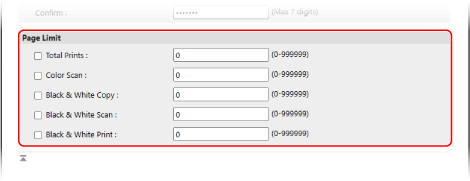
Norėdami apriboti puslapių, kuriuos galima spausdinti, nuskaityti ar kopijuoti, skaičių, pasirinkite reikiamą elementą ir įveskite didžiausią puslapių skaičių.
6
Spustelėkite [OK].
Skyriaus ID užregistruojamas.
7
Atsijunkite nuo „Remote UI“ (Nuotolinė naudotojo sąsaja).
Skyriaus ID priskyrimas naudotojui
Galite redaguoti naudotojo informaciją ir priskirti skyriaus ID. Skyriaus ID taip pat galite užregistruoti sąrankos metu.
Šiame skyriuje aprašoma, kaip priskirti skyriaus ID naudojant „Remote UI“ (Nuotolinė naudotojo sąsaja) kompiuteryje.
Valdymo skydelio ekrane [] arba kitame ekrane pasirinkite [Nust./Įreg. Pagrindinis], o tada pasirinkite [Valdymo parametrai], kad priskirtumėte skyriaus ID. [Autentifikavimo vartotojo įregistravimas/redagavimas]
Reikalingos administratoriaus teisės.
Valdymo skydelio ekrane [
] arba kitame ekrane pasirinkite [Nust./Įreg. Pagrindinis], o tada pasirinkite [Valdymo parametrai], kad priskirtumėte skyriaus ID. [Autentifikavimo vartotojo įregistravimas/redagavimas]Reikalingos administratoriaus teisės.
1
Prisijunkite prie „Remote UI“ (Nuotolinė naudotojo sąsaja) kaip administratorius. Priemonės „Remote UI“ (Nuotolinė naudotojo sąsaja) paleidimas
2
„Remote UI“ (Nuotolinė naudotojo sąsaja) portalo puslapyje spustelėkite [Settings/Registration]. „Remote UI“ (Nuotolinė naudotojo sąsaja) portalo puslapis
3
Spustelėkite [User Management] [Authentication Management].
[Authentication Management].Rodomas ekranas [User Management].
4
Spustelėkite [Edit...] prie naudotojo, kurio informaciją norite nustatyti.
Rodomas ekranas [Edit User Information].
5
Spustelėkite [Department ID Settings...].
Rodomas ekranas [Department ID Settings].
6
Priskirkite skyriaus ID.
Kai priskiriamas užregistruotas skyriaus ID
Iš skyriaus ID sąrašo pasirinkite skyriaus ID, kurį norite priskirti naudotojui.
Kai registruojamas ir priskiriamas naujas skyriaus ID
1
Spustelėkite [Register New Department...].
Rodomas ekranas [Register New Department].
2
Nustatykite skyriaus ID ir PIN.
Jei norite nustatyti PIN kodą, įveskite tą patį PIN kodą į [PIN] ir [Confirm]. Jei nenorite nustatyti PIN, šį elementą palikite tuščią.
3
Spustelėkite [Add].
Skyriaus ID įtraukiamas į skyriaus ID sąrašą ekrane [Department ID Settings].
4
Iš skyriaus ID sąrašo pasirinkite pridėtą skyriaus ID.
7
Spustelėkite [OK] [Update].
[Update].Parametrai bus pritaikyti.
8
Atsijunkite nuo „Remote UI“ (Nuotolinė naudotojo sąsaja).
Masinis skyriaus ID priskyrimas
Skyriaus ID naudotojams galite priskirti įvesdami juos į CSV failą su įrašyta naudotojų informacija, o tada importuodami tą failą į aparatą. Taip pat galite naudotojams pirmiausia priskirti neregistruotus skyriaus ID, o vėliau juos užregistruoti.
Norint masiškai priskirti skyriaus ID, reikalingos administratoriaus teisės.
1
Eksportuokite CSV failą su įrašyta naudotojų informacija. Naudotojo informacijos eksportavimas
2
Įveskite skyriaus ID į CSV failą. Naudotojo informacijos redagavimas naudojant CSV failą
Įveskite skyriaus ID į stulpelį „dept_id“, o PIN kodus – į stulpelį „dept_pin“.
3
Importuokite CSV failą su įvestais skyriaus ID. Naudotojo duomenų importavimas rankiniu būdu
4
Patikrinkite ir užregistruokite aparate neužregistruotus skyriaus ID.
„Remote UI“ (Nuotolinė naudotojo sąsaja) portalo puslapyje spustelėkite [Settings/Registration], tada spustelėkite [User Management] [Authentication Management] [Check Unregistered Department ID]. Skyriaus ID, užregistruoti kaip naudotojų informacija, lyginami su aparate užregistruotais skyriaus ID, o tie skyriaus ID, kurie aparate neužregistruoti, yra naujai užregistruojami.
[Authentication Management] [Check Unregistered Department ID]. Skyriaus ID, užregistruoti kaip naudotojų informacija, lyginami su aparate užregistruotais skyriaus ID, o tie skyriaus ID, kurie aparate neužregistruoti, yra naujai užregistruojami.Masinis eilės tvarka einančių skyriaus ID registravimas ir priskyrimas
Galite masiškai užregistruoti skyriaus ID ir priskirti juos aparate užregistruotiems naudotojams.
Jei vartotojo vardas yra iš septynių skaitmenų ar mažiau, tas numeris užregistruojamas ir priskiriamas kaip skyriaus ID. Jei naudotojui priskirtas slaptažodis yra iš septynių skaitmenų arba trumpesnis, tas skaičius priskiriamas kaip skyriaus ID PIN kodas.
Jei naudotojo vardas ir slaptažodis neatitinka minėtų sąlygų, registruojamas ir priskiriamas eilės tvarka numeruojamas skyriaus identifikatorius, pradedant nuo „0000001“. PIN kodas nepriskirtas.
Užregistruokite ir priskirkite iš eilės einančius skyriaus ID naudodami „Remote UI“ (Nuotolinė naudotojo sąsaja) kompiuteryje. Norint užregistruoti ir priskirti iš eilės einančius skyriaus ID negalima naudoti valdymo skydelio.
Reikalingos administratoriaus teisės.
Reikalingos administratoriaus teisės.
1
Prisijunkite prie „Remote UI“ (Nuotolinė naudotojo sąsaja) kaip administratorius. Priemonės „Remote UI“ (Nuotolinė naudotojo sąsaja) paleidimas
2
„Remote UI“ (Nuotolinė naudotojo sąsaja) portalo puslapyje spustelėkite [Settings/Registration]. „Remote UI“ (Nuotolinė naudotojo sąsaja) portalo puslapis
3
Spustelėkite [User Management] [Authentication Management].
[Authentication Management].Rodomas ekranas [User Management].
4
Spustelėkite [Batch Settings for Department ID...].
Rodomas ekranas [Batch Settings for Department ID].
5
Dalyje [Apply Settings To] pasirinkite naudotojus, kuriems bus taikomi masiniai parametrai.
Jei norite, kad parametrai būtų taikomi tik naudotojams, kuriems nėra priskirtas skyriaus ID, pasirinkite [Users for which no department ID is set].
Jei norite taikyti šiuos parametrus visiems naudotojams, įskaitant tuos, kuriems jau priskirtas skyriaus ID, pasirinkite [All users].
6
Spustelėkite [Set].
Iš eilės einantys skyriaus ID yra užregistruojami ir priskiriami naudotojams.
7
Spustelėkite [Back].
Vėl parodomas [User Management] ekranas.
8
Atsijunkite nuo „Remote UI“ (Nuotolinė naudotojo sąsaja).
PASTABA
Automatinis skyriaus ID registravimas ir priskyrimas, kai naudotojas registruojamas naudojant „Remote UI“ (Nuotolinė naudotojo sąsaja)
Nustatydami parametrą [Automatically set the department ID at user registration] autentifikavimo funkcijos dalyje [Other Settings], galite automatiškai registruoti skyriaus ID ir priskirti juos naudotojams, kai naudojate „Remote UI“ (Nuotolinė naudotojo sąsaja) naudotojams registruoti ar redaguoti. Ekranas [Edit Basic Settings]
Naudotojų, kurių vardai sutampa su skyriaus ID, masinis registravimas ir parametrų konfigūravimas
Galite masiškai užregistruoti naudotojus, kurių vardai sutampa su užregistruotais skyriaus ID. Jei skyriaus ID nustatytas PIN kodas, tas PIN kodas priskiriamas kaip naudotojo slaptažodis ir PIN kodas.
Masiškai užregistruokite ir priskirkite skyriaus ID bei naudotojų vardus naudodami „Remote UI“ (Nuotolinė naudotojo sąsaja) kompiuteryje. Norėdami masiškai registruoti ir priskirti skyriaus ID bei naudotojų vardus, negalite naudoti valdymo skydelio.
Reikalingos administratoriaus teisės.
Reikalingos administratoriaus teisės.
1
Prisijunkite prie „Remote UI“ (Nuotolinė naudotojo sąsaja) kaip administratorius. Priemonės „Remote UI“ (Nuotolinė naudotojo sąsaja) paleidimas
2
„Remote UI“ (Nuotolinė naudotojo sąsaja) portalo puslapyje spustelėkite [Settings/Registration]. „Remote UI“ (Nuotolinė naudotojo sąsaja) portalo puslapis
3
Spustelėkite [User Management] [Authentication Management].
[Authentication Management].Rodomas ekranas [User Management].
4
Spustelėkite [Add User Using Department ID...].
Rodomas ekranas [Add User Using Department ID].
5
Spustelėkite [Add].
Naudotojai, kurių vardai sutampa su skyriaus ID, masiškai užregistruojami.
6
Spustelėkite [Back].
Vėl parodomas [User Management] ekranas.
7
Atsijunkite nuo „Remote UI“ (Nuotolinė naudotojo sąsaja).