Registrere grupper i adresseboken (kontrollpanel)
Du kan bruke kontrollpanelet til å gruppere flere mottakere i samme adresseliste og registrere dem i adresseboken eller til ettrykksknapper.
Du kan registrere opptil 256 mottakere per gruppe.
Du kan lagre forskjellige mottakertyper i én enkelt gruppe. Du kan også registrere IP-adressene til filservere, i tillegg til mottakere som e-postadresser.
Du kan for eksempel registrere en e-postadressemottaker og filserver i én enkelt gruppe, og deretter angi denne gruppen som mottaker når du sender skannede data, slik at data som sendes via e-post automatisk sikkerhetskopieres til en filserver.
Du kan registrere opptil 256 mottakere per gruppe.
Du kan lagre forskjellige mottakertyper i én enkelt gruppe. Du kan også registrere IP-adressene til filservere, i tillegg til mottakere som e-postadresser.
Du kan for eksempel registrere en e-postadressemottaker og filserver i én enkelt gruppe, og deretter angi denne gruppen som mottaker når du sender skannede data, slik at data som sendes via e-post automatisk sikkerhetskopieres til en filserver.
Registrere grupper i adresseboken
Nødvendige forberedelser
Før du registrerer mottakere i en gruppe, må alle mottakere registreres i maskinens adressebok. Registrere mottakere i adresseboken
Når du registrerer fillagringssteder (delt mappe, filserver eller Avansert område) til en gruppe, deaktiverer du innstillingen for visning av bekreftelsesskjermbildet. Delt mappe, filserver og Avansert område-mottakerinnstillinger
* Hvis du registrerer en mottaker som er konfigurert til å vise bekreftelsesskjermbildet til gruppen, vil du ikke kunne angi gruppen som mottaker og sende data til gruppen.
1
Logg inn på maskinen ved behov. Logge på maskinen
For å gruppere mottakere som er registrert i en personlig adresseliste eller en adresseliste for brukergrupper, må du først logge inn. Adresselistetyper
2
På kontrollpanelets [Hjem]-skjermbilde trykker du på [Mott./vidr.s.innstillinger]. [Hjem]-skjermbilde
På skanneskjermen (Skanne og sende) eller faksskjermen kan du trykke på [Adressebok] for å registrere en gruppe fra adressebokskjermen.
3
Trykk på [Lagre mottakere].
Hvis du registrerer en gruppe fra adressebokskjermen, er ikke dette trinnet nødvendig. Fortsett til trinn 4.
Hvis skjermbildet for inntasting av PIN-kode vises, skriver du inn PIN-koden som er angitt for adresseboken og trykker på [OK].
Trykk på [Lagre ny mottaker]  [Gruppere].
[Gruppere].5
Skriv inn navnet på gruppen.
Du kan registrere en gruppe uten å skrive inn et navn. Hvis du imidlertid skriver inn et navn, kan du søke etter gruppen ved bruk av initialen eller navnet når du angir mottakere.
1
Trykk på [Navn].
2
Skriv inn navnet og trykk på [OK].
6
Velg adresselisten der mottakerne som skal grupperes er registrert.
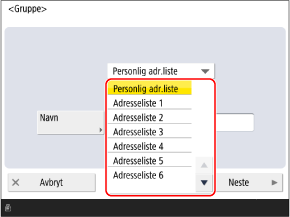
* Elementene som vises på skjermbildet varierer avhengig av modell og alternativer.
Du kan kun gruppere mottakere som er registrert i den valgte adresselisten.
Den opprettede gruppen vil bli registrert i adresselisten som er valgt her.
7
Angi mottakere som skal registreres i gruppen.
1
Trykk på [Legg til fra adressebok].
2
Kryss av i avkrysningsboksene for mottakere som skal registreres i gruppen og trykk på [OK].
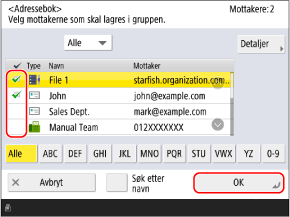
Du kan filtrere mottakerne som vises i listen ved å velge indeksen øverst eller nederst på skjermbildet, eller [Søke etter navn]. Adressebokskjerm
Du kan velge avkrysningsruter for flere mottakere samtidig.
For å vise mottakere som er konfigurert med et adgangsnummer, trykker du på [Tilgangsnummer] og skriver inn adgangsnummeret.
Hvis du vil kontrollere mottakerinformasjonen, velger du mottakeren og trykker på [Detaljer].
8
Trykk på [OK].
Gruppen er lagret i adresseboken.
Hvis mottakere administreres med adgangsnumre, trykker du på [Neste], skriver inn adgangsnummeret for å vise gruppen som skal registreres og trykker på [OK].
Registrere grupper til ettrykksknapper
Nødvendige forberedelser
Før du registrerer mottakere i en gruppe, må alle mottakere registreres på maskinens ettrykksknapper. Registrere en mottaker med en ettrykksknapp
Når du registrerer fillagringssteder (delt mappe, filserver eller Avansert område) til en gruppe, deaktiverer du innstillingen for visning av bekreftelsesskjermbildet. Delt mappe, filserver og Avansert område-mottakerinnstillinger
* Hvis du registrerer en mottaker som er konfigurert til å vise bekreftelsesskjermbildet til gruppen, vil du ikke kunne angi gruppen som mottaker og sende data til gruppen.
1
På kontrollpanelets [Hjem]-skjermbilde trykker du på [Mott./vidr.s.innstillinger]. [Hjem]-skjermbilde
Du kan også registrere grupper til ettrykksknapper fra skanneskjermen (Skanne og sende) eller faksskjermen.
For å registrere en gruppe fra skanneskjermen, trykk på [1-trykks] [Lagre].
[Lagre].2
Trykk på [Lagre 1-trykks].
Hvis du registrerer en gruppe fra skanne- eller faksskjermen, er ikke dette trinnet nødvendig. Fortsett til trinn 3.
Hvis skjermbildet for inntasting av PIN-kode vises, skriver du inn PIN-koden som er angitt for adresseboken og trykker på [OK].
Velg knappen du vil registrere gruppen til og trykk på [Lagre/redigere] [Gruppere].
[Gruppere].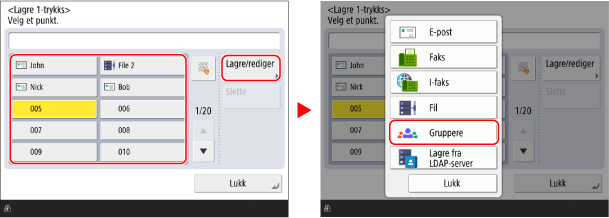
Et tresifret nummer (001 til 200) tildeles til ettrykksknappene. Du kan også trykke på [ ] og skrive inn et tresifret nummer for å velge en knapp.
] og skrive inn et tresifret nummer for å velge en knapp.Hvis du velger en knapp som det allerede er registrert en gruppe for, overskrives den registrerte informasjonen.
4
Skriv inn navnet på gruppen.
Du kan registrere en gruppe uten å skrive inn et navn. Hvis du imidlertid skriver inn et navn, kan du søke etter gruppen ved bruk av initialen eller navnet når du angir mottakere fra adresseboken.
* Grupper som er registrert til ettrykksknapper, registreres og vises også i adresseboken (ettrykks adresseliste), og du kan velge dem når du angir mottakere fra adresseboken.
1
Trykk på [Navn].
2
Skriv inn navnet og trykk på [OK].
5
Skriv inn navnet på knappen.
Du kan registrere en knapp uten å skrive inn et navn. Hvis du imidlertid skriver inn et navn, vises det på ettrykksknappen.
1
Trykk på [1-trykksknappenavn].
2
Skriv inn navnet og trykk på [OK].
6
Angi mottakere som skal registreres i gruppen.
1
Trykk på [Legg til fra 1-trykks].
2
Velg knappen du vil registrere gruppen til og trykk på [OK].
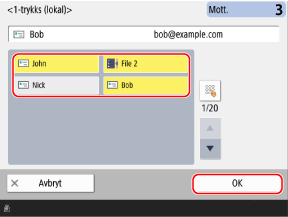
Et tresifret nummer (001 til 200) tildeles til ettrykksknappene. Du kan også trykke på [] og skrive inn et tresifret nummer for å velge en knapp.
] og skrive inn et tresifret nummer for å velge en knapp.Du kan velge flere knapper samtidig.
7
Trykk på [OK].
Gruppen er registrert til ettrykksknappen.