Sende skannede data
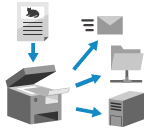
Skann originalen, og send de skannede dataene til følgende mål:
E-post
Delt mappe på en datamaskin
Filserver (FTP-server, Windows-server osv.)
Du kan angi flere mottakertyper på samme tid.
Ved for eksempel å sende skannede data til både en e-postadresse og en delt mappe samtidig kan du ta en sikkerhetskopi av dataene som sendes via e-post, ved å lagre dem i den delte mappen samtidig.
Ved for eksempel å sende skannede data til både en e-postadresse og en delt mappe samtidig kan du ta en sikkerhetskopi av dataene som sendes via e-post, ved å lagre dem i den delte mappen samtidig.
For å skanne og sende originaler kan du enten bruke funksjonen Enkel skanning og sending/Enkel skanning eller angi detaljerte innstillinger når du sender.
Med Enkel skanning og sending/Enkel skanning kan du konfigurere grunnleggende funksjoner, for eksempel angitte mål og fargeinnstillinger, ved å trykke på knappene.
MERK
Hvis du angir detaljerte innstillinger ved sending, kan du også sende til følgende mål:
Avansert område på en annen maskin
Faksmottaker [Vis faksfunksjon]
Sende med Enkel skanning og sending/Enkel skanning
Nødvendige forberedelser
Gjør forberedelser i henhold til sendedestinasjon for skannede data. Forberedelse til sending og lagring av skannede data
1
Legg inn dokumentet. Plassere originaler
Hvis skjermbildet for valg av originalens tykkelse vises, velger du den plasserte originalens tykkelse.
2
På kontrollpanelet trykker du på [Enkel skanning og sending]/[Enkel skanning] på [Hjem]-skjermen. [Hjem]-skjermbilde
Skjermbildet Enkel skanning og sending (Europa og Amerika) / Enkel skanning (Asia/Oseania) vises.
3
Angi mottakeren.
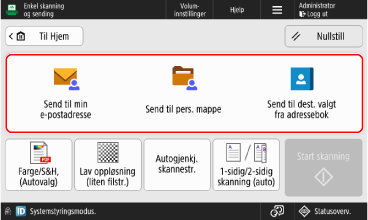
For å angi e-postadressen til den påloggede brukeren som mål trykker du på [Send til min e-postadresse].
For å angi en pålogget brukers mappe (personlig mappe) som mottaker, trykker du på [Send til pers. mappe].
* [Send til pers. mappe] vises bare når [Spesifikasjonsmetode for personlig mappe] er satt til [Hjemmemappe] eller [Bruk påloggingsserver]. [Spesifikasjonsmetode for personlig mappe]
* Hvis [Send til pers. mappe] ikke vises, bruker du [Skanne og sende] til å angi den personlige mappen som mål når du sender. Konfigurere detaljerte innstillinger ved sending
For å angi en mottaker fra adresseboken trykker du på [Send til dest. valgt fra adressebok].
Når du angir flere mål
Trykk på [Legg til] i visningsområdet for målet, og velg adressen du vil legge til.
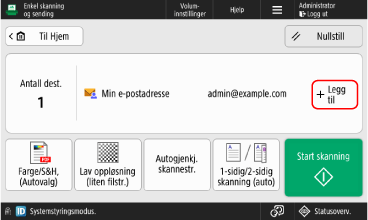
Opptil 10 mål kan angis samtidig.
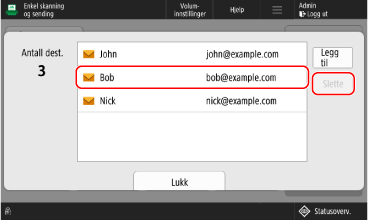
Når du sletter det angitte målet
1
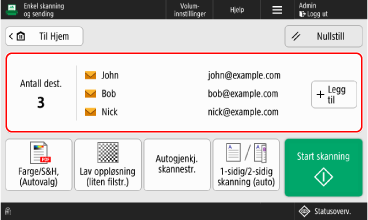
Trykk på området der målet vises.
2
Velg adressen du vil slette, og trykk på [Slette].
3
Trykk på [Lukk].
4
Konfigurer skanneinnstillingene.
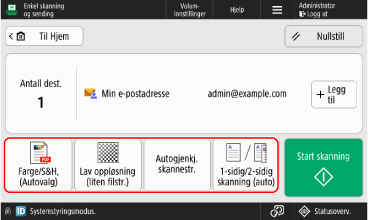
For å avbryte endringer i innstillingene og gå tilbake til standardinnstillingene, trykker du på [Nullstill].
* Du kan ikke endre oppløsningsinnstillingene.
Velge farge når du skanner
Trykk på fargeinnstillingsknappen, og velg en farge.
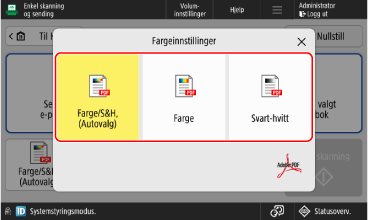
[Farge/S&H, (Autovalg)]
Oppdager fargen på originalen automatisk. Fargeoriginaler skannes i farger, mens svart-hvitt originaler skannes i gråtoneskala.
* Fargeoriginaler kan oppdages som svart-hvitt avhengig av tilstanden til originalen, som for eksempel der kun kantene på originalen er i farger. I dette tilfellet velger du [Farge].
[Farge]
Skanner i farger uavhengig av fargen på originalen.
* Når angitt til [Farge], teller også svart-hvitt originaler som fargeskanninger.
[Svart-hvitt]
Skanner i gråtoner fra hvitt til svart uavhengig av originalens farge.
Angi skanneformat
Trykk på knappen for å angi skanneformat, og velg skanneformat.
* Du kan ikke angi originalformatet.
* Du kan ikke angi originalformatet.
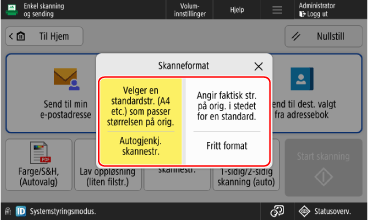
[Autogjenkj. skannestr.]
Velg dette hvis du vil at maskinen automatisk skal gjenkjenne originalens format.
[Fritt format]
Velg dette når du skanner en original i et egendefinert format.
* Når [Fritt format] er valgt, kan originalen kun legges i mataren.
* Når [Fritt format] er valgt, kan originalen kun legges i mataren.
Skanne begge sider av en original
Trykk på innstillingsknappen for tosidig skanning, og velg ensidig eller tosidig.
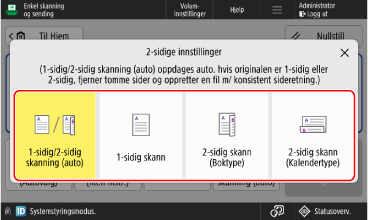
[1-sidig/2-sidig skanning (auto)]
Skann originaler som følger:
Maskinen gjenkjenner automatisk om originalen er 1-sidig eller 2-sidig.
Maskinen sletter automatisk (hopper over) sider som er fastslått som tomme.
Maskinen utfører OCR-behandling når originalen skannes, og en tekstsøkbar PDF-fil opprettes.
Maskinen oppdager tekstens orientering i originalen og oppretter en fil med samme orientering.
[1-sidig skann]
Skanner 2-sidige originaler, én side av gangen.
[2-sidig skann (Boktype)]
Velg dette hvis originalens for- og bakside har samme topp- og bunnorientering.
[2-sidig skann (Kalendertype)]
Velg dette hvis originalens for- og bakside har motsatt topp- og bunnorientering.
Når du oppretter et filnavn ved å bruke tegnene i begynnelsen av originalen
På skjermen [Enkel skanning og sending] stiller du inn [ ]
]  [Angi filnavn fra OCR-resultat (søkbar tekst)] til [På].
] [Angi filnavn fra OCR-resultat (søkbar tekst)] til [På].Denne innstillingen er kun tilgjengelig når [1-sidig/2-sidig skanning (auto)] er konfigurert i innstillingene for tosidig skanning.
Du kan endre tegnene som brukes i filnavnet. [OCR (søkbar tekst) innstillinger]
Når [Angi filnavn fra OCR-resultat (søkbar tekst)] er aktivert, blir ikke filnavnet brukt på følgende:
Sendestatus vises i statusvisningen nederst på skjermbildet [Hjem]-skjermbilde
Senderapport Skrive ut en senderapport
Sendelogg når det oppstår en feil ved sending Kontrollere status for sending eller lagring samt loggen over skannede data
5
Klikk på [ Start skanning].
Start skanning].Skanning av originalen starter.
Trykk på [Avbryt] [Ja] for å avbryte skanningen. Avbryte skanning
[Ja] for å avbryte skanningen. Avbryte skanningNår skanningen av originalen er fullført, sendes de skannede dataene. Bruk [ Statusoverv.] for å se sendestatusen og loggen. Kontrollere status for sending eller lagring samt loggen over skannede data
Statusoverv.] for å se sendestatusen og loggen. Kontrollere status for sending eller lagring samt loggen over skannede dataNår [Skann neste original] vises
Når originalen legges på glassplaten og skannes, vises skjermbildet for skanning av flere originaler.
1
For å fortsette å skanne originaler plasserer du neste original og trykker på [Skann neste original].
Neste original skannes, og det samme skjermbildet vises.
Gjenta denne prosessen til alle originaler er ferdig skannet.
Gjenta denne prosessen til alle originaler er ferdig skannet.
2
Trykk på [Start sending].
Skannede data sendes.
Når skjermbildet for inntasting av brukernavn og passord og skjermbildet for bekreftelse vises
Tast inn brukernavnet og passordet, og bekreft disse mens du følger instruksjonene på skjermbildet.
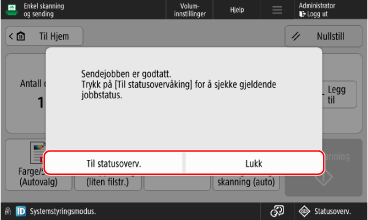
Når [Til statusoverv.] vises
For å sjekke sendestatusen og loggen, kan du trykke på [Til statusoverv.]. Kontrollere status for sending eller lagring samt loggen over skannede data
Trykk på [Lukk] for å gå tilbake til Enkel skanning og sending/Enkel skanning-skjermbildet.
MERK
Når flere originaler mates inn under skanning og operasjoner avbrytes (Oppdag multiarkmating)
En melding vises på skjermen. Fjern originalen som har satt seg fast, mens du følger instruksjonene i meldingen. Papir- og stiftestopp
Når originalen som har satt seg fast er fjernet, vises skjermbildet for gjenopptak av drift.
Hvis multiarkmating ble oppdaget ved en feil, trykker du på [Ikke oppdag multiarkmating] for å fortsette skanningen.
Når originalen som har satt seg fast er fjernet, vises skjermbildet for gjenopptak av drift.
Hvis multiarkmating ble oppdaget ved en feil, trykker du på [Ikke oppdag multiarkmating] for å fortsette skanningen.
Endre standardinnstillingene for å hindre at multiarkmating oppdages. [Angi Oppdag multiarkmating i mater som standard]
* Avhengig av modell kan tilleggsutstyret Document Feeder Double Feeding Detection Kit-A være nødvendig for å kunne bruke oppdag multiarkmating-funksjonen.
Konfigurere detaljerte innstillinger ved sending
Nødvendige forberedelser
Gjør forberedelser i henhold til sendedestinasjon for skannede data. Forberedelse til sending og lagring av skannede data
1
Legg inn dokumentet. Plassere originaler
Hvis skjermbildet for valg av originalens tykkelse vises, velger du den plasserte originalens tykkelse.
2
På kontrollpanelet trykker du på [Skanne og sende] på [Hjem]-skjermbildet. [Hjem]-skjermbilde
Skjermbildet for skanning vises.
3
Angi mottakeren. Angi mål
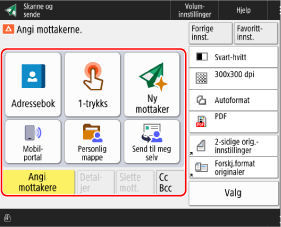
For å angi en pålogget brukers mappe (personlig mappe) som mottaker, trykker du på [Personlig mappe].
For å angi e-postadressen til en pålogget bruker som mål trykker du på [Send til meg selv].
Når du angir en e-postadresse som kopi- eller blindkopimål
1
Trykk på [Cc Bcc].
2
Trykk på [Cc] eller [Bcc].
3
Trykk på [Angi mottakere] og angi et mål. Angi mål
For å endre typen (Til, Kopi eller Blindkopi) for et angitt mål trykker du på [Til/Bcc > Cc] eller [Til/Cc > Bcc] og velger målet du vil endre, i Kopi eller Blindkopi, og deretter trykker du på [OK].
4
Trykk på [OK].
4
Konfigurer skanneinnstillingene. Skanneinnstillinger
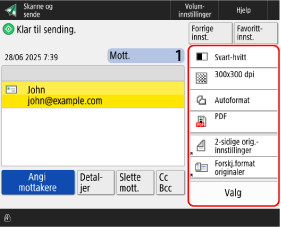
Når "Favorittinnstillinger" er registrert, kan disse hentes frem ved å trykke på [Favorittinnst.]. Lagring og henting av favorittinnstillinger
Når du henter frem tidligere innstillinger (innstillingshistorikk)
Du kan trykke på [Forrige innst.] for å hente frem innstillinger som tidligere er brukt til å sende skannede data. Du kan også angi målet som brukes til å sende data, sammen med innstillingen.
Når du henter frem innstillingshistorikken, overskrives de angitte målene og skanneinnstillingene.
Når du henter frem innstillingshistorikken, overskrives de angitte målene og skanneinnstillingene.
* Du kan ikke bruke innstillingshistorikken når du administrerer målet ved hjelp av et tilgangsnummer. Skjule mål (administrasjon av adgangsnumre)
På skjermbildet [Forrige innst.], velger du historikken du vil hente frem og trykker på [OK].
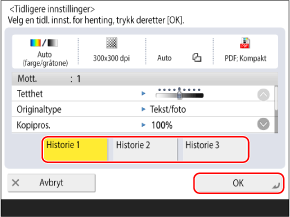
Du kan endre målet og skanneinnstillingene som ble hentet frem, samt sende skannede data.
Hver påloggede bruker kan velge fra sin egen innstillingshistorikk.
For brukere som ikke er pålogget eller gjestebrukere, kan du velge innstillingshistorikken som gjelder for alle uautoriserte brukere.
For brukere som ikke er pålogget eller gjestebrukere, kan du velge innstillingshistorikken som gjelder for alle uautoriserte brukere.
Når registrering av nye mottakere er begrenset, slettes innstillingshistorikken uavhengig av typen begrenset mottaker. Sende kun til registrerte mål
5
Klikk på [ Start].
Start].Skanning av originalen starter.
Trykk på [Avbryt] [Ja] for å avbryte skanningen. Avbryte skanning
[Ja] for å avbryte skanningen. Avbryte skanningNår skanningen av originalen er fullført, sendes de skannede dataene. Bruk [ Statusoverv.] for å se sendestatusen og loggen. Kontrollere status for sending eller lagring samt loggen over skannede data
Statusoverv.] for å se sendestatusen og loggen. Kontrollere status for sending eller lagring samt loggen over skannede dataNår [Trykk på [Start]-tasten for å skanne neste original.] vises
Når originalen legges på glassplaten og skannes, eller skanning utføres med Jobboppbygging, vises skjermbildet for skanning av flere originaler.
1
For å fortsette å skanne originaler, plasserer du neste original og trykker på [ Start].
Start].Neste original skannes, og det samme skjermbildet vises.
Gjenta denne prosessen til alle originaler er ferdig skannet.
Gjenta denne prosessen til alle originaler er ferdig skannet.
Når du legger originaler som skal skannes på materen, må skannet original fjernes (originalen mates ut til leveringsbrettet for originalen) før du legger inn neste original.
Når du endrer skanneinnstillinger for hver original
På skjermbildet med meldingen som vises, trykker du på [Endre innstillinger]. Du kan endre følgende innstillinger:
[Velg farge]
[Skanneformat]
[2-sidig original]
[Tetthet]
[Originaltype]
Når du for eksempel skanner en 2-sidig original etter å ha skannet en 1-sidig original, kan du trykke på [Endre innst.] og angi [2-sidig original].
2
Trykk på [Start sending].
Skannede data sendes.
Når skjermbildet for inntasting av brukernavn og passord og skjermbildet for bekreftelse vises
Tast inn brukernavnet og passordet, og bekreft disse mens du følger instruksjonene på skjermbildet.
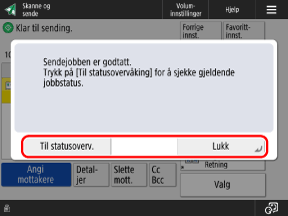
Når [Til statusoverv.] vises
For å sjekke sendestatusen og loggen, kan du trykke på [Til statusoverv.]. Kontrollere status for sending eller lagring samt loggen over skannede data
Trykk på [Lukk] for å gå tilbake til skannedisplayet.
Trykk på [Lukk] for å gå tilbake til skannedisplayet.
MERK
Når flere originaler mates inn under skanning og operasjoner avbrytes (Oppdag multiarkmating)
En melding vises på skjermen. Fjern originalen som har satt seg fast, mens du følger instruksjonene i meldingen. Papir- og stiftestopp
Når originalen som har satt seg fast er fjernet, vises skjermbildet for gjenopptak av drift.
Hvis multiarkmating ble oppdaget ved en feil, trykker du på [Ikke oppdag multiarkmating] for å fortsette skanningen.
Når originalen som har satt seg fast er fjernet, vises skjermbildet for gjenopptak av drift.
Hvis multiarkmating ble oppdaget ved en feil, trykker du på [Ikke oppdag multiarkmating] for å fortsette skanningen.
For å hindre oppdaging av multiarkmating, konfigurerer du en av følgende innstillinger:
På skanneskjermen trykker du på [Valg] [Oppdag mater mutiarkmater] hver gang du skanner, for å avbryte oppdaging av multiarkmating.
[Oppdag mater mutiarkmater] hver gang du skanner, for å avbryte oppdaging av multiarkmating.Endre standardinnstillingene for å hindre at multiarkmating oppdages. [Angi Oppdag multiarkmating i mater som standard]
* Avhengig av modell kan tilleggsutstyret Document Feeder Double Feeding Detection Kit-A være nødvendig for å kunne bruke oppdag multiarkmating-funksjonen.
Forhåndsvise innhold før sending
Du kan vise et forhåndsvisningsskjermbilde for å sjekke innholdet før du sender skannede data. Du kan også endre siderekkefølgen og slette sider på forhåndsvisningsskjermbildet. Kontrollere de skannede dataene og organisere sidene (forhåndsvisning)
Forbedre sikkerheten for skannede data
Du kan forbedre sikkerheten for skannede data ved å kryptere PDF-filen eller legge til en digital signatur i PDF- eller XPS-filen. Forbedre sikkerheten for skannede data