Deling av destinasjoner i en gruppe (brukergruppe)
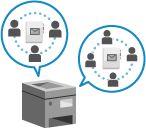
Du kan opprette en gruppe (brukergruppe) som du kan dele destinasjoner med, og dele en adresseliste for brukergruppen med bestemte brukere, for eksempel innenfor samme avdeling.
En adresseliste for en brukergruppe kan kun gjøres offentlig for én brukergruppe.
En adresseliste for en brukergruppe kan kun gjøres offentlig for én brukergruppe.
Fremgangsmåte for å dele destinasjoner
Følg fremgangsmåten nedenfor for å dele destinasjoner:
|
Trinn 1
|
Registrer brukerne du ønsker å dele destinasjoner med på den lokale enheten (denne maskinen).
* Du kan hoppe over dette trinnet når du bruker ekstern serverautentisering: Fortsett til trinn 2.
* Hvis det er opprettet brukergrupper, kan du angi hvilken brukergruppe en bruker tilhører, i [Brukergruppetilknytning] når du registrerer eller redigerer opplysninger om en ny bruker. [Legg til bruker]- og [Rediger brukerinformasjon]-skjermbilde
|

|
Trinn 2
|
Velg brukerne som tilhører gruppen og registrer en brukergruppe.
|
|
Trinn 3
|
Gjør brukergruppens adresseliste tilgjengelig for brukergruppen.
|
Registrere en brukergruppe
Velg brukerne som tilhører gruppen og registrer en brukergruppe.
Bruk Fjernkontroll fra en datamaskin til å registrere brukergruppen. Du kan ikke bruke kontrollpanelet til å registrere en brukergruppe.
Administrator-rettigheter kreves.
Administrator-rettigheter kreves.
1
Logg på Fjernkontrollen som administrator. Starte Fjernkontrollen
2
På Fjernkontrollens portalside, klikker du på [Innstillinger/lagring]. Portalside for Fjernkontrollen
3
Klikk på [Brukerstyring]  [Autentiseringsstyring] [Brukergruppestyring].
[Autentiseringsstyring] [Brukergruppestyring].[Brukergruppestyring]-skjermbildet vises.
4
Registrer brukergruppen.
Når lokal enhetsautentisering brukes
1
Klikk på [Legg til gruppe (lokale enhetsbrukere)...].
[Legg til gruppe (lokale enhetsbrukere)]-skjermbildet vises.
2
Konfigurer brukergruppen.
[Gruppe-ID]
Skriv inn en separat ID som skal tilordnes brukergruppen.
[Brukergruppenavn]
Skriv inn visningsnavnet for brukergruppen.
[Bruker som skal registreres i brukergruppe]
Angi hvilke brukere som tilhører denne gruppen. Velg brukerne du vil legge til i gruppen, fra listen under [Lokale enhetsbrukere], og klikk på [Legg til>>] for å legge brukerne til i listen under [Lokale enhetsbrukere].
3
Klikk på [Legg til].
Brukergruppen er registrert.
Når ekstern serverautentisering brukes
1
Klikk på [Legg til gruppe (andre brukere)...].
[Legg til gruppe (andre brukere)]-skjermbildet vises.
2
Konfigurer brukergruppen.
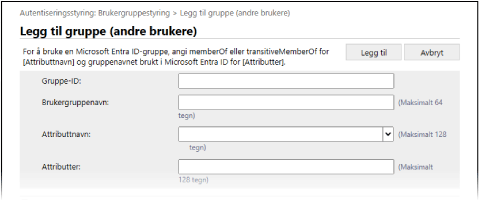
[Gruppe-ID]
Skriv inn en separat ID som skal tilordnes brukergruppen.
[Brukergruppenavn]
Skriv inn visningsnavnet for brukergruppen.
[Attributtnavn]
Skriv inn navnet på attributtet (firmanavn, avdeling, stilling osv.) som skal angis for brukergruppen, blant attributtnavnene som er registrert på autentiseringsserveren.
[Attributter]
Skriv inn attributtverdien som skal knyttes til brukergruppen. Alle brukere med samsvarende attributtverdier tilhører denne gruppen.
3
Klikk på [Legg til].
Brukergruppen er registrert.
5
Logg av Fjernkontrollen.
MERK
Du kan konfigurere innstillingene slik at navnet på brukergruppens adresseliste endres automatisk når navnet på brukergruppen endres under brukerautentisering.
Det kreves administrator- eller enhetsadministratorrettigheter for å konfigurere innstillingene.
Det kreves administrator- eller enhetsadministratorrettigheter for å konfigurere innstillingene.
Logg på Fjernkontroll som administrator klikk på [Innstillinger/lagring] [Innstill mottaker] [Innstillinger for personlig adresseliste/ adresseliste for brukergruppe] velg avmerkingsboksen [Bruk endret brukergruppenavn i navn for adresseliste for brukergruppe].
klikk på [Innstillinger/lagring] [Innstill mottaker] [Innstillinger for personlig adresseliste/ adresseliste for brukergruppe] velg avmerkingsboksen [Bruk endret brukergruppenavn i navn for adresseliste for brukergruppe].Du kan konfigurere innstillingene slik at avdelings-ID-en brukes som brukergruppe når du bruker avdelings-ID-administrasjon.
Det kreves administratorrettigheter for å konfigurere innstillingene.
Det kreves administratorrettigheter for å konfigurere innstillingene.
Logg på Fjernkontroll som administrator klikk på [Innstillinger/lagring] [Brukerstyring] [Autentiseringsstyring] [Basisinnstillinger] [Rediger...] i [Innstillinger for brukergruppestyring] under [Andre innstillinger] velger du avmerkingsboksen [Bruk avdelings-ID som brukergruppe].
klikk på [Innstillinger/lagring] [Brukerstyring] [Autentiseringsstyring] [Basisinnstillinger] [Rediger...] i [Innstillinger for brukergruppestyring] under [Andre innstillinger] velger du avmerkingsboksen [Bruk avdelings-ID som brukergruppe].Konfigurer den offentlige destinasjonen for en brukergruppes adresseliste
Du kan gjøre adresselisten til en brukergruppe offentlig for en registrert brukergruppe. Brukere kan benytte en adresseliste som er gjort offentlig tilgjengelig for brukergruppen de tilhører.
En brukergruppes adresseliste kan kun gjøres offentlig tilgjengelig for én brukergruppe. I tillegg, hvis en brukergruppes adresseliste allerede er angitt som offentlig for en brukergruppe, kan ikke denne brukergruppen angis som destinasjon for offentlig visning for en annen brukergruppes adresseliste.
En brukergruppes adresseliste kan kun gjøres offentlig tilgjengelig for én brukergruppe. I tillegg, hvis en brukergruppes adresseliste allerede er angitt som offentlig for en brukergruppe, kan ikke denne brukergruppen angis som destinasjon for offentlig visning for en annen brukergruppes adresseliste.
Konfigurer denne innstillingen ved hjelp av Fjernkontroll fra en datamaskin. Du kan ikke bruke kontrollpanelet for å konfigurere innstillingen.
Administrator-rettigheter kreves.
Administrator-rettigheter kreves.
1
Logg på Fjernkontrollen som administrator. Starte Fjernkontrollen
2
På Fjernkontrollens portalside, klikker du på [Adressebok]. Portalside for Fjernkontrollen
[Adresselister]-skjermbildet vises.
3
Klikk på adresselisten som skal gjøres offentlig, blant adresselistene.
4
Klikk på [Innstillinger for offentlig visning].
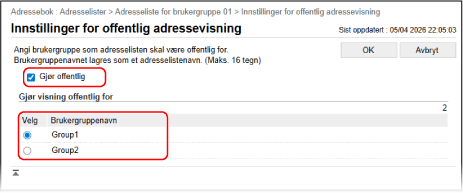
[Innstillinger for offentlig adressevisning]-skjermbildet vises.
5
Merk av i avmerkingsboksen [Gjør offentlig], og velg brukergruppen som adresselisten skal gjøres tilgjengelig for.
6
Klikk på [OK].
Innstillinger er brukt.
7
Logg av Fjernkontrollen.