Konfigurering av standardinnstillinger (installasjonsveiledning)
Når du slår PÅ maskinen for første gang, vises skjermen (installasjonsveiledning) for å konfigurere elementene som kreves for å bruke maskinen, på kontrollpanelet. Konfigurer innstillingene ved å følge fremgangsmåten som vises på skjermen.
MERK
Avslutte og starte installasjonsveiledningen på nytt
Trykk på [Slutt oppst.guide] nederst til venstre på skjermen for å avslutte installasjonsveiledningen.
Du kan bruke følgende fremgangsmåte for å starte installasjonsveiledningen på nytt.
Administrator-rettigheter kreves.
Logg på maskinen som administrator

trykk på [

Innst./Registrer]
[Styringsinnstillinger]
[Lisens/annen]
[Start Oppsettsguide]
[Start].
*Trinn 3 utelates når installasjonsveiledningen startes på nytt.
* Installasjonsveiledningen kan ikke startes på nytt i følgende tilfeller:
hvis avdelings-ID-administrasjon er aktivert
når avdelings-ID-autentisering er aktivert
Når du endrer de konfigurerte innstillingene individuelt
Du kan endre innstillingene som er konfigurert med oppsettveiledningen individuelt ved å trykke på [
Innst./Registrer] på [Hjem]-skjermen eller et annet skjermbilde.
[Innstillinger/lagring] Menyliste
Trinn 1: Bytte visningsspråket og tastaturoppsettet
Velg språket som skal vises på skjermen. Avhengig av språket som brukes, kan du kanskje endre tastaturoppsettet som vises når du skriver inn tegn.
1
På skjermbildet [Bytt språk/tastatur] velger du språket fra listen.
Hvis flere tastaturoppsett er tilgjengelige for det valgte språket, kan du trykke på [Innstille] for å endre oppsettstype.
2
Trykk på [OK].
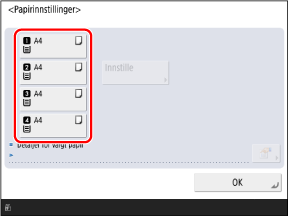
[Papirinnstillinger]-skjermbildet vises.
MERK
Viser knappen for å bytte språk
Hvis du ofte endrer visningsspråket, er det praktisk å ha knappen for å bytte språk på skjermen. Konfigurer denne innstillingen etter at du er ferdig med å konfigurere standardinnstillingene.
Legge til knappen for å bytte språk
Trinn 2: Kontrollere papirinnstillingene
Legg papir i papirskuffene og kontroller at innstillingene er riktig konfigurert for papiret som er lagt i.
1
Legg papiret i papirskuffene.
Legge papir i papirskuffen2
Kontroller at formatet på papiret som er lagt i vises på skjermen [Papirinnstillinger].
Papirskuffene er angitt med ikonene som vises nedenfor. Papirkildene som vises varierer avhengig av hvilke alternativer som er installert.

: Papirskuff 1

: Papirskuff 2

: Papirskuff 3

: Papirskuff 4
Maskinen gjenkjenner automatisk papirformatet når det legges inn papir i standardformat. Hvis det vises et annet papirformat enn det som er lagt i, eller hvis du har lagt i papir av ikke-standard format, se følgende:
3
Trykk på [OK].
[Autentiseringsinnlogging]-skjermbildet vises.
Trinn 3: Logge på som en administrator
For å konfigurere innstillingene som krever administratorrettigheter i trinn 4 og senere, logg inn som administrator med administratorrettigheter.
1
På skjermbildet [Autentiseringsinnlogging], klikker du på [Logg inn].
Skjermbildet for inntasting av brukernavn og passord vises.
Hvis du ikke vil konfigurere innstillinger som krever administratorrettigheter, trykker du på [Hopp over] og går videre til trinn 10.
Trinn 11: Utføre Automatisk graderingsjustering2
Skriv inn administratornavnet og passordet.
1
Trykk på [Brukernavn].
2
Skriv inn brukernavnet og trykk på [Neste].
3
Skriv inn passordet, og trykk på [OK].
* Følgende administrator med administratorrettigheter er registrert i maskinen som standardinnstilling fra fabrikk.
|
Brukernavn
|
Administrator
|
|
Passord
|
7654321
|
Når du skriver inn dette brukernavnet og passordet og logger inn, vises skjermbildet for å endre passordet. Du kan også endre passordet senere.
[Legg til bruker]- og [Rediger brukerinformasjon]-skjermbilde3
Trykk på [Logg inn] igjen og trykk på [OK].
[Bruk brukerautentisering]-skjermbildet vises.
Trinn 4: Konfigurere innstillingene for brukerautentisering
For å forbedre maskinens sikkerhet, konfigurer innstillingene til å bruke brukerautentisering.
Hvis ingen andre administratorer enn "Administrator" er registrert, registrer en ny administrator med administratorrettigheter.
* Maskinen er konfigurert til å bruke et autentiseringsprogram kalt "Brukerautentisering" for påloggingstjenesten. For detaljer om brukerautentisering, se følgende:
1
På skjermbildet [Bruk brukerautentisering], klikker du på [På].
Hvis du ikke vil utføre brukerautentisering, trykk [Av]
[OK] og fortsett deretter til trinn 5 eller trinn 6.
Sett innloggingsmetoden som skal brukes til [På] og trykk på [Neste].
Det vises en melding som spør om du skal registrere en ny administrator med administratorrettigheter.
Hvis meldingen ikke vises, går du videre til trinn
5.
* Denne meldingen vises ikke hvis en annen administrator enn "Administrator" allerede er registrert.
For detaljer om hver påloggingsmetode, se følgende:
3
Sjekk meldingen og trykk på [Ja].
[Lagre Administrator]-skjermbildet vises.
Hvis du registrerer en ny administrator med administratorrettigheter her, vil administratoren med brukernavnet "Administrator" bli deaktivert fra neste pålogging.
Hvis du vil fortsette å bruke administratoren med brukernavnet "Administrator", trykker du på [Nei] og går videre til trinn
5.
4
På skjermbildet [Lagre Administrator] skriver du inn informasjonen til den nye administratoren som skal registreres og trykker på [OK].
[Innst. for visning av påloggingsskjerm]-skjermbildet vises.
Trykk på [Brukernavn] for å skrive inn brukernavnet til den nye administratoren som skal registreres, og trykk deretter [Passord] for å skrive inn passordet.
Konfigurer innstillingene [E-post adresse], [Avdelings-ID] og [Visningsnavn] etter behov.
For detaljer om hvert element, se følgende:
På skjermbildet [Innst. for visning av påloggingsskjerm], konfigurer innstillingene for når påloggingsskjermen skal vises.
Slik viser du påloggingsskjermen når en bruker begynner å bruke maskinen
Velg [Vis når enhetsoperasjon starter].
Brukere må logge inn når de bruker maskinen.
Slik viser du påloggingsskjermen etter at brukeren har valgt en funksjon
Trykk på [Vis når funksjon er valgt] og angi funksjonene og elementene som skal vises påloggingsskjermen for i [Krev autentisering for] og [Krev autentisering i Innst./lagring for].
Brukere må kun logge inn når de bruker funksjonene som angis her.
Funksjonene og elementene som ikke angis her vil være tilgjengelige for alle uten å logge inn.
6
Trykk på [Neste] eller [OK].
Skjermbildet som vises og neste trinn i prosedyren varierer avhengig av innloggingsmetoden som er angitt i trinn
2.
Hvis skjermbildet [Bruk talltaster til autentisering] vises, fortsetter du til trinn
7.
På skjermbildet [Bruk talltaster til autentisering] angir du om brukere kan logge inn med bare talltastene.
Velg [På] for å la brukere logge inn med kun talltastene med tastaturautentisering når brukernavn og passord kun består av tall.
8
Trykk på [Neste] eller [OK].
[Dato/tid innstillinger]-skjermbildet vises.
Trinn 5: Velge leveringsted for tilleggsutstyr
Angi hvilket tilleggsutstyrsskuff som skal brukes som utskuff.
1
På skjermbildet [Bruk tilleggsleveringsbrett] angir du skuffen som skal brukes som utskuff, og trykker deretter på [OK].
[Dato/tid innstillinger]-skjermbildet vises.
Trinn 6: Stille inn dato og klokkeslett
Angi dato og klokkeslett for maskinen.
Siden dato og klokkeslett brukes som referanse for funksjonene som bruker dato- og klokkeslettinformasjon, må de stilles inn nøyaktig.
1
På skjermbildet [Dato/tid innstillinger], angi datoen og klokkeslettet og trykk på [OK].
[Bruk IP-adresse]-skjermbildet vises.
Konfigurer innstillingene for tidssone og sommertid etter behov. Hvis du vil ha mer informasjon, kan du se:
Trinn 7: Angi IP-adresse
Angi IP-adressen for tilkobling til nettverket.
Nødvendige forberedelser
Sjekk informasjonen om nettverksmiljøet som brukes av maskinen, i tillegg til de nødvendige nettverksinnstillingene. Kontakt nettverksadministratoren for mer informasjon.
Sette opp nettverket
1
På skjermbildet [Bruk IP-adresse] velger du [På] for protokollen som skal brukes, og trykker på [Neste] eller [OK].
For å bruke IPv4 og IPv6 sammen, sett både [Bruk IPv4] og [Bruk IPv6] til [På].
Skjermbildet som vises og neste trinn i prosedyren varierer avhengig av protokollen som brukes.
Hvis skjermbildet [IP-adresse innstillinger] vises, fortsetter du til trinn
2.
Hvis skjermbildet [Stateless adresseinnstillinger] vises, fortsetter du til trinn
3.
På skjermbildet [IP-adresse innstillinger] angir du IPv4-adressen og trykker på [Neste] eller [OK].
For å tilordne IPv4-adressen automatisk, trykk på [DHCP] eller [Auto-IP] for å velge den.
For å angi IPv4-adressen manuelt, sjekk at valget ikke er valgt for både [DHCP] og [Auto-IP], og skriv inn IP-adressen, nettverksmasken og gateway-adressen.
For detaljer om innstillinger for IPv4-adresse, se følgende:
Skjermbildet som vises og neste trinn i prosedyren varierer avhengig av om IPv4 skal brukes sammen med IPv6.
Hvis skjermbildet [Stateless adresseinnstillinger] vises, fortsetter du til trinn
3.
På skjermbildet [Stateless adresseinnstillinger] angir du om du vil bruke en stateless-adresse og trykker på [Neste].
[Manuelle adresseinnstillinger]-skjermbildet vises.
For detaljer om innstillinger for IPv6-adresse, se følgende:
4
Angi om du vil bruke en manuell adresse og trykk på [Neste].
[Bruk DHCPv6]-skjermbildet vises.
Sett [Bruk manuell adresse] til [På] og skriv inn manuell adresse, prefikslengde og standard ruteradresse.
5
Angi om du skal bruke DHCPv6 og trykk på [OK].
[DNS serveradresse innstillinger]-skjermbildet vises.
Trinn 8: Konfigurere DNS-innstillinger
Konfigurer DNS-serverinformasjonen når du bruker maskinen i et miljø med domenenavnsystem (DNS).
For detaljer om DNS-innstillingene, se følgende:
1
På skjermbildet [DNS serveradresse innstillinger], angi IP-adressen til DNS-serveren og trykk på [Neste].
[DNS-vertsnavn/domenenavninnstillinger]-skjermbildet vises.
Hvis du ikke vil konfigurere DNS-innstillingene, trykker du på [Neste] uten å konfigurere innstillingene.
2
Skriv inn vertsnavnet og domenenavnet til maskinen og trykk på [Neste].
[DNS Dynamic Update innstillinger]-skjermbildet vises.
Hvis du bruker IPv4 og IPv6 sammen og vil bruke samme vertsnavn og domenenavn for IPv6 som du konfigurerte for IPv4, setter du [Bruk sam. vertsnavn/domenenavn som IPv4] til [På].
Hvis du ikke vil konfigurere DNS-innstillingene, trykker du på [Neste] uten å konfigurere innstillingene.
3
Angi om du vil bruke dynamisk DNS-oppdatering og trykk på [OK].
[Proxy-innstillinger]-skjermbildet vises.
Hvis du vil oppdatere DNS-oppføringene automatisk når tilordningen av vertsnavnet og IP-adressen endres, for eksempel i et DHCP-miljø, setter du [DNS Dynamic Update] til [På].
For IPv6, sett [Lagre Stateless adresse], [Lagre manuell adresse] eller [Lagre Stateful adresse] til [På] i henhold til hvilken adressetype du vil registrere på DNS-serveren.
Hvis du ikke vil konfigurere DNS-innstillingene, trykker du på [OK] uten å konfigurere innstillingene.
Trinn 9: Konfigurere proxyinnstillingene
Konfigurer de nødvendige innstillingene når du bruker en proxy-server for å koble maskinen til nettverket.
For detaljer om proxy-innstillingene, se følgende:
Nødvendige forberedelser
Klargjør adressen, portnummeret og autentiseringsinformasjonen for proxy-serveren.
1
På skjermbildet [Proxy-innstillinger], sett [Bruk Proxy] til [På].
Hvis du ikke bruker en proxy, trykk på [Av]
[OK] og fortsett til trinn 9.
Trinn 10: Konfigurere fakssinnstillinger2
Angi adressen og portnummeret for proxy-serveren.
Angi IP-adressen og vertsnavnet i [Serveradresse].
Skriv inn portnummeret i [Portnummer].
3
Konfigurer gjeldende område, autentiseringsinformasjon og andre innstillinger i henhold til bruksmiljøet ditt.
Når du bruker en proxy-server som også er spesifisert for kommunikasjon med enheter i samme domene
Angi [Bruk Proxy i samme domene] til [På].
Når autentisering er nødvendig for å koble til en proxy-server
1
Trykk på [Autentiseringsinnstill.].
[Autentiseringsinnstill.]-skjermbildet vises.
2
Sett [Bruk proxy-autentisering] til [På], og skriv inn brukernavnet og passordet som skal brukes til autentisering.
3
Trykk på [OK].
[Proxy-innstillinger]-skjermbildet vises igjen.
4
Trykk på [OK].
Skjermbildet som vises og neste trinn i prosedyren varierer avhengig av modell og alternativer.
Trinn 10: Konfigurere fakssinnstillinger
Konfigurer innstillingene som kreves når du bruker faksfunksjonen.
Se følgende for å få vite mer om faksinnstillingene:
1
På skjermbildet [Land/region] velger du land eller region og trykker på [Neste].
[Lagre brukertelefonnummer]-skjermbildet vises.
Hvis skjermbildet [Lagre brukertelefonnummer] allerede vises, fortsetter du til trinn
2.
På skjermbildet [Lagre brukertelefonnummer] skriver du inn maskinens faksnummer og trykker på [Neste].
[Lagre enhetsnavn]-skjermbildet vises.
3
Trykk på [Innstille], skriv inn navnet ditt eller firmanavnet, og trykk på [Neste].
[Velg linjetype]-skjermbildet vises.
4
Velg hvilken type telefonlinje som skal brukes, og trykk på [OK].
[Auto graderingsjustering]-skjermbildet vises.
Trinn 11: Utføre Automatisk graderingsjustering
Gradering er den gradvise endringen av fargedybde og lysstyrke. Du kan utføre automatisk graderingsjustering for å forbedre reproduserbarheten av graderingen ved utskrift.
Det anbefales at du utfører automatisk graderingsjustering for å sikre bedre utskriftsresultater.
Driftsprosedyren varierer avhengig av modellen. Hvis du vil ha mer informasjon om automatisk graderingsjustering, kan du se følgende:
Trinn 12: Skrive ut lister
Du kan skrive ut følgende lister for å sjekke innstillingene som er konfigurert med installasjonsveiledningen:
Brukerdataliste for nettverk
Kontroller nettverksinnstillingene.
Faks brukerdataliste
Kontroller faksinnstillingene.
Innst.verdiliste
Kontroller de ulike justeringsverdiene.
1
På skjermbildet [Skriv ut rapport] trykker du på [Start utskrift] for listen du vil skrive ut.
Hvis du ikke vil skrive ut en liste, trykker du på [OK] uten å skrive ut og går videre til trinn
3.
2
Når du er ferdig med å skrive ut listene, trykker du på [OK].
På skjermbildet [Slutt oppst.guide], klikker du på [OK].
Maskinen starter på nytt og innstillingene som er konfigurert med installasjonsveiledningen brukes.