Înregistrați informațiile privind folderul partajat în agendă
Prin înregistrarea destinațiilor (informațiilor despre folderul partajat) în agendă în avans atunci când salvați în mod repetat datele scanate într-un folder partajat specificat, puteți evita introducerea informațiilor despre destinații de fiecare dată când trimiteți date.
Această secțiune descrie modul de înregistrare a destinațiilor într-o listă comună de adrese (Liste de adrese de la 1 la 10) utilizând panoul de control.
Puteți înregistra setările și utilizând Remote UI (IU la distanță) de la un computer. Înregistrarea destinațiilor în agendă (Remote UI (IU la distanță))
* Pentru a înregistra destinații într-o listă de adrese specifică utilizatorului (listă de adrese personală sau listă de adrese de grup de utilizatori), trebuie mai întâi să vă conectați.
Creați un folder partajat.
Pregătiți un folder partajat care să servească drept destinație de trimitere pentru datele scanate.
De asemenea, puteți crea un nou folder partajat. Crearea unui folder partajat
De asemenea, puteți crea un nou folder partajat. Crearea unui folder partajat
Verificați informațiile folderului partajat pregătit.
Verificați următoarele informații despre folderul partajat pregătit în pasul 1:
Introduceți numele sau adresa IP a computerului cu folderul partajat
Calea către folderul partajat
Introduceți numele de utilizator și parola pentru a accesa folderul partajat
* Când utilizați numele de utilizator pentru conectare al computerului cu folderul partajat, puteți confirma numele de utilizator pe computerul respectiv. Verificarea numelui de utilizator de conectare pentru computer
3
În panoul de control, apăsați pe [Setări Dest./Redirecţ.] în ecranul [Acasă]. Ecranul [Acasă]
4
Apăsați pe [Înregistrare destinaţii].
Dacă apare ecranul de introducere a codului PIN, introduceți codul PIN setat pentru agendă și apăsați pe [OK].
5
Apăsați pe [Înregistrare dest. nouă]  [Fişier].
[Fişier].6
Selectați lista de adrese în care se va înregistra destinația. Tipuri de liste de adrese
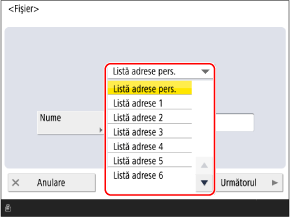
7
Introduceți denumirea destinației și apăsați pe [Următorul].
Puteți înregistra o destinație fără a introduce o denumire. Totuși, dacă introduceți o denumire, puteți căuta destinația după inițiala sau denumirea acesteia atunci când specificați destinațiile.
1
Apăsați pe [Nume].
2
Introduceți denumirea și apăsați pe [OK].
8
În [Protocol], selectați [Windows (SMB)].
Configurați informațiile folderului partajat.
Configurați informațiile folderului partajat verificate în pasul 2.
[Nume gazdă]
Introduceți numele sau adresa IP a computerului cu folderul partajat, prefixat de caracterele „\\”.
Exemple:
\\192.168.100.50
\\[fe80::2e9e:fcff:fe4e:dbce]
\\192.168.100.50
\\[fe80::2e9e:fcff:fe4e:dbce]
[Rută folder]
Introduceți calea către folderul în care doriți să salvați fișierul. Utilizați „\” drept separator.
[Nume utilizator] și [Parola]
Introduceți numele de utilizator și parola pentru a accesa folderul partajat.
10
Apăsați pe [OK].
Destinația este înregistrată în agendă.
Dacă destinațiile sunt gestionate cu numere de acces, apăsați pe [Următorul], introduceți numărul de acces pentru a afișa destinația care urmează să fie înregistrată și apăsați pe [OK].
NOTĂ
Configurarea informațiilor despre folderul partajat prin căutarea gazdei
În pasul 9, puteți selecta și [Căutare gazdă] pentru a configura informațiile despre folderul partajat. Urmați procedura de mai jos pentru a le modifica.
* Dacă mesajul „Serverul nu răspunde.” este afișat la selectarea informațiilor despre computerul căutat, este posibil ca funcțiile de securitate ale Windows sau ale altui software să împiedice comunicarea.
Dacă un folder partajat înregistrat ca destinație este modificat sau șters
Modificați detaliile înregistrate ale destinației sau ștergeți destinația și înregistrați-o din nou ca o destinație nouă. Editarea și ștergerea destinațiilor din agendă (panou de control)