Înregistrarea grupurilor în agendă (Remote UI (IU la distanță))
Puteți utiliza Remote UI (IU la distanță) de pe un computer pentru a grupa mai multe destinații în aceeași listă de adrese și a le înregistra în Agendă sau cu butoanele rapide.
Puteți înregistra până la 256 de destinații pentru un grup.
Puteți stoca diferite tipuri de destinații într-un singur grup. De asemenea, puteți înregistra adresele IP ale serverelor de fișiere, pe lângă destinații precum adresele de e-mail.
De exemplu, puteți înregistra o adresă de e-mail de destinație și un server de fișiere într-un singur grup, apoi puteți specifica acel grup ca destinație atunci când trimiteți date scanate, astfel încât datele trimise prin e-mail să fie salvate automat pe un server de fișiere.
Puteți înregistra până la 256 de destinații pentru un grup.
Puteți stoca diferite tipuri de destinații într-un singur grup. De asemenea, puteți înregistra adresele IP ale serverelor de fișiere, pe lângă destinații precum adresele de e-mail.
De exemplu, puteți înregistra o adresă de e-mail de destinație și un server de fișiere într-un singur grup, apoi puteți specifica acel grup ca destinație atunci când trimiteți date scanate, astfel încât datele trimise prin e-mail să fie salvate automat pe un server de fișiere.
Înregistrarea grupurilor în agendă
Pregătiri necesare
Înainte de a înregistra destinații într-un grup, toate destinațiile trebuie înregistrate în agenda aparatului. Înregistrarea destinațiilor în agendă
Când înregistrați locații de stocare a fișierelor (folder partajat, server de fișiere sau Spaţiu avansat) într-un grup, dezactivați setarea pentru afișarea ecranului de confirmare. Setări de destinație pentru folder partajat, server de fișiere și Spaţiu avansat
* Dacă înregistrați o destinație configurată să afișeze ecranul de confirmare pentru grup, nu veți putea specifica grupul ca destinație și nu veți putea trimite date către acesta.
1
Conectați-vă la Remote UI (IU la distanță). Pornirea caracteristicii Remote UI (IU la distanță)
Listele de adrese în care se pot înregistra grupuri variază în funcție de utilizatorul conectat. Tipuri de liste de adrese
2
În pagina portalului Remote UI (IU la distanță), faceți clic pe [Address Book]. Pagina portalului Remote UI (IU la distanță)
Apare ecranul [Address Lists].
3
Faceți clic pe lista de adrese în care sunt înregistrate destinațiile care vor fi grupate.
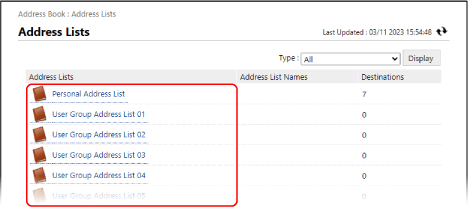
Apare ecranul cu lista de adrese.
Puteți grupa doar destinațiile înregistrate în lista de adrese pe care ați făcut clic.
Grupul creat va fi înregistrat în lista de adrese pe care ați făcut clic aici.
Dacă apare ecranul de introducere a codului PIN, introduceți codul PIN setat pentru agendă și apăsați pe [OK].
4
Faceți clic pe [Register New Group].
Apare ecranul [Register New Destination: Group].
5
În caseta [Group Name], introduceți numele grupului.
Puteți înregistra un grup fără a introduce un nume. Totuși, dacă introduceți un nume, puteți căuta grupul după inițiala sau numele său atunci când specificați destinațiile.
Când gestionați destinațiile cu numere de acces
În [Access Number], introduceți numărul de acces pentru a afișa grupul care va fi înregistrat.
* Dacă nu este setat niciun număr de acces pentru grupul care urmează să fie înregistrat, lăsați [Access Number] necompletat.
6
Specificați destinațiile care urmează să fie înregistrate în grup.
1
În [Member List], sub [Member Settings], faceți clic pe [Select Destination].
2
Bifați casetele de selectare ale destinațiilor care vor fi înregistrate în grup și faceți clic pe [OK].
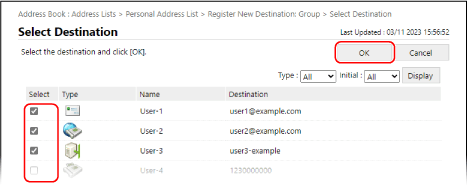
Destinațiile sunt adăugate la [Member List] pe ecranul [Register New Destination: Group].
Puteți filtra destinațiile afișate în listă selectând tipul de destinație în [Type] sau inițiala numelui în [Initial] în partea din dreapta sus a ecranului, apoi faceți clic pe [Display].
Pentru a afișa destinațiile configurate cu un număr de acces, introduceți numărul în [Access Number] în partea din dreapta sus a ecranului, apoi faceți clic pe [Display].
Puteți bifa casete de selectare pentru mai multe destinații simultan.
7
Faceți clic pe [OK].
Grupul este înregistrat în agendă.
8
Deconectați-vă de la Remote UI (IU la distanță).
Înregistrarea grupurilor la butoane rapide
Pregătiri necesare
Înainte de a înregistra destinații într-un grup, toate destinațiile trebuie înregistrate pe butoanele rapide ale aparatului. Înregistrarea destinațiilor la butoane rapide
Când înregistrați locații de stocare a fișierelor (folder partajat, server de fișiere sau Spaţiu avansat) într-un grup, dezactivați setarea pentru afișarea ecranului de confirmare. Setări de destinație pentru folder partajat, server de fișiere și Spaţiu avansat
* Dacă înregistrați o destinație configurată să afișeze ecranul de confirmare pentru grup, nu veți putea specifica grupul ca destinație și nu veți putea trimite date către acesta.
1
Conectați-vă la Remote UI (IU la distanță). Pornirea caracteristicii Remote UI (IU la distanță)
2
În pagina portalului Remote UI (IU la distanță), faceți clic pe [Address Book]. Pagina portalului Remote UI (IU la distanță)
Apare ecranul [Address Lists].
3
Faceți clic pe [Address List One-Touch].
Apare ecranul cu lista de adrese.
Dacă apare ecranul de introducere a codului PIN, introduceți codul PIN setat pentru agendă și apăsați pe [OK].
4
Faceți clic pe un nume (sau număr) afișat ca [Not Registered].
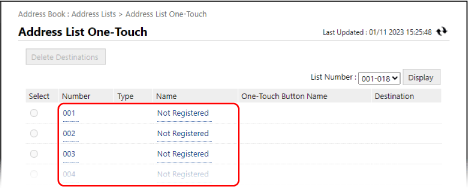
Apare ecranul [Register New Destination: E-Mail].
Se vor asocia numere din trei cifre (de la 001 la 200) la butoanele rapide. În partea din dreapta sus a ecranului, selectați intervalul de numere din [List Number] și faceți clic pe [Display] pentru a modifica numerele afișate în listă.
5
În [Type], selectați [Group] și faceți clic pe [Set].
Apare ecranul [Register New Destination: Group].
6
În caseta [Group Name], introduceți numele grupului.
Puteți înregistra un grup fără a introduce un nume. Totuși, dacă introduceți un nume, puteți căuta grupul după inițiala sau numele său atunci când specificați destinații din agendă.
* Grupurile înregistrate pe butoanele rapide sunt, de asemenea, înregistrate și afișate în agendă (Listă de adrese rapide) și le puteți selecta atunci când specificați destinații din agendă.
7
În caseta [One-Touch Button Name], introduceți numele butonului.
Puteți înregistra un buton fără a introduce o denumire. Totuși, dacă introduceți o denumire, aceasta este afișată pe butonul rapid.
8
Specificați destinațiile care urmează să fie înregistrate în grup.
1
În [Member List], sub [Member Settings], faceți clic pe [Select Destination].
2
Bifați casetele de selectare ale destinațiilor care vor fi înregistrate în grup și faceți clic pe [OK].
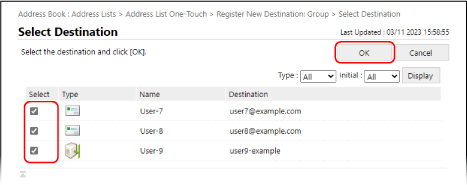
Destinațiile sunt adăugate la [Member List] pe ecranul [Register New Destination: Group].
Puteți filtra destinațiile afișate în listă selectând tipul de destinație în [Type] sau inițiala numelui în [Initial] în partea din dreapta sus a ecranului, apoi faceți clic pe [Display].
Puteți bifa casete de selectare pentru mai multe destinații simultan.
9
Faceți clic pe [OK].
Grupul este înregistrat la butonul rapid.
10
Deconectați-vă de la Remote UI (IU la distanță).