Puteți înregistra destinații în agendă sau la butoane rapide utilizând Remote UI (IU la distanță) de la un computer.
Puteți utiliza următoarele metode pentru a înregistra adresele de e-mail, locațiile de stocare a fișierelor și numerele de fax:
Înregistrarea destinațiilor în agendă (Remote UI (IU la distanță))
Înregistrați destinațiile prin introducerea directă a informațiilor destinației
Înregistrarea destinațiilor prin căutarea de informații de utilizator gestionate în cadrul unui server LDAP
NOTĂ
Dacă o locație de stocare înregistrată ca destinație este modificată sau ștearsă
Modificați detaliile înregistrate ale destinației sau ștergeți destinația și înregistrați-o din nou ca o destinație nouă. Editarea și ștergerea destinațiilor din agendă (Remote UI (IU la distanță))
Înregistrarea destinațiilor în agendă
Pregătiri necesare
Dacă utilizați un server LDAP, înregistrați la aparat informațiile despre serverul LDAP. Înregistrarea serverelor LDAP
1
Conectați-vă la Remote UI (IU la distanță). Pornirea caracteristicii Remote UI (IU la distanță)
Listele de adrese la care se pot înregistra destinațiile variază în funcție de utilizatorul conectat. Tipuri de liste de adrese
2
În pagina portalului Remote UI (IU la distanță), faceți clic pe [Address Book]. Pagina portalului Remote UI (IU la distanță)
Apare ecranul [Address Lists].
3
Faceți clic pe lista de adrese în care se va înregistra destinația. Tipuri de liste de adrese
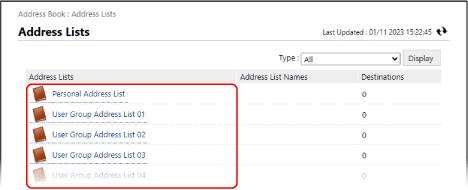
Apare ecranul cu lista de adrese.
Dacă apare ecranul de introducere a codului PIN, introduceți codul PIN setat pentru agendă și apăsați pe [OK].
4
Faceți clic pe [Register New Destination].
Apare ecranul [Register New Destination: E-Mail].
5
Selectați tipul de destinație și faceți clic pe [Set].
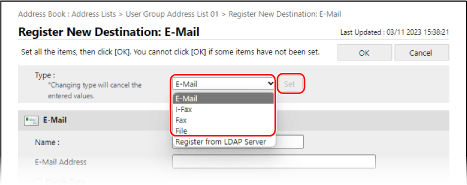
Apare ecranul pentru înregistrarea tipului selectat de destinație nouă.
Dacă înregistrați o adresă de e-mail de destinație, acest pas nu este necesar. Continuați cu pasul 6.
Când înregistrați locațiile de stocare a fișierelor (folder partajat, server de fișiere sau Spaţiu avansat), selectați [File].
Înregistrarea destinațiilor utilizând informațiile utilizatorului de pe un server LDAP 
1
În [Type], selectați [Register from LDAP Server] și faceți clic pe [Set].
Apare ecranul [Register New Destination: Register from LDAP Server].
2
Selectați serverul LDAP pe care se va căuta destinația și introduceți informațiile de autentificare.
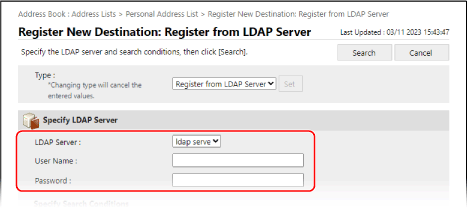
Pentru a efectua autentificarea folosind datele de conectare, introduceți numele de utilizator și parola aparatului înregistrate pe serverul LDAP.
Pentru a efectua autentificarea anonimă, fără a utiliza informațiile de conectare, lăsați numele de utilizator și parola necompletate.
3
În [Specify Search Conditions], selectați atributele țintei de căutare și introduceți șirul de căutare.
4
Faceți clic pe [Search].
Se afișează utilizatorii care îndeplinesc condițiile de căutare.
Dacă nu se găsesc utilizatori la căutare
Dacă în urma căutării nu se găsesc utilizatori, chiar dacă informațiile (nume de utilizator și parolă) pentru autentificarea serverului LDAP sunt corecte, verificați ora setată pentru serverul LDAP și pentru aparat. Căutarea nu poate fi efectuată dacă între ora setată a serverului LDAP și ora setată a aparatului există o diferență de cinci minute sau mai mult.
Nu puteți căuta de la panoul de control și de la Remote UI (IU la distanță) în același timp.
5
Selectați utilizatorul care va fi înregistrat în agendă și faceți clic pe [OK].
Destinația este înregistrată în agendă.
Dacă înregistrați destinația utilizând informațiile utilizatorului de pe un server LDAP, puteți sări peste pașii rămași.
Doar informațiile despre nume, adresa de e-mail și numărul de fax pot fi preluate de pe serverul LDAP. Configurați celelalte informații editând destinația înregistrată în Agendă. Editarea și ștergerea destinațiilor din agendă (Remote UI (IU la distanță))
În caseta [Name], introduceți numele destinației.
Puteți înregistra o destinație fără a introduce o denumire. Totuși, dacă introduceți o denumire, puteți căuta destinația după inițiala sau denumirea acesteia atunci când specificați destinațiile.
7
Setați informațiile despre destinație în funcție de tipul de destinație.
Când gestionați destinațiile cu numere de acces
În [Access Number], introduceți numărul de acces pentru a afișa destinația care va fi înregistrată.
* Dacă nu este setat niciun număr de acces pentru destinația care urmează să fie înregistrată, lăsați [Access Number] necompletat.
8
Faceți clic pe [OK].
Destinația este înregistrată în agendă.
9
Deconectați-vă de la Remote UI (IU la distanță).
Înregistrarea destinațiilor la butoane rapide
Pregătiri necesare
Dacă utilizați un server LDAP, înregistrați la aparat informațiile despre serverul LDAP. Înregistrarea serverelor LDAP
1
Conectați-vă la Remote UI (IU la distanță). Pornirea caracteristicii Remote UI (IU la distanță)
2
În pagina portalului Remote UI (IU la distanță), faceți clic pe [Address Book]. Pagina portalului Remote UI (IU la distanță)
Apare ecranul [Address Lists].
3
Faceți clic pe [Address List One-Touch].
Apare ecranul cu lista de adrese.
Dacă apare ecranul de introducere a codului PIN, introduceți codul PIN setat pentru agendă și apăsați pe [OK].
4
Faceți clic pe un nume (sau număr) afișat ca [Not Registered].
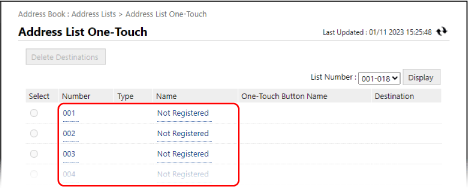
Apare ecranul [Register New Destination: E-Mail].
Se vor asocia numere din trei cifre (de la 001 la 200) la butoanele rapide. În partea din dreapta sus a ecranului, selectați intervalul de numere din [List Number] și faceți clic pe [Display] pentru a modifica numerele afișate în listă.
5
Selectați tipul de destinație și faceți clic pe [Set].
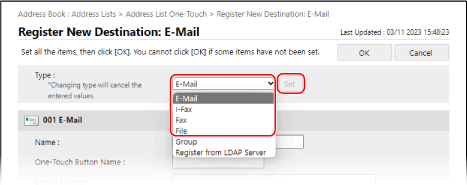
Apare ecranul pentru înregistrarea tipului selectat de destinație nouă.
Dacă înregistrați o adresă de e-mail de destinație, acest pas nu este necesar. Continuați cu pasul 6.
Când înregistrați locațiile de stocare a fișierelor (folder partajat, server de fișiere sau Spaţiu avansat), selectați [File].
Când înregistrați destinații de grup, consultați următoarele:
Înregistrarea destinațiilor utilizând informațiile utilizatorului de pe un server LDAP
1
În [Type], selectați [Register from LDAP Server] și faceți clic pe [Set].
Apare ecranul [Register New Destination: Register from LDAP Server].
2
Selectați serverul LDAP pe care se va căuta destinația și introduceți informațiile de autentificare.
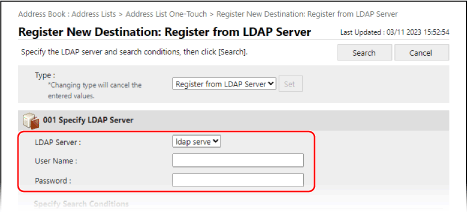
Pentru a efectua autentificarea folosind datele de conectare, introduceți numele de utilizator și parola aparatului înregistrate pe serverul LDAP.
Pentru a efectua autentificarea anonimă, fără a utiliza informațiile de conectare, lăsați numele de utilizator și parola necompletate.
3
În [Specify Search Conditions], selectați atributele țintei de căutare și introduceți șirul de căutare.
4
Faceți clic pe [Search].
Se afișează utilizatorii care îndeplinesc condițiile de căutare.
Dacă nu se găsesc utilizatori la căutare
Dacă în urma căutării nu se găsesc utilizatori, chiar dacă informațiile (nume de utilizator și parolă) pentru autentificarea serverului LDAP sunt corecte, verificați ora setată pentru serverul LDAP și pentru aparat. Căutarea nu poate fi efectuată dacă între ora setată a serverului LDAP și ora setată a aparatului există o diferență de cinci minute sau mai mult.
Nu puteți căuta de la panoul de control și de la Remote UI (IU la distanță) în același timp.
5
Selectați utilizatorul care va fi înregistrat la butonul rapid și faceți clic pe [OK].
Destinația este înregistrată la butonul rapid.
Dacă înregistrați destinația utilizând informațiile utilizatorului de pe un server LDAP, puteți sări peste pașii rămași.
Doar informațiile despre nume, adresa de e-mail și numărul de fax pot fi preluate de pe serverul LDAP. Configurați celelalte informații editând destinația înregistrată pe butonul rapid. Editarea și ștergerea destinațiilor din agendă (Remote UI (IU la distanță))
În caseta [Name], introduceți numele destinației.
Puteți înregistra o destinație fără a introduce o denumire. Totuși, dacă introduceți o denumire, puteți căuta destinația după inițiala sau denumirea acesteia atunci când specificați destinațiile din agendă.
* Destinațiile înregistrate pe butoanele rapide sunt, de asemenea, înregistrate și afișate în agendă (Listă de adrese rapide) și le puteți selecta atunci când specificați destinații din agendă.
7
În caseta [One-Touch Button Name], introduceți numele butonului.
Puteți înregistra un buton fără a introduce o denumire. Totuși, dacă introduceți o denumire, aceasta este afișată pe butonul rapid.
8
Setați informațiile despre destinație în funcție de tipul de destinație.
9
Faceți clic pe [OK].
Destinația este înregistrată la butonul rapid.
10
Deconectați-vă de la Remote UI (IU la distanță).